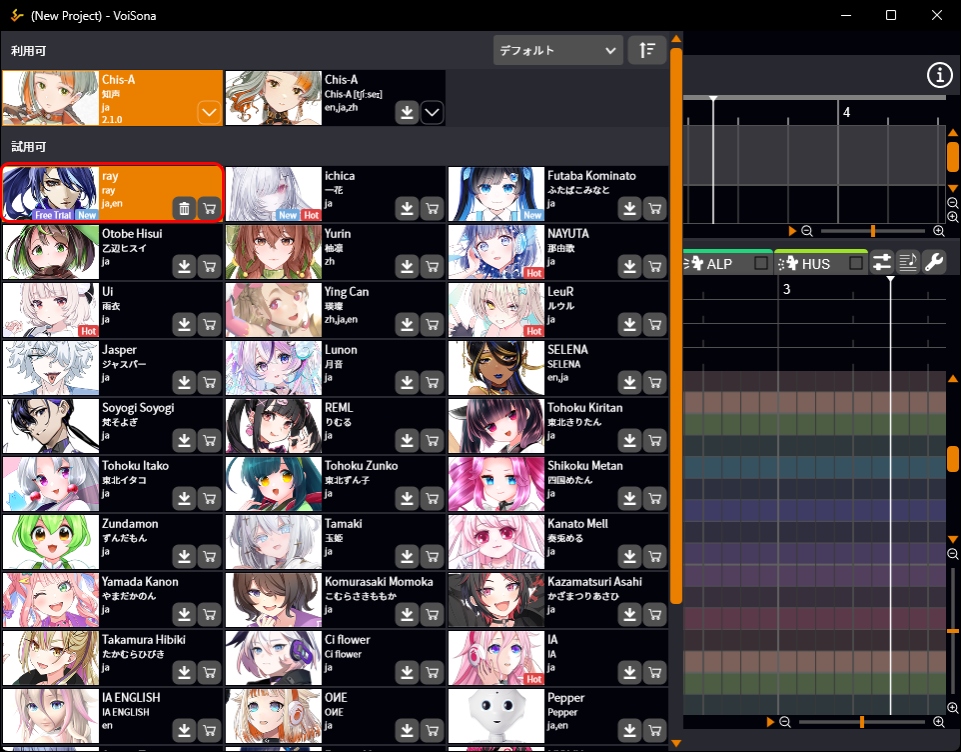
ボイスライブラリを選択する
クイックスタートガイド2025/10/3 11:022026/9/5 16:27VoiSonaをインストールする2025/10/3 11:032026/1/5 10:38VoiSonaを起動する2025/11/3 10:522026/9/2 7:00ログインする2025/11/2 11:112026/6/3 12:53ボイスライブラリを選択する2025/11/2 12:022026/9/5 9:19楽譜を編集する2025/11/2 12:022026/9/4 16:36パラメータを調整する2025/11/2 12:022026/6/5 12:22ファイルを開く・保存する2025/11/2 12:022026/9/5 8:38環境設定を変更する2025/11/2 12:022026/6/2 13:38よくある質問2025/11/2 12:072026/5/4 13:43
楽曲に使用する歌声を、ボイスライブラリから選ぶことができます。
ボイスライブラリを追加する
以下の手順で、ボイスライブラリを追加できます。
- ARTISTページにアクセスし、ライセンスをご購入ください。
「試用可」ボイスライブラリの「購入ページへ移動」ボタンからもアクセスできます。
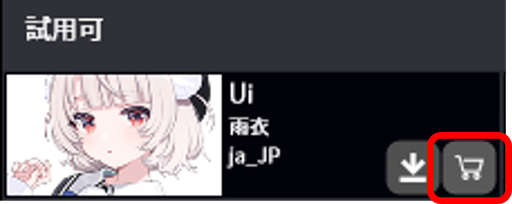
- VoiSonaのアプリを再起動します。
ボイスライブラリをダウンロードして選択する
ご契約中のボイスライブラリ内から、お好きなバージョンを選んでご利用いただけます。
最新のバージョンを使う
以下の手順で、使用したいボイスライブラリの最新バージョンをご利用いただけます。
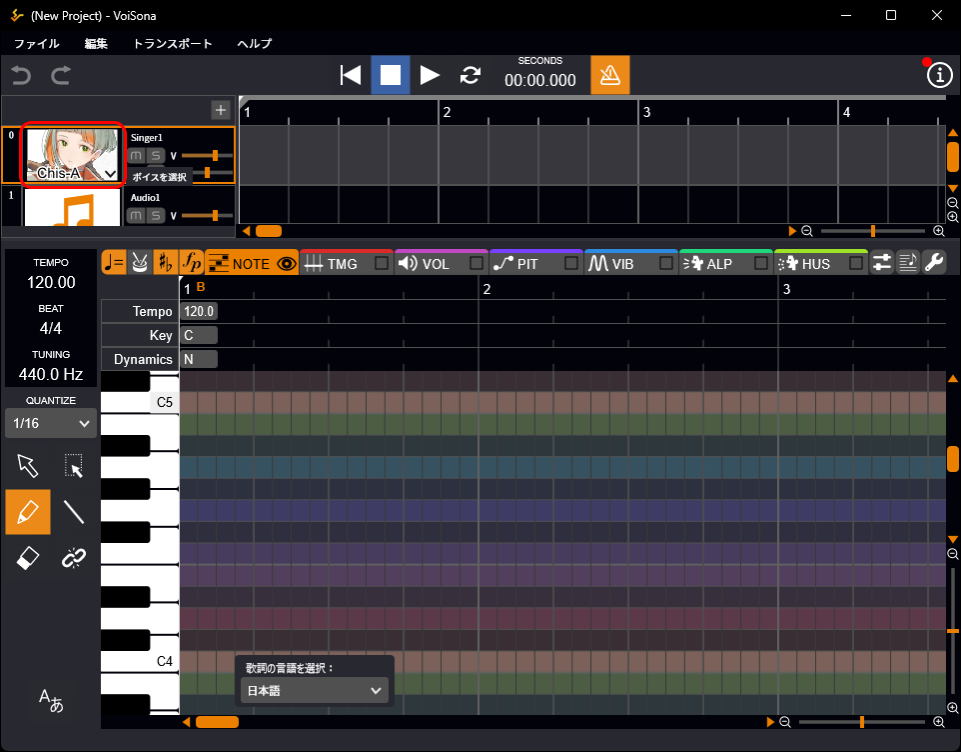
- 「ボイスを選択」と表示される箇所をクリックします。
- 使用したいボイスライブラリの「ボイスライブラリをダウンロード」ボタンをクリックします。 ボイスライブラリのダウンロードが開始されます。
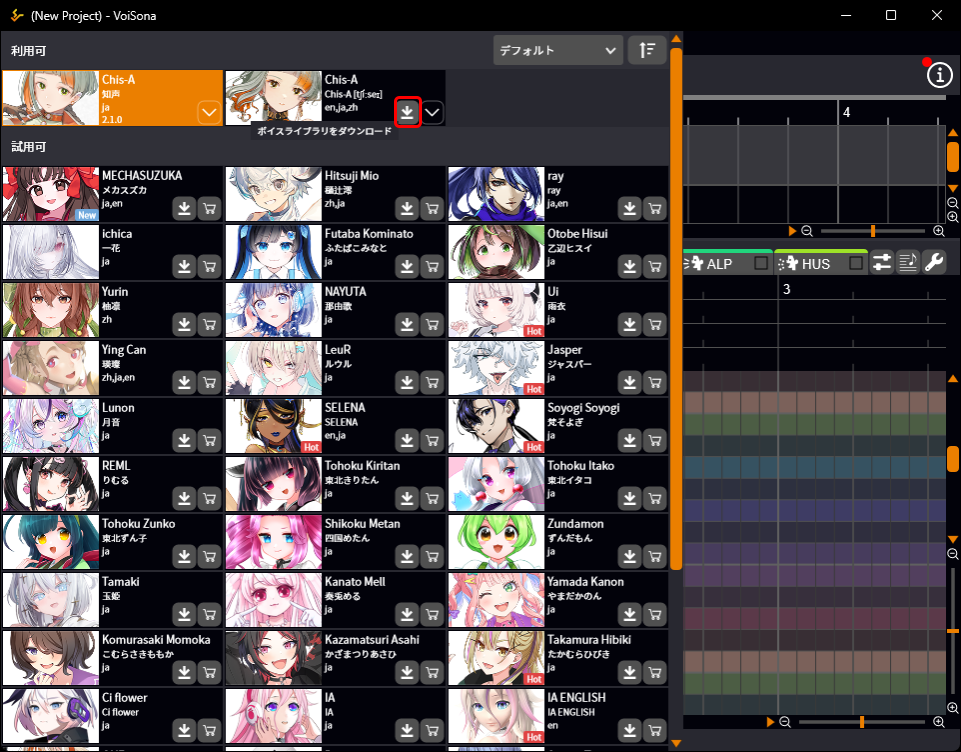
ボイスライブラリが無い状態から最初にダウンロードした場合は、ダウンロード後に自動的に選択されます。
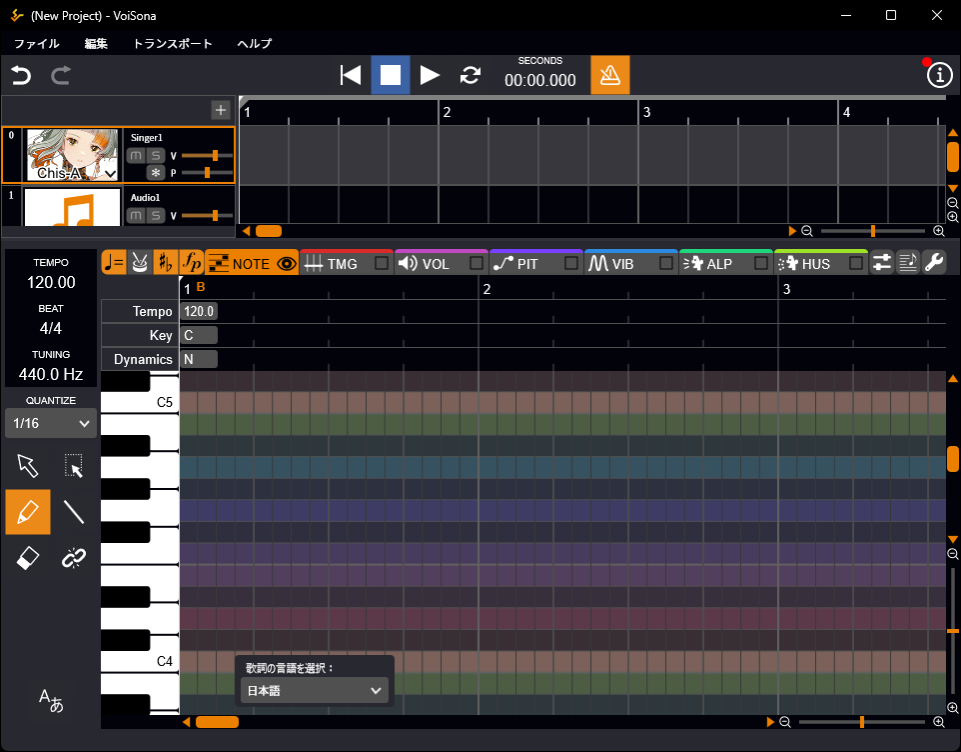
- ボイスライブラリを選択します。 楽譜の編集画面が表示され、選択したボイスライブラリの画像が表示されます。
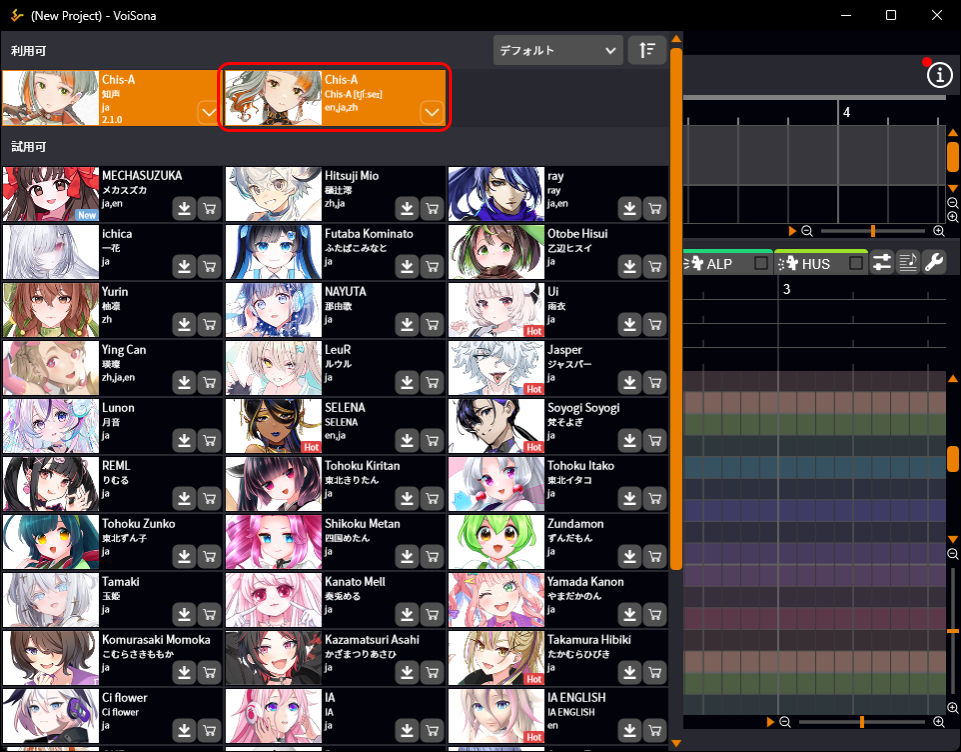
「ボイスを選択」画面右上の「並び替え」プルダウンや「昇順/降順を切り替え」ボタンで、ボイス一覧の順序を変更できます。
過去のバージョンを使う
以下の手順で、使用したいボイスライブラリの過去のバージョンをご利用いただけます。
- 「ボイスを選択」と表示される箇所をクリックします。
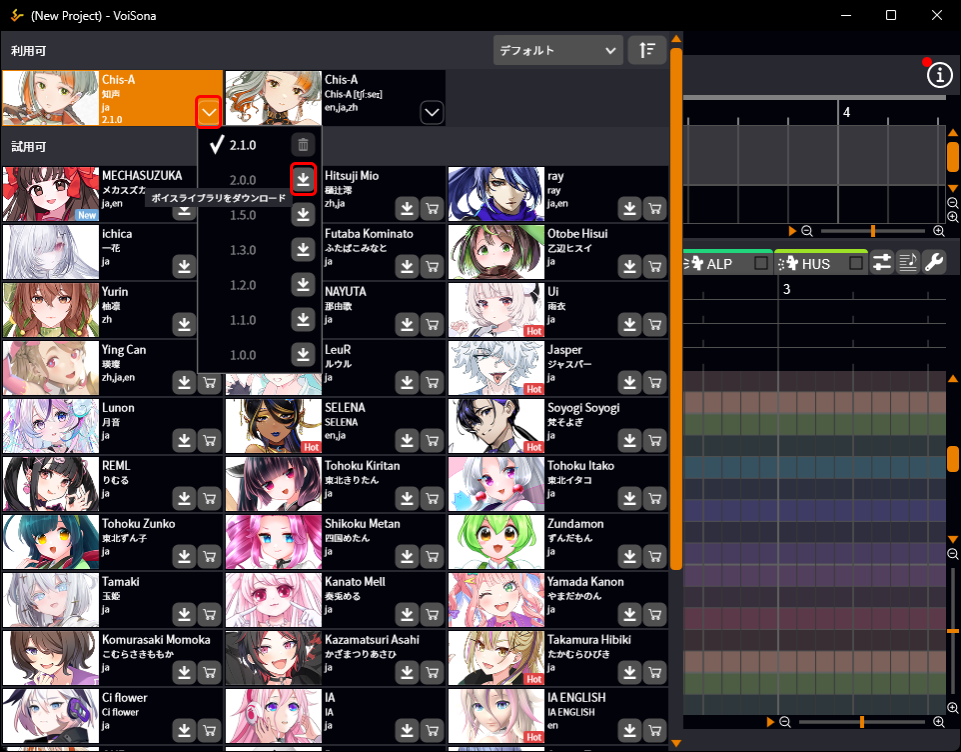
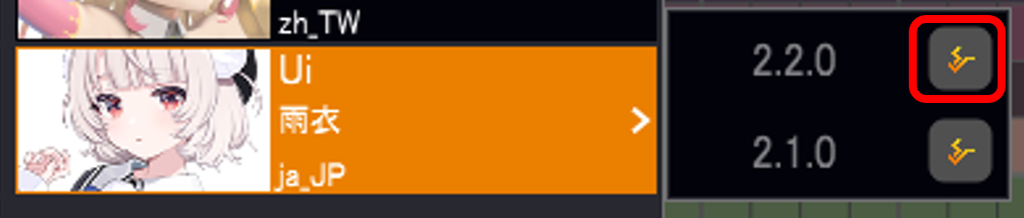
- 「ボイスのバージョンを選択」ボタンをクリックします。
- 使用したいバージョンの「ボイスライブラリをダウンロード」ボタンをクリックします。 ボイスライブラリのダウンロードが開始されます。 ダウンロードが完了すると、バージョンの選択画面が閉じます。
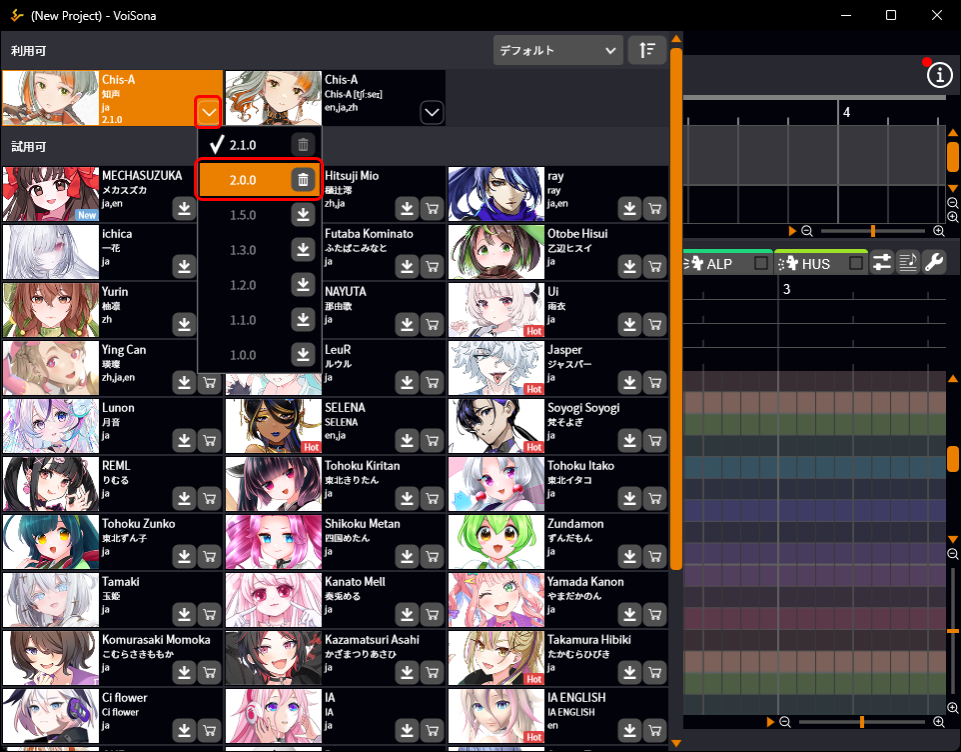
- 再度「ボイスのバージョンを選択」ボタンをクリックして選択画面を開き、バージョン番号をクリックします。 楽譜の編集画面が表示され、選択したボイスライブラリの画像が表示されます。
「ボイスライブラリをダウンロード」ボタンが表示されない場合
表示されているボタンをクリックしてDOWNLOADページへ移動し、VoiSonaを最新版にアップデートしてください。
アップデート後にVoiSonaを再起動すると、「ボイスライブラリをダウンロード」ボタンが表示されるようになります。
なお、起動中のVoiSonaのバージョンが古く、該当のボイスライブラリに対応していない場合に「ボイスライブラリをダウンロード」ボタンが表示されません。
ボイスライブラリを試用する
未契約のボイスライブラリも、試用目的で最大10秒間ご利用いただけます。
一部のボイスライブラリを除きます。
エクスポート機能はご利用いただけません。
- 「ボイスを選択」と表示される箇所をクリックします。
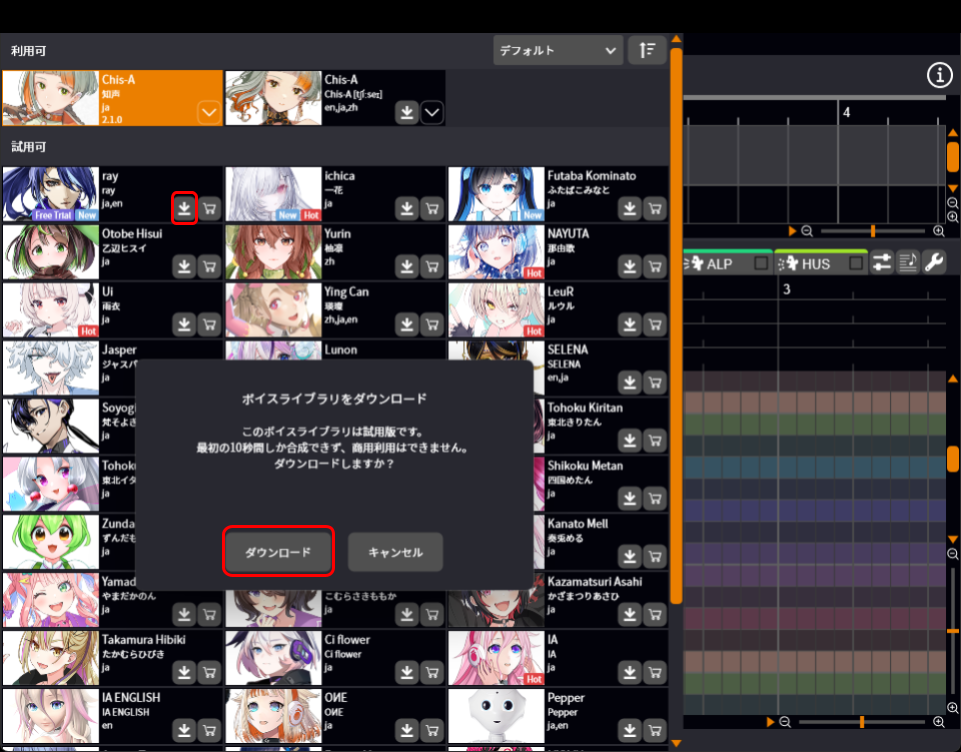
- 「試用可」エリアに表示されているボイスの「ボイスライブラリをダウンロード」ボタンをクリックします。
- ダイアログのメッセージをご確認いただき「ダウンロード」をクリックします。 ボイスライブラリのダウンロードが開始されます。
- ボイスライブラリを選択します。 楽譜の編集画面が表示され、選択したボイスライブラリの画像が表示されます。