
楽譜を編集する
クイックスタートガイド2025/10/3 11:022026/9/5 16:27VoiSonaをインストールする2025/10/3 11:032026/1/5 10:38VoiSonaを起動する2025/11/3 10:522026/9/2 7:00ログインする2025/11/2 11:112026/6/3 12:53ボイスライブラリを選択する2025/11/2 12:022026/9/5 9:19楽譜を編集する2025/11/2 12:022026/9/4 16:36パラメータを調整する2025/11/2 12:022026/6/5 12:22ファイルを開く・保存する2025/11/2 12:022026/9/5 8:38環境設定を変更する2025/11/2 12:022026/6/2 13:38よくある質問2025/11/2 12:072026/5/4 13:43
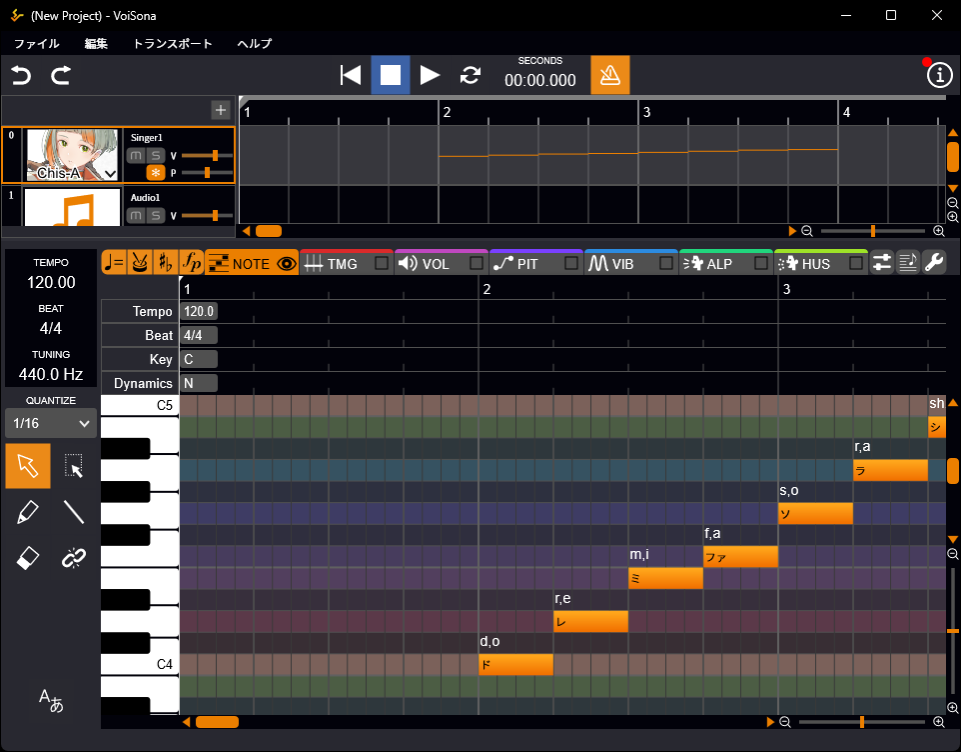
VoiSonaでは、基本的な楽譜の編集が簡単に行えます。
さらに、強弱記号やアーティキュレーション、歌唱表現を設定することで、より豊かな表現が可能になります。
音符を編集する音符を入力する音符のクオンタイズ設定を変更する音符を選択する複数の音符を選択する音符の長さを変更する音符を移動する音符を削除する音符を分割する音符を結合するCtrlキーでツールを切り替える歌詞を編集する歌詞を入力する母音を脱落させる(日本語)英語の歌詞を複数の音符に割り当てる(日本語、英語)リエゾンをオフにする(英語)四声を設定する(中国語)歌詞をまとめて入力する歌詞の音素列を編集する日本語の音素英語の音素(英語ボイスライブラリ)入力する音符の言語を設定する歌詞入力のオプションを設定するテンポ・拍子・調号・強弱記号を設定するプロパティを変更するプロパティを表示するアーティキュレーション・スラーを設定する歌唱表現を設定する言語を設定する小節を挿入する基準ピッチを変更する再生時の負荷を軽くする(トラックをフリーズする)
音符を編集する
音符を編集するための各種操作を説明します。
音符を入力する
以下の手順で音符を入力できます。
- 「ペンツール」「ラインツール」のいずれかを選択します。
- ピアノロール上で、クリックするか左右にドラッグします。
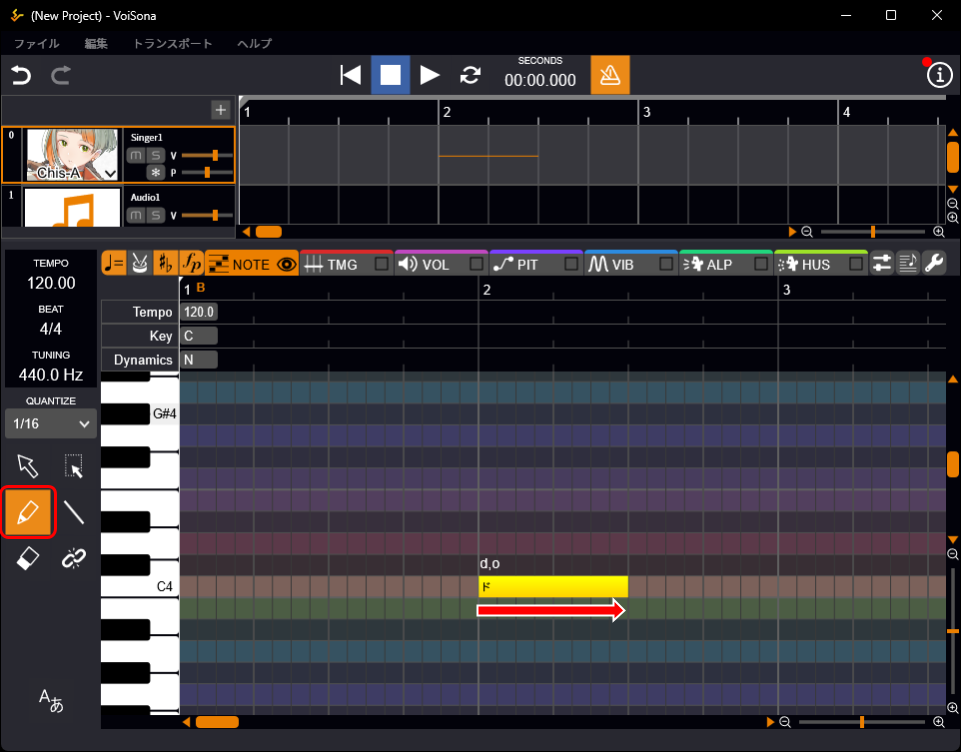
複数のソングトラックがある場合、他のトラックの音符の位置がピアノロール上に表示されます。
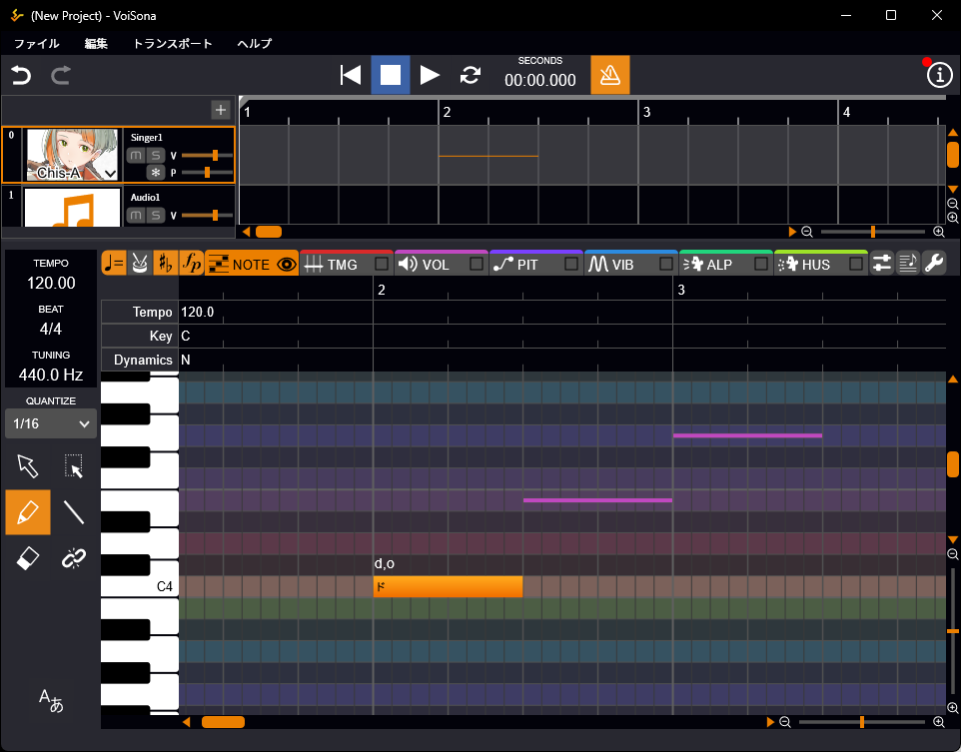
音符のクオンタイズ設定を変更する
プルダウンリストから、音符のクオンタイズ(音符の入力位置を揃えるためのグリッド設定)を変更できます。
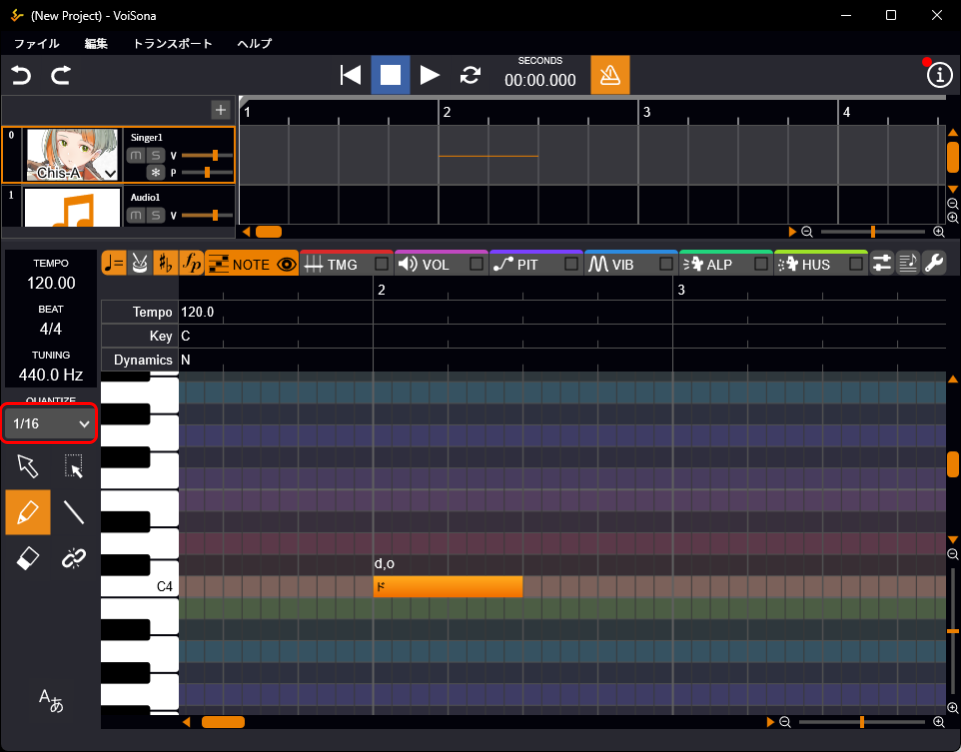
音符を選択した状態で右クリックし「クオンタイズ」を選択すると、入力された音符を現在のクオンタイズ設定に従って整えることができます。
音符を選択する
以下の手順で音符を選択できます。
- 「選択ツール」を選択します。
- 音符をクリックします。
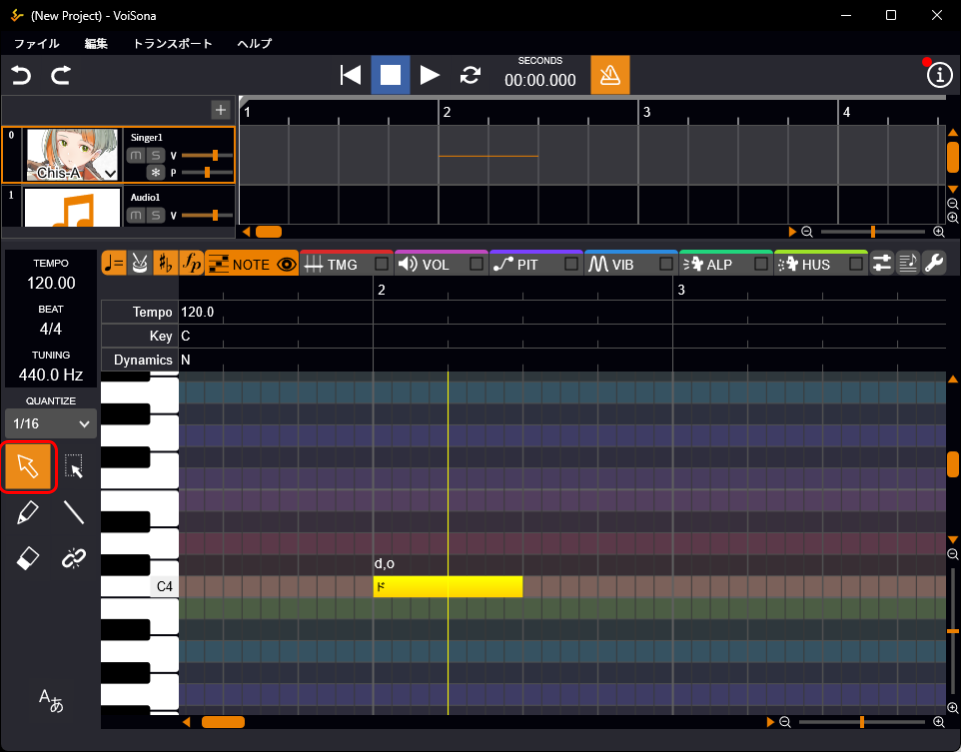
Escキーを押すと、音符の選択を解除できます。
複数の音符が入力されている場合、Homeキーで先頭の音符を選択、Endキーで末尾の音符を選択することができます。
複数の音符を選択する
以下の方法で複数の音符を選択できます。
選択した音符は、移動・コピー・削除などの操作をまとめて行えます。
- 複数の音符を囲むようにドラッグ 複数の音符をまとめて選択
- Ctrl+クリック 複数の音符を一つずつ選択
- Shift+クリック 複数の連続した音符をまとめて選択
- Shift+左右カーソルキー 複数の連続した音符を一つずつ選択
- 音符をクリック→Shift+Home クリックした音符より前の音符を全て選択
- 音符をクリック→Shift+End クリックした音符より後ろの音符を全て選択
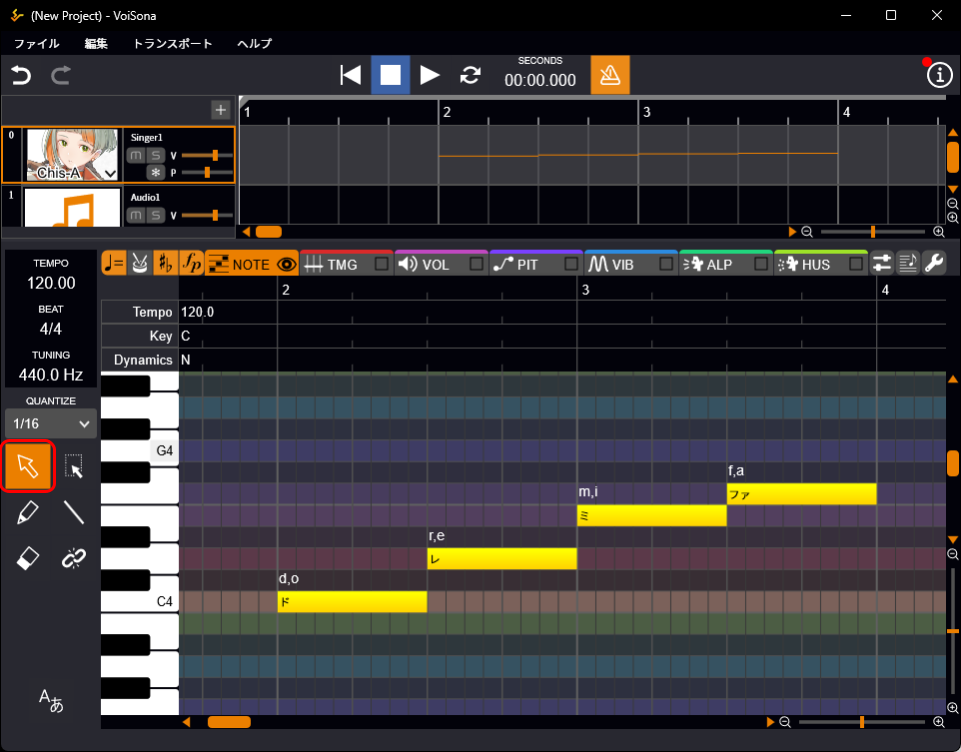
音符の長さを変更する
音符を入力した後に、音の長さを変更することができます。
- 「選択ツール」「ペンツール」「ラインツール」のいずれかを選択します。
- 音符の端にカーソルを合わせ、カーソルが矢印の形に変わったら、左右にドラッグします。
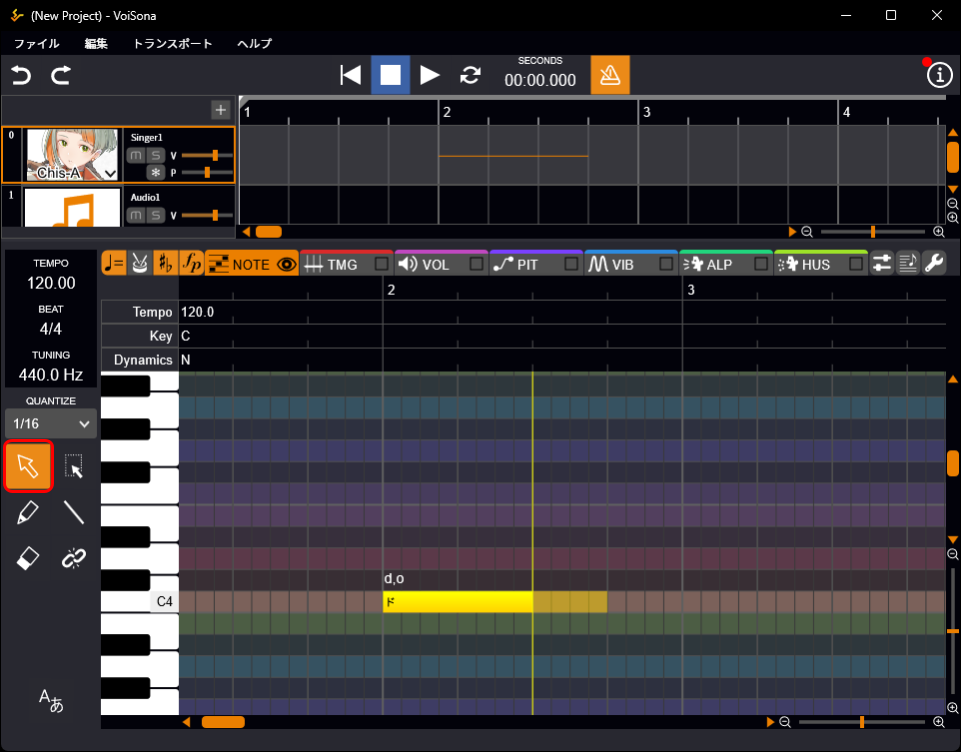
音符を移動する
音符を移動して、音の高さや音の出るタイミングを調整できます。
- 「選択ツール」「ペンツール」「ラインツール」のいずれかを選択します。
- 音符にカーソルを合わせ、カーソルが手の形に変わったら、移動したい位置までドラッグします。
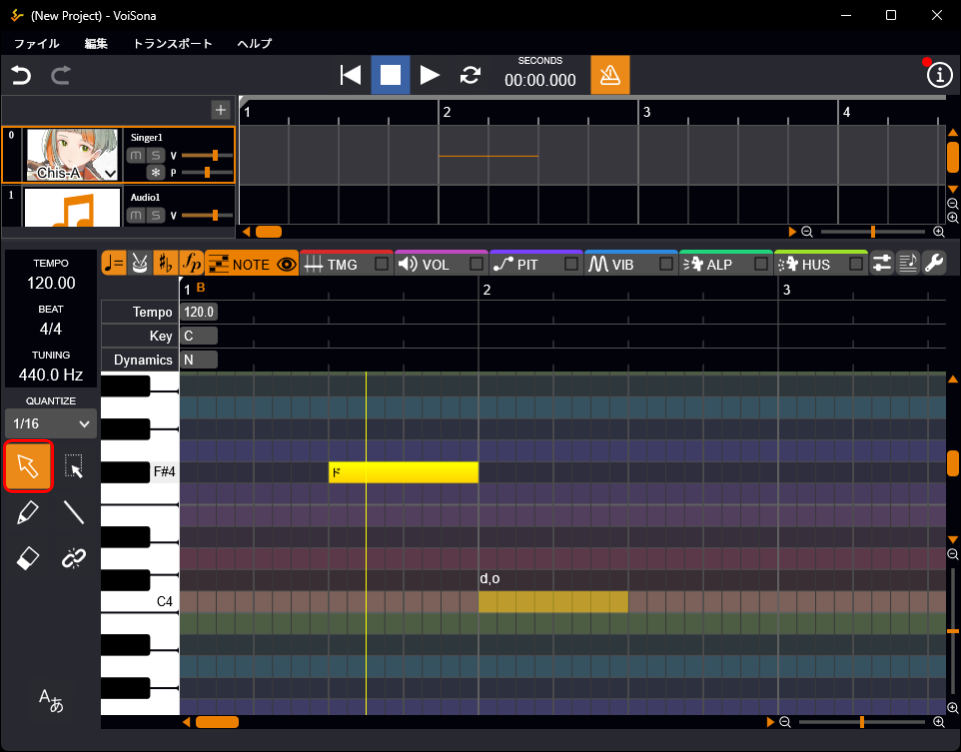
音符を削除する
以下の手順で音符を削除できます。
- 「消しゴムツール」を選択します。
- 音符をクリックします。
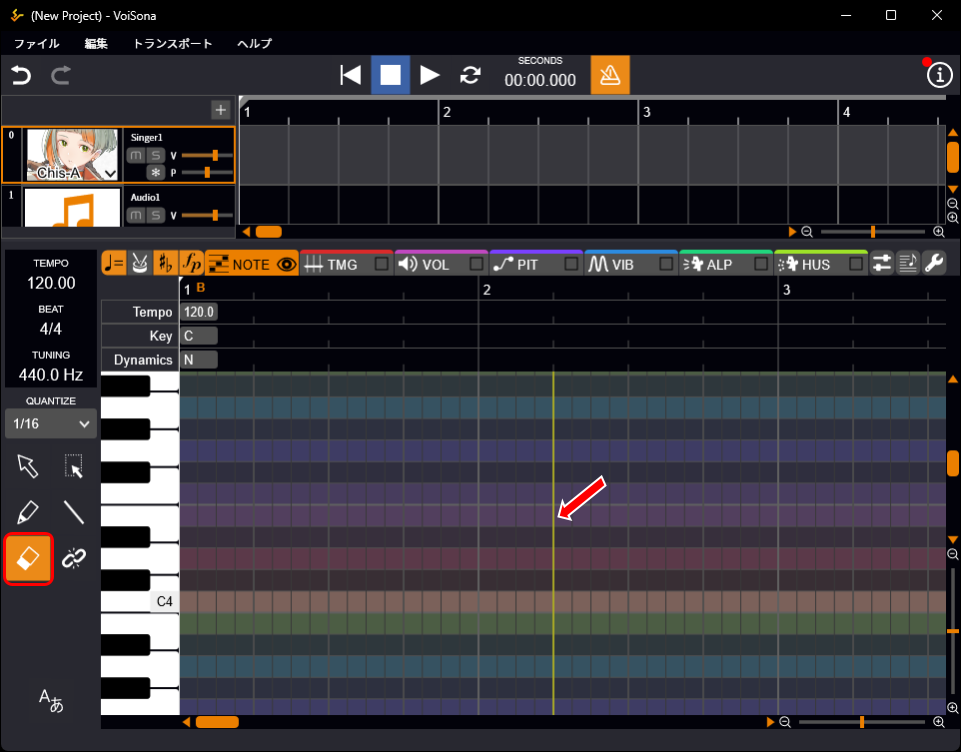
音符を分割する
1つの音符を複数の音符に分割できます。
- 「分割結合ツール」を選択します。
- 音符にカーソルを合わせ、カーソルがハサミの形に変わったら、分割したい位置でクリックします。
音符を結合する
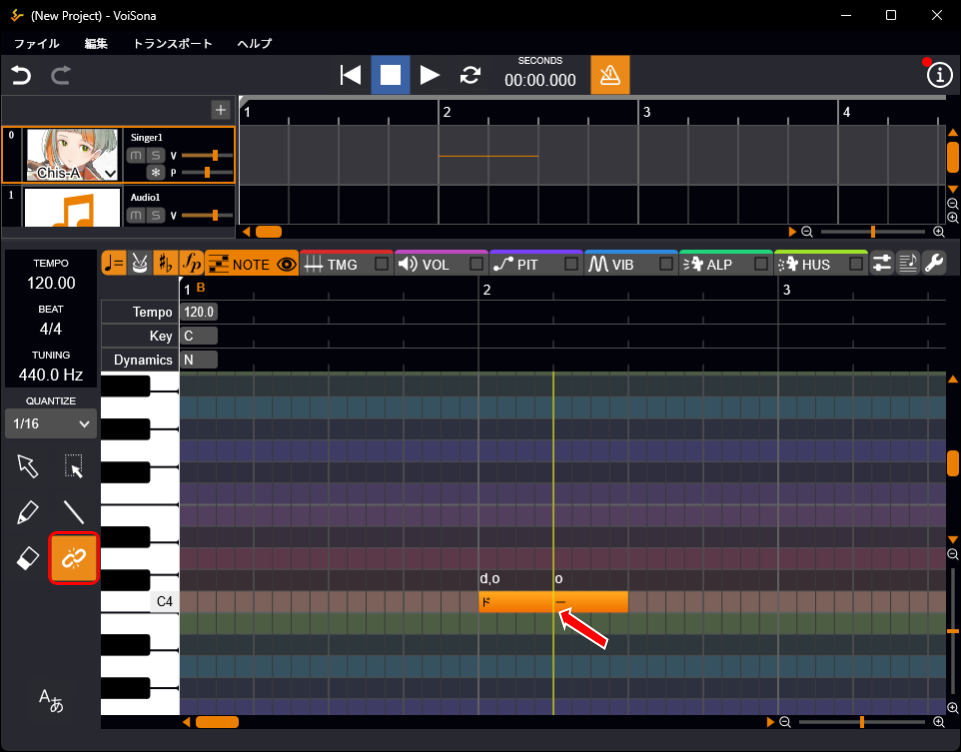
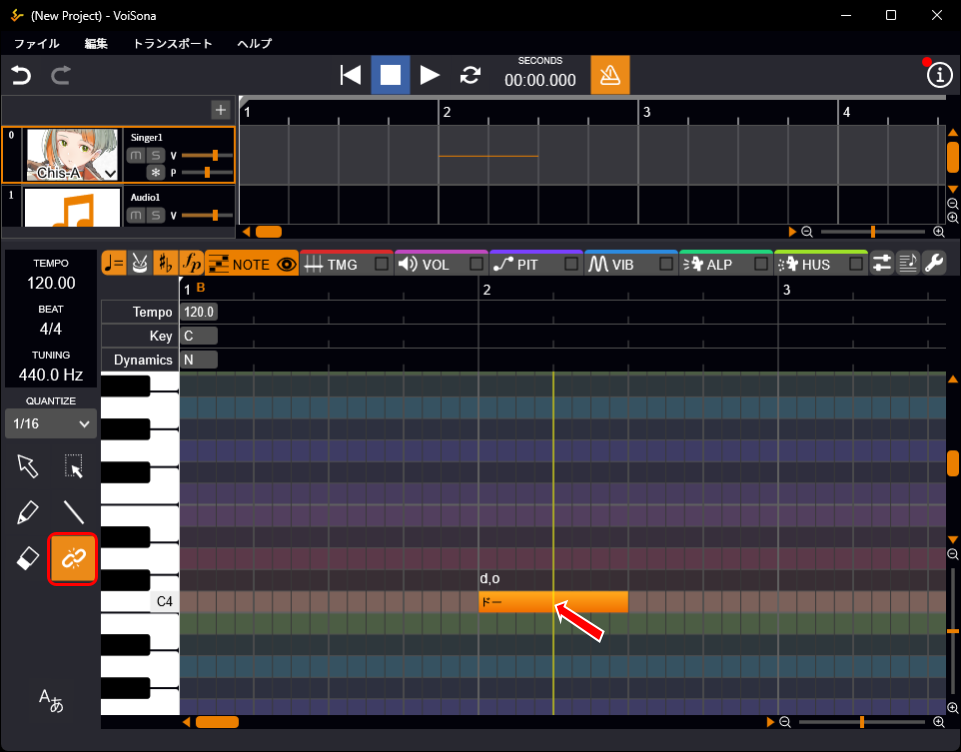
前後の音符を結合して1つの音符にできます。
- 「分割結合ツール」を選択します。
- 音符の端にカーソルを合わせ、カーソルがバインドの形に変わったらクリックします。
Ctrlキーでツールを切り替える
Ctrlキーで現在のツールを一時的に切り替えられるため、ツールを選択する手間を省くことができます。
- ツールのいずれかを選択します。
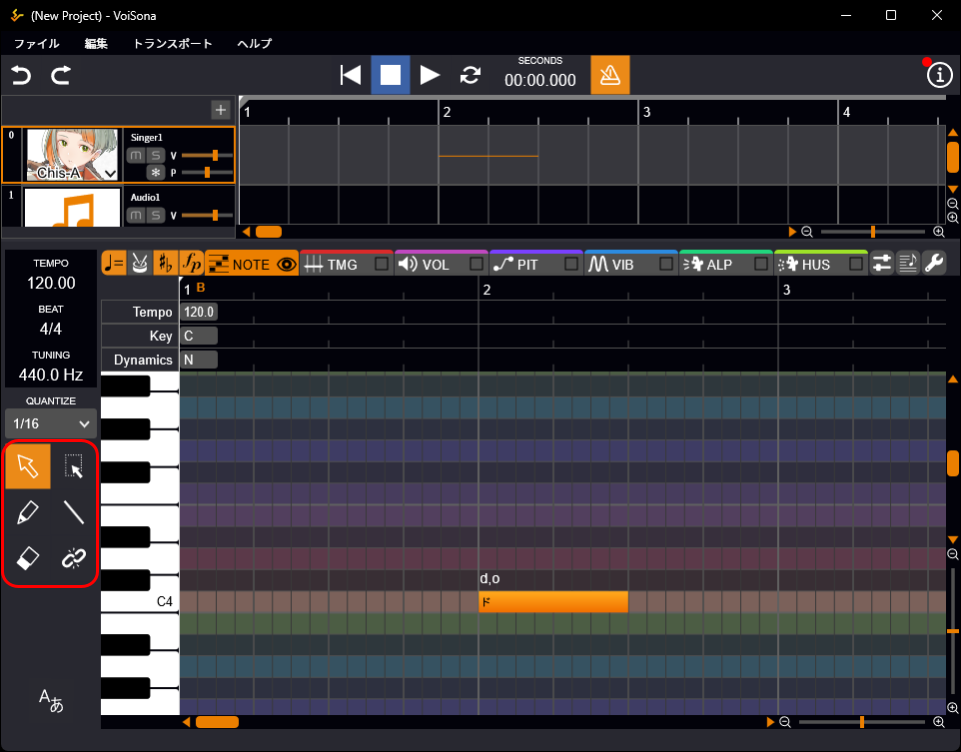
- Ctrlキーを押します。 Ctrlキーを押している間、現在のツールは以下のように切り替わります。
- 「ペンツール」「ラインツール」→「消しゴムツール」
- 「消しゴムツール」→「選択ツール」
- 「選択ツール」「まとめ選択ツール」「分割結合ツール」→「ペンツール」
歌詞を編集する
歌詞を編集するための各種操作を説明します。
歌詞を入力する
音符上で、直接歌詞を入力することができます。
- 「選択ツール」「まとめ選択ツール」「ペンツール」「ラインツール」のいずれかを選択します。
- 音符をダブルクリックします。
- 歌詞を入力し、確定します。
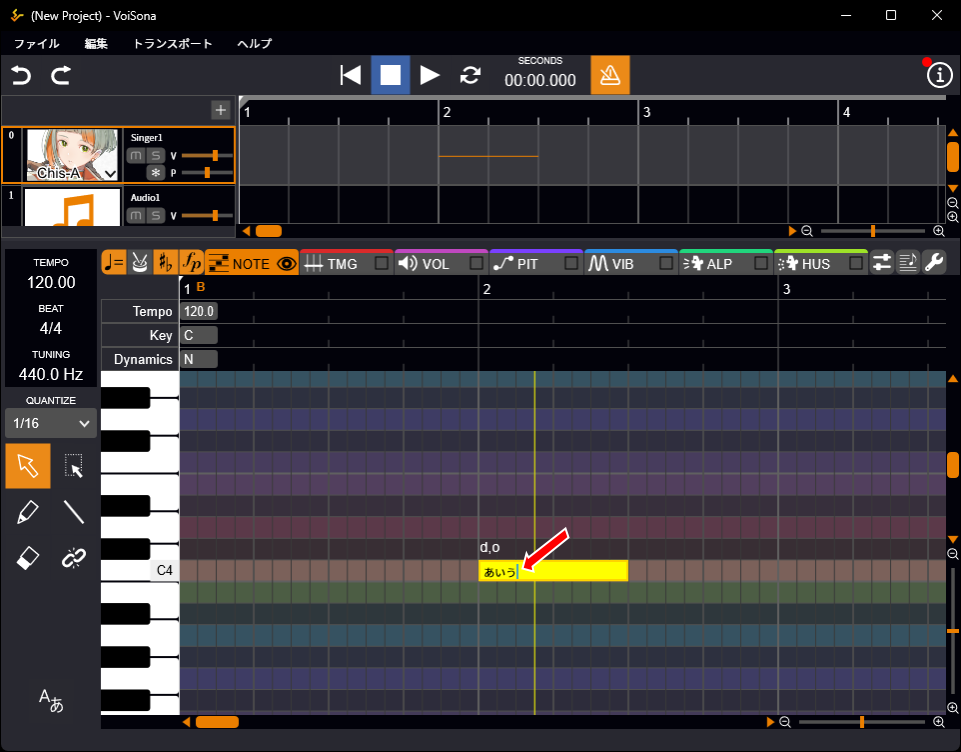
入力中に、Tabキーで次の音符、Shift+Tabキーで前の音符へ移動できます。
歌詞の途中にスペースを入力すると、スペースの後ろの歌詞が次の音符に割り当てられます。
母音を脱落させる(日本語)
歌詞の末尾に全角アポストロフィ(’)を付けると、母音を脱落させることができます。
歌詞を「いぇす」とした場合は「y, e, s, u」と発音しますが、「いぇす’」の場合は「y, e, s」となり、/u/が脱落します。
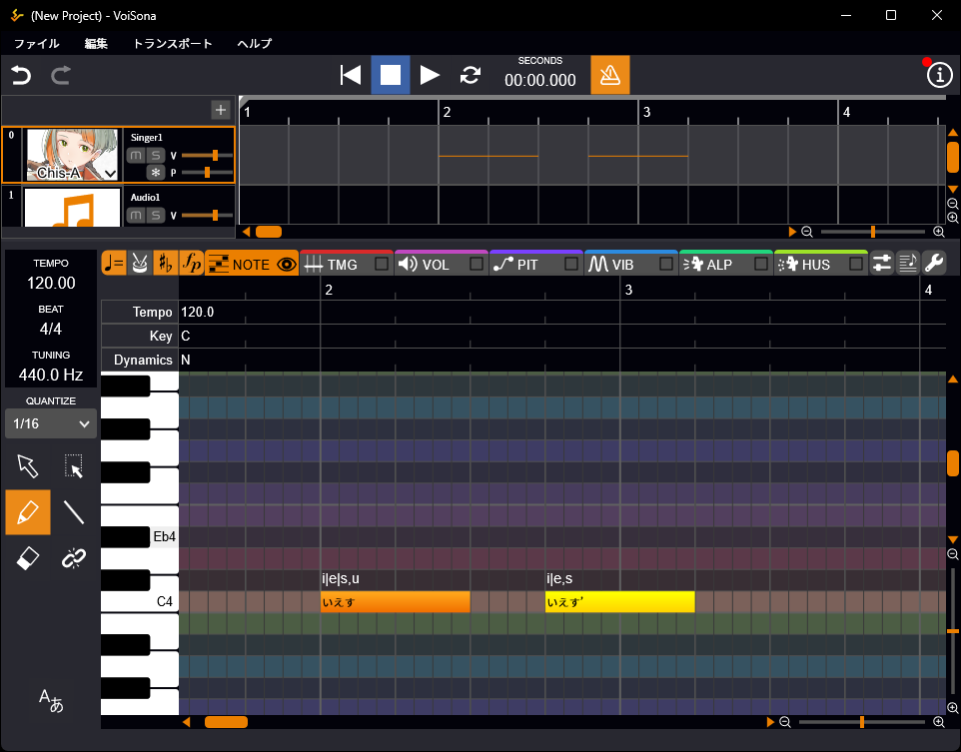
1つの音符には、母音が少なくとも1つ必要です。
たとえば、「す’」のみを1つの音符に入力した場合、母音は脱落しません。
英語の歌詞を複数の音符に割り当てる(日本語、英語)
1つの英単語を複数の音符に分けて入力することもできます。
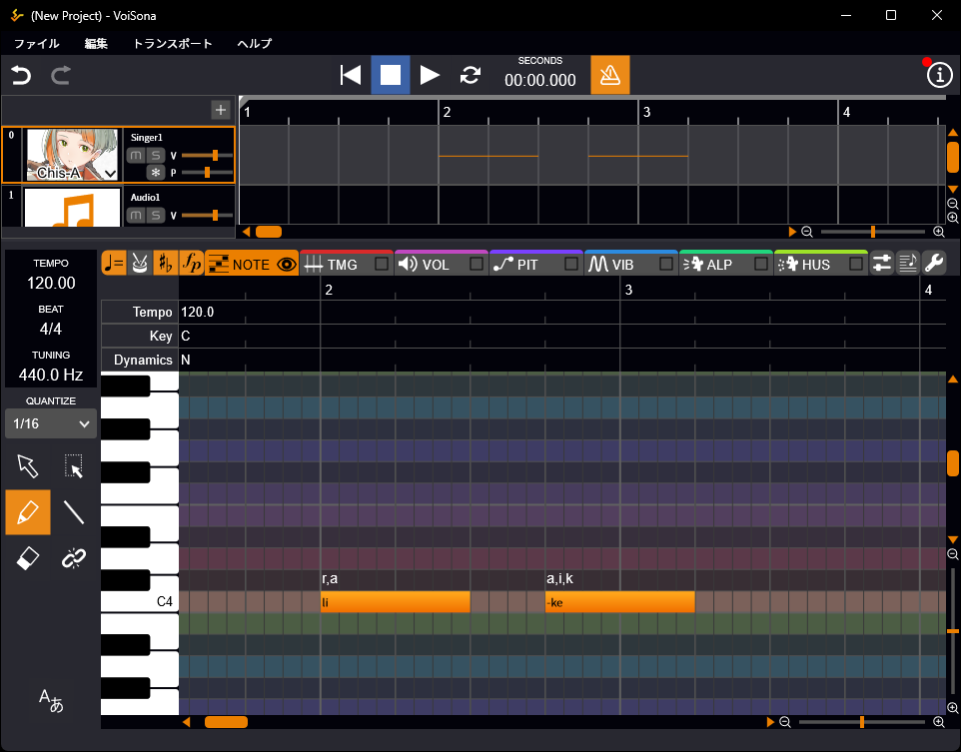
必要な数の音符を用意し、それぞれに歌詞を入力したうえで、後ろの音符の先頭にハイフン(-)を付けてください。
これにより、複数の音符にまたがっていても1つの単語として認識され、自然な発音になります。
たとえば、2つの音符に「li」「-ke」と入力すると、「like」という単語として発音されます。
「言語設定」ボタン内の「英語歌詞の自動分割」にチェックを入れると、英語の歌詞が自動で音節ごとに分割され、音符に割り当てられます。
リエゾンをオフにする(英語)
英語の歌詞では、前後の単語がつながって発音されることがあります。
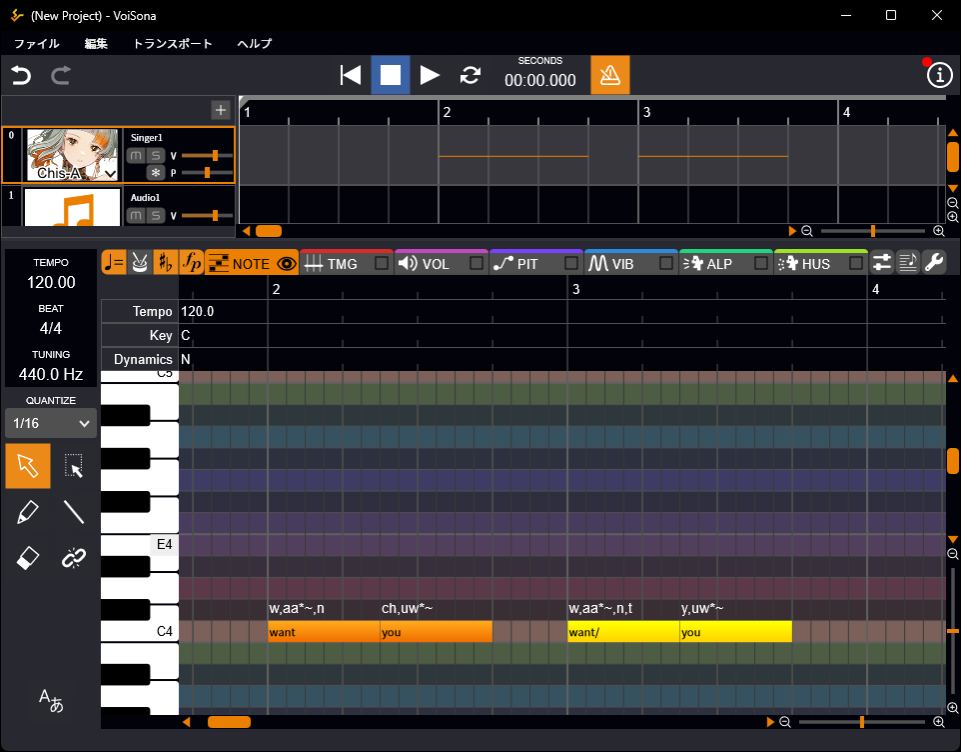
歌詞の末尾に半角スラッシュ(/)を付けることで、単語同士のリエゾンを抑制できます。
たとえば、「want」「you」と入力した場合は「ウォンチュー」のように発音されますが、「want/」「you」と入力すると、「ウォントユー」のようにそれぞれの単語を区切って発音します。
四声を設定する(中国語)
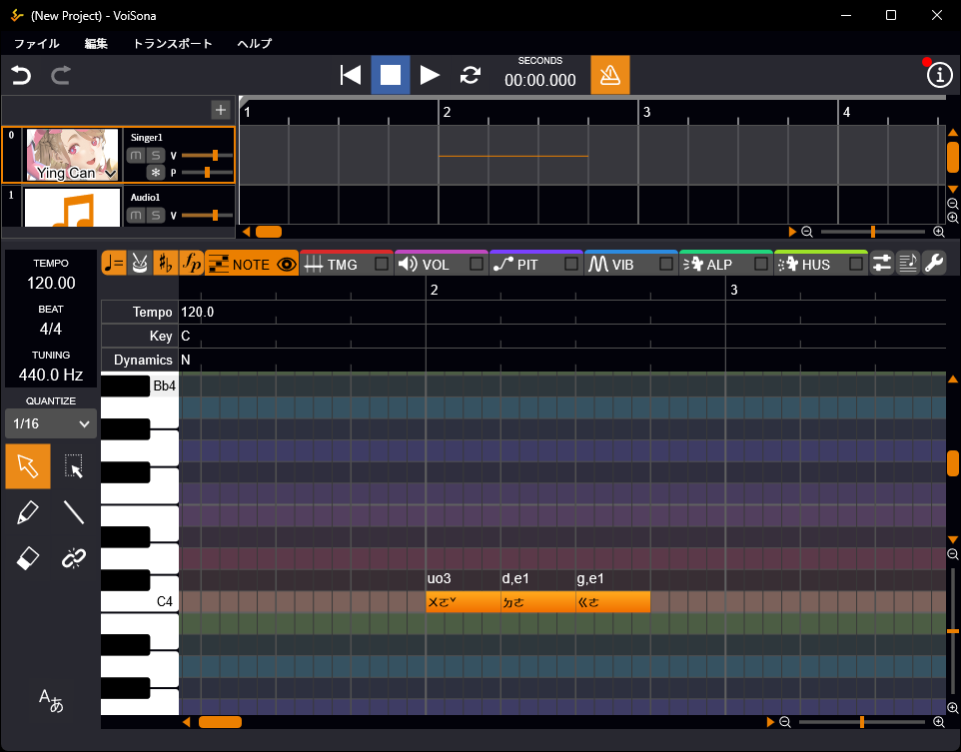
中国語の歌詞は、簡体字、繁体字、ピンイン、注音で入力することができます。
ピンインもしくは注音で入力する場合は、以下のように四声を設定する必要があります。
- 歌詞をピンインで入力する場合は、「0」~「4」の数字をピンインの後ろにつける
- 歌詞を注音で入力する場合は、声調符号「˙」「ˉ」「ˊ」「ˇ」「ˋ」を注音の後ろにつける(軽声「˙」は注音の前でもよい)
歌詞をまとめて入力する
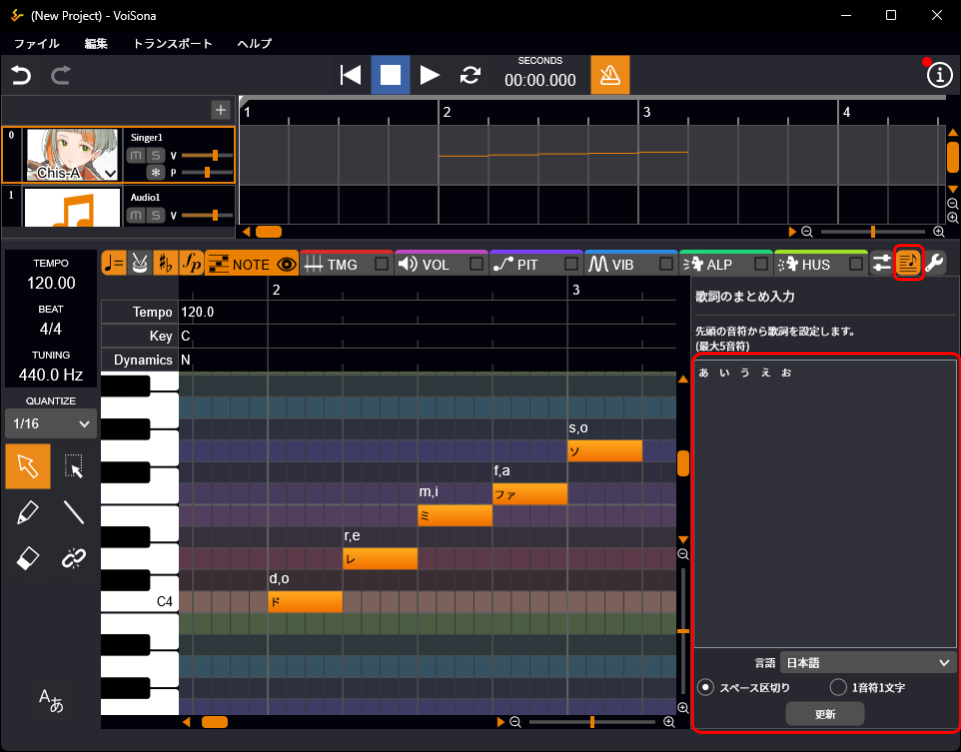
複数の音符に割り当てる歌詞をまとめて入力することができます。
音符を選択した状態では、その音符から歌詞が入力されます。
音符を選択していない状態では、先頭の音符から歌詞が入力されます。
- 「歌詞のまとめ入力」ボタンをクリックして、パネルを表示します。
- 歌詞を入力します。
多言語歌唱に対応したボイスライブラリの場合は、プルダウンリストから設定したい言語を選択します。
- ラジオボタンで、歌詞の割り当て方法を設定します。
- スペース区切り スペースで区切られたまとまりを1つの音符に割り当てる
- 1音符1文字 または 1音符1音節 1音符に1文字(日本語)、または1音符に1音節(英語、中国語)ずつ歌詞を割り当てる
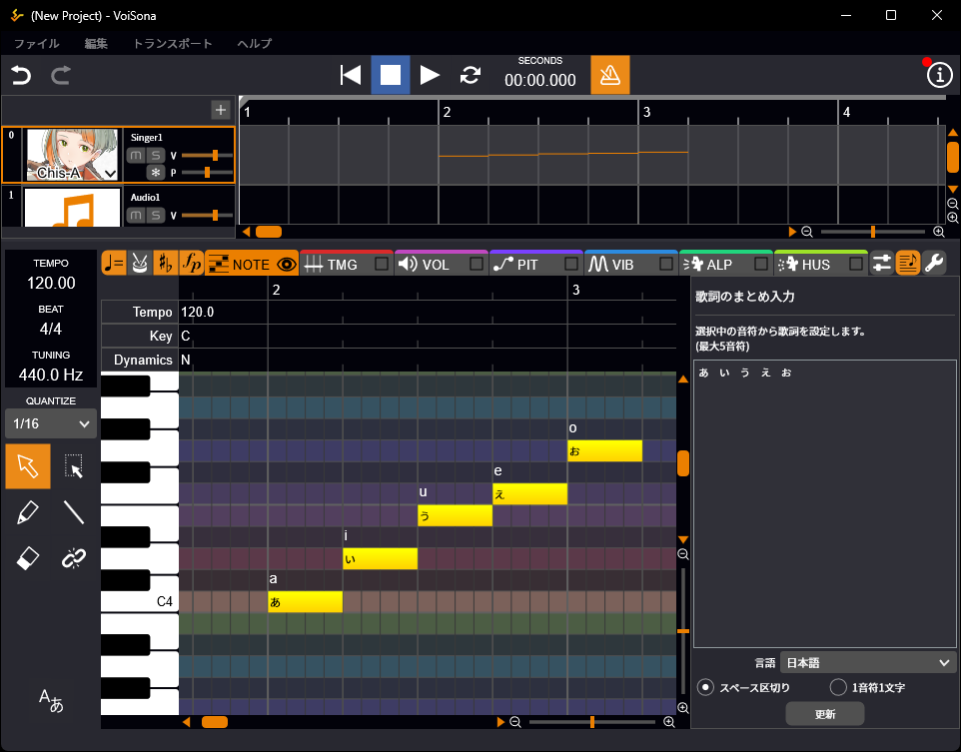
- 「更新」をクリックします。
音符に歌詞が入力されます。
歌詞の音素列を編集する
音素列を直接編集して、入力した歌詞の発音を細かく調整できます。
- 「選択ツール」「まとめ選択ツール」のいずれかを選択します。
- 音素列が表示されている箇所をダブルクリックします。
- 音素パレットをクリック、またはキーボード入力で音素列を編集します。
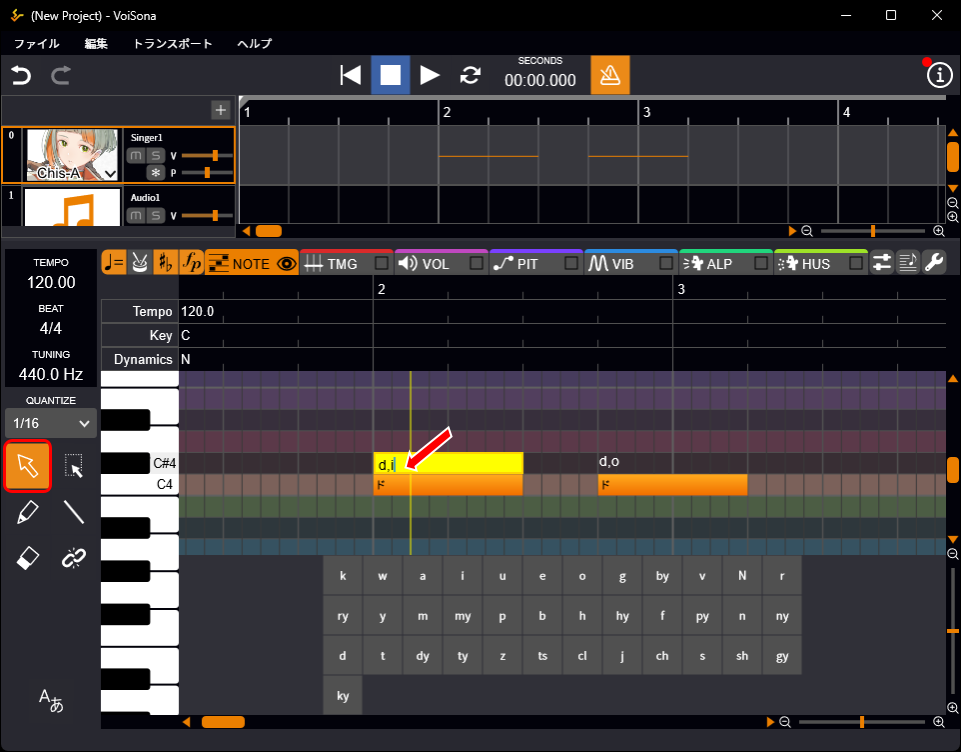
- ピアノロールをクリックして確定します。 音素列が緑色で表示されます。
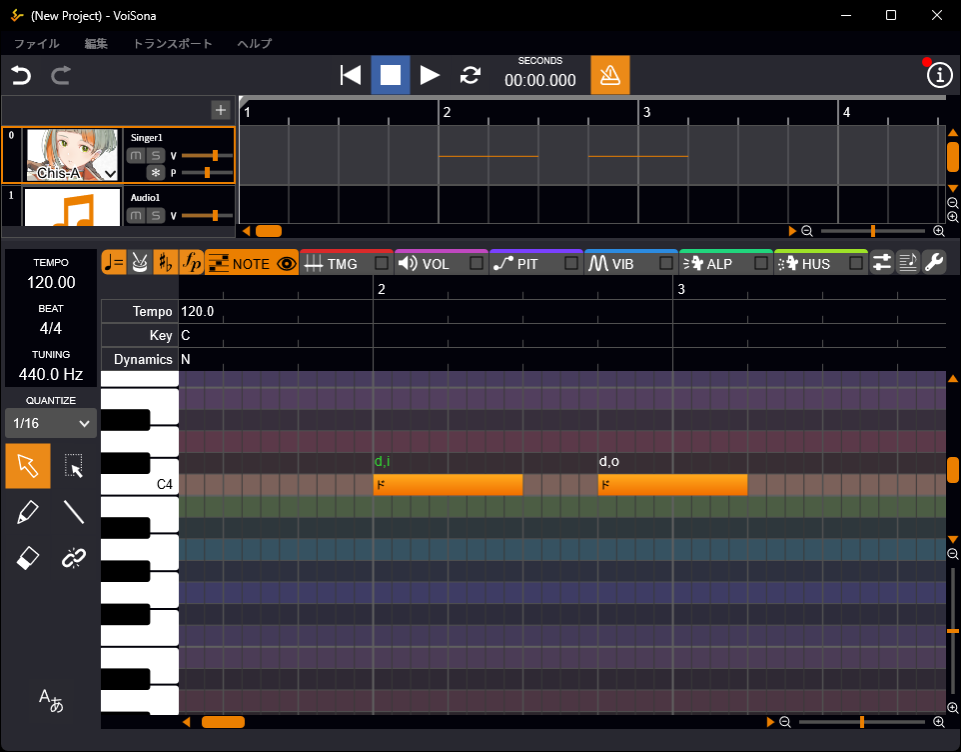
音素とシラブルの区切りについて
- カンマ(,) 音素の区切りを表します。
- 縦線(|) シラブル(発音のまとまり)の区切りを表します。
例:「ちせい」→「ch,i|s,e|i」
日本語の音素
日本語の音素は以下のようになっています。
| あ, ア a | い, イ i | う, ウ u | え, エ e | お, オ o |
| か, カ k,a | き, キ k,i | く, ク k,u | け, ケ k,e | こ, コ k,o |
| さ, サ s,a | し, シ sh,i | す, ス s,u | せ, セ s,e | そ, ソ s,o |
| た, タ t,a | ち, チ ch,i | つ, ツ ts,u | て, テ t,e | と, ト t,o |
| な, ナ n,a | に, ニ n,i | ぬ, ヌ n,u | ね, ネ n,e | の, ノ n,o |
| は, ハ h,a | ひ, ヒ h,i | ふ, フ f,u | へ, ヘ h,e | ほ, ホ h,o |
| ま, マ m,a | み, ミ m,i | む, ム m,u | め, メ m,e | も, モ m,o |
| や, ヤ y,a | ゆ, ユ y,u | いぇ, イェ y,e | よ, ヨ y,o | |
| ら, ラ r,a | り, リ r,i | る, ル r,u | れ, レ r,e | ろ, ロ r,o |
| わ, ワ w,a | ゐ, ヰ i | ゑ, ヱ e | を, ヲ o |
| が, ガ g,a | ぎ, ギ g,i | ぐ, グ g,u | げ, ゲ g,e | ご, ゴ g,o |
| ざ, ザ z,a | じ, ジ j,i | ず, ズ z,u | ぜ, ゼ z,e | ぞ, ゾ z,o |
| だ, ダ d,a | ぢ, ヂ j,i | づ, ヅ z,u | で, デ d,e | ど, ド d,o |
| ば, バ b,a | び, ビ b,i | ぶ, ブ b,u | べ, ベ b,e | ぼ, ボ b,o |
| ぱ, パ p,a | ぴ, ピ p,i | ぷ, プ p,u | ぺ, ペ p,e | ぽ, ポ p,o |
| きゃ, キャ ky,a | きゅ, キュ ky,u | きぇ, キェ ky,e | きょ, キョ ky,o | |
| しゃ, シャ sh,a | しぃ, シィ s,i | しゅ, シュ sh,u | しぇ, シェ sh,e | しょ, ショ sh,o |
| ちゃ, チャ ch,a | ちゅ, チュ ch,u | ちぇ, チェ ch,e | ちょ, チョ ch,o | |
| てゃ, テャ ty,a | てぃ, ティ t,i | てゅ, テュ ty,u | てょ, テョ ty,o | |
| にゃ, ニャ ny,a | にゅ, ニュ ny,u | にぇ, ニェ ny,e | にょ, ニョ ny,o | |
| ひゃ, ヒャ hy,a | ひゅ, ヒュ hy,u | ひぇ, ヒェ hy,e | ひょ, ヒョ hy,o | |
| みゃ, ミャ my,a | みゅ, ミュ my,u | みぇ, ミェ my,e | みょ, ミョ my,o | |
| りゃ, リャ ry,a | りゅ, リュ ry,u | りぇ, リェ ry,e | りょ, リョ ry,o | |
| ヴゃ, ヴャ by,a | ヴゅ, ヴュ by,u | ヴょ, ヴョ by,o | ||
| ぎゃ, ギャ gy,a | ぎゅ, ギュ gy,u | ぎぇ, ギェ gy,e | ぎょ, ギョ gy,o | |
| じゃ, ジャ j,a | じゅ, ジュ j,u | じぇ, ジェ j,e | じょ, ジョ j,o | |
| びゃ, ビャ by,a | びゅ, ビュ by,u | びぇ, ビェ by,e | びょ, ビョ by,o | |
| ぴゃ, ピャ py,a | ぴゅ, ピュ py,u | ぴぇ, ピェ py,e | ぴょ, ピョ py,o | |
| でゃ, デャ dy,a | でゅ, デュ dy,u | でぇ, デェ dy,e | でょ, デョ dy,o |
| くぁ, クァ k,w,a | くぃ, クィ k,w,i | くぅ, クゥ k,w,u | くぇ, クェ k,w,e | くぉ, クォ k,w,o |
| ぐぁ, グァ g,w,a | ぐぃ, グィ g,w,i | ぐぅ, グゥ g,w,u | ぐぇ, グェ g,w,e | ぐぉ, グォ g,w,o |
| ぐゎ, グヮ g,w,a |
| うぃ, ウィ w,i | うぇ, ウェ w,e | うぉ, ウォ w,o | ||
| すぃ, スィ s,i | ||||
| つぁ, ツァ ts,a | つぃ, ツィ ts,i | つぇ, ツェ ts,e | つぉ, ツォ ts,o | |
| とぅ, トゥ t,u | ||||
| ふぁ, ファ f,a | ふぃ, フィ f,i | ふぇ, フェ f,e | ふぉ, フォ f,o | |
| ずぃ, ズィ z,i | ||||
| どぅ, ドゥ d,u | ||||
| ヴぁ, ヴァ v,a | ヴぃ, ヴィ v,i | ヴぅ, ヴゥ v,u | ヴぇ, ヴェ v,e | ヴぉ, ヴォ v,o |
| ん, ン N | っ, ッ cl |
英語の音素(英語ボイスライブラリ)
英語の音素とそれに対応するIPA記号は、以下のようになっています。
| 音素 | IPA記号 |
|---|---|
| aa | ɑ |
| ae | æ |
| ax | ə, ɜ |
| axr | ər (ɚ), ɜr (ɝ) |
| ah | ʌ |
| ao | ɔ |
| aw | aʊ |
| ay | aɪ |
| b | b |
| ch | tʃ |
| d | d |
| dh | ð |
| eh | e, ɛ |
| ey | eɪ, ɛɪ |
| f | f |
| g | g |
| hh | h |
| ih | ɪ |
| iy | i |
| jh | dʒ |
| k | k |
| l | l |
| m | m |
| n | n |
| ng | ŋ |
| ow | oʊ |
| oy | ɔɪ |
| p | p |
| r | r |
| s | s |
| sh | ʃ |
| t | t |
| th | θ |
| uh | ʊ |
| uw | u |
| v | v |
| w | w |
| y | j |
| z | z |
| zh | ʒ |
| tt | t がフラッピングした音 (better, little等) |
| dd | d がフラッピングした音 (middle等) |
| mm | m̩ |
| nn | n̩ |
英単語のストレス(強調する部分)は、母音の後ろに記号をつけて表現できます。
ただし、歌声ではストレスを指定しても合成音声にあまり違いが出ないことが多いです。
- プライマリストレス(最も強く発音される部分):*~
- セカンダリストレス(やや強く発音される部分):*
日本語ソングボイスライブラリで英語の歌詞を入力した場合は、日本語の音素の中で近いものが割り当てられます。
日本語の音素では英語の発音を適切に表現できるとは限りませんので、あらかじめご了承ください。
入力する音符の言語を設定する
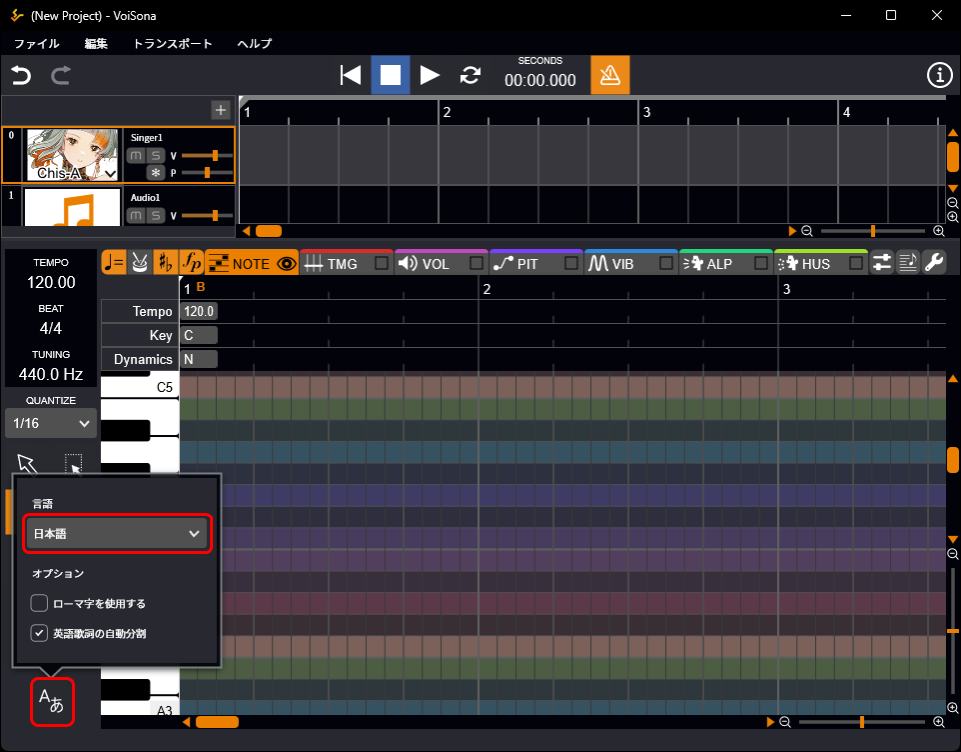
「言語設定」ボタンをクリックすると、これから入力する音符の歌詞の言語を設定することができます。
音符が入力されていないときは、画面下の「歌詞の言語を選択」で現在選択中の言語の確認や変更ができます。
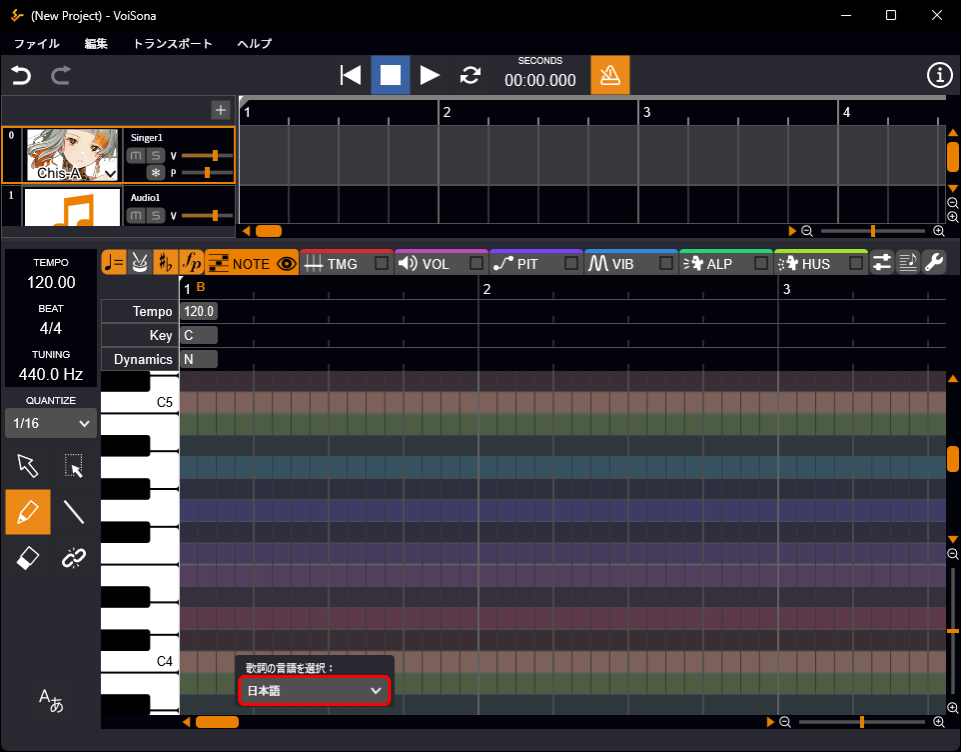
- 「言語設定」ボタンをクリックします。
- プルダウンで言語を切り替えます。
- 以降に入力する音符は、選択した言語に応じた形で入力されます。
歌詞入力のオプションを設定する
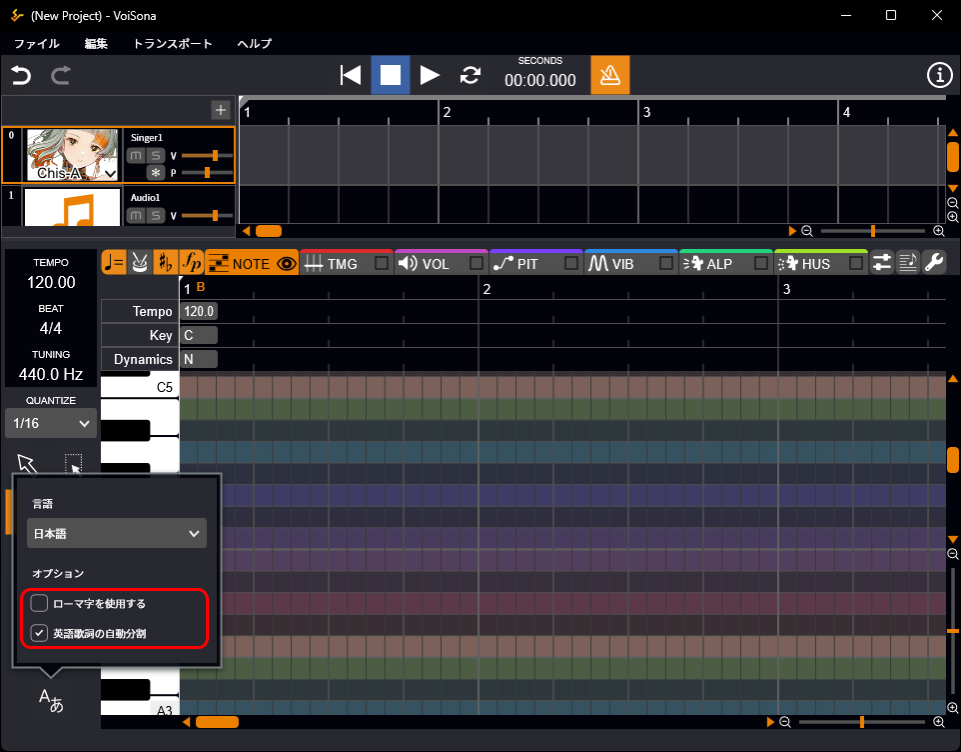
「言語設定」ボタンでは、歌詞入力に関する「オプション」も設定できます。
- ローマ字を使用する(日本語)
- チェックを入れると、ローマ字でひらがなを入力できます。
- 英語歌詞の自動分割(日本語・英語)
- チェックを入れると、英語の歌詞が音節ごとに自動で分割され、音符に割り当てられます。
テンポ・拍子・調号・強弱記号を設定する
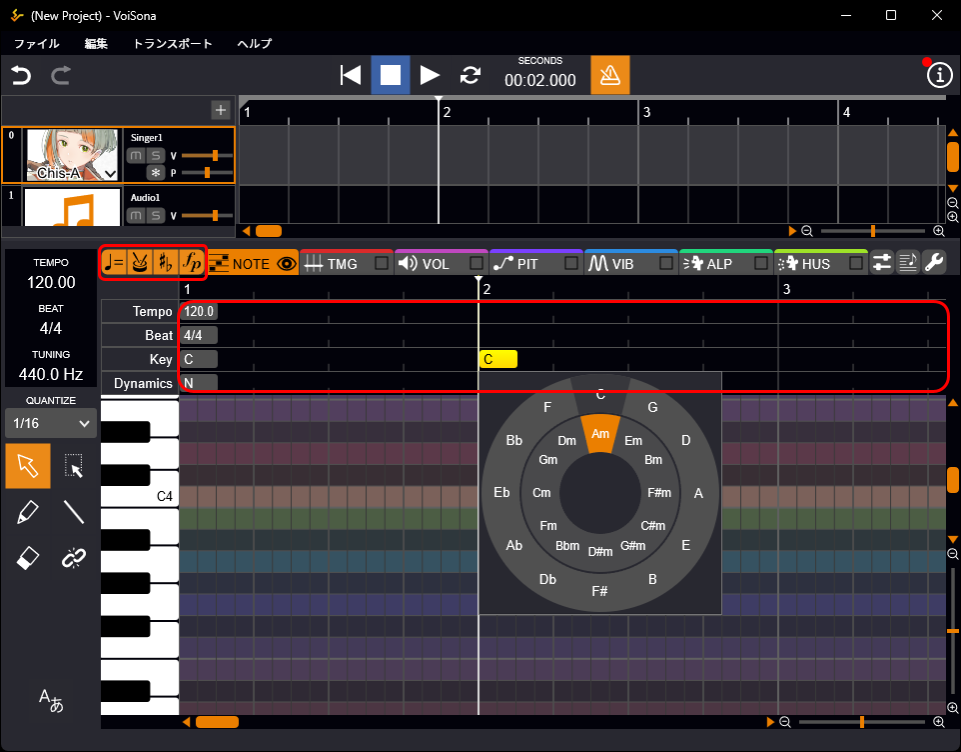
テンポ、拍子、調号、強弱記号は、各行に記号を追加することで設定できます。
- 「テンポ」「拍子」「調号」「強弱記号」のボタンをクリックします。 記号を追加する行の表示・非表示が切り替わります。
- 記号を追加したい行でダブルクリックします。
- 設定したい項目を選択(テンポは数値を入力)します。 記号が追加され、楽譜に反映されます。
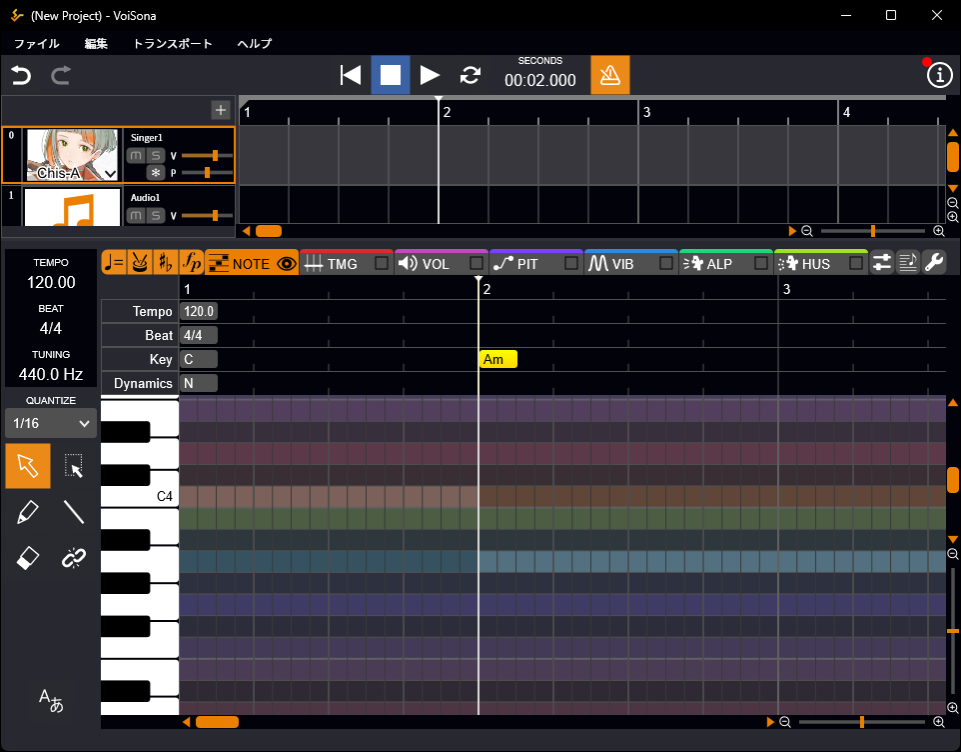
設定のポイント
正しく歌わせるためには、調号をきちんと設定することが大切です。
また、強弱記号を設定すると、歌唱に表現が加わります。
ただし、ボイスライブラリや楽譜によっては、強弱記号の効果がわかりにくいことがあります。
プロパティを変更する
音符やテンポ、拍子、調号、強弱記号に関する様々なプロパティを、パネル上で変更できます。
プロパティを表示する
以下の手順で各プロパティを表示すると、編集ができるようになります。
- 「プロパティ」ボタンをクリックして、パネルを表示します。
- 音符、テンポ、拍子、調号、強弱記号のいずれかを選択します。 プロパティがパネルに表示されます。
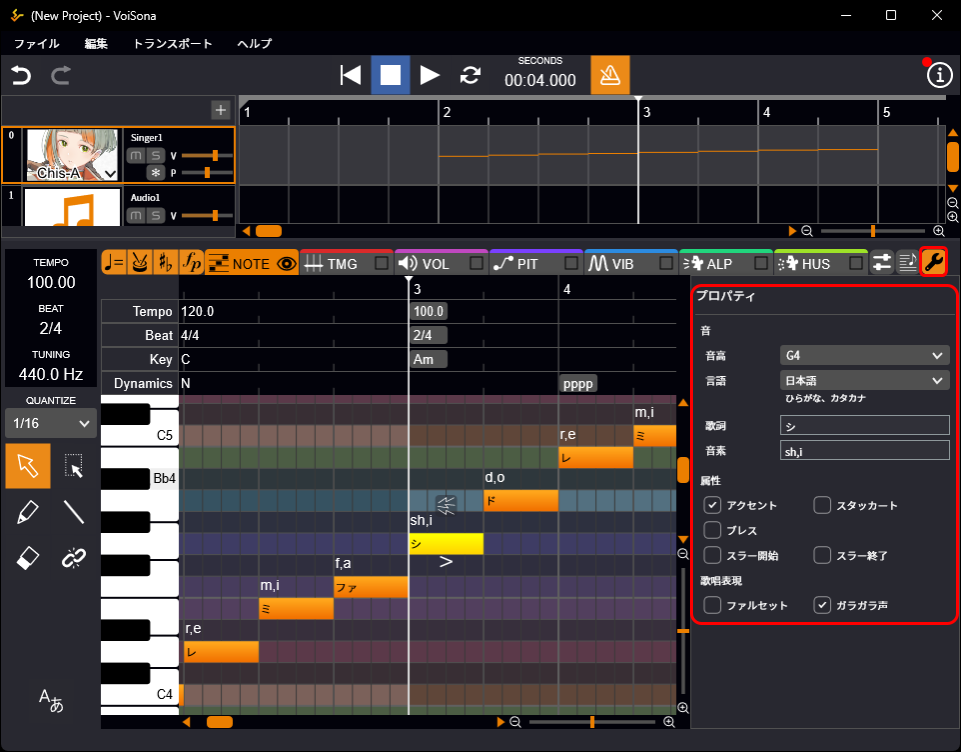
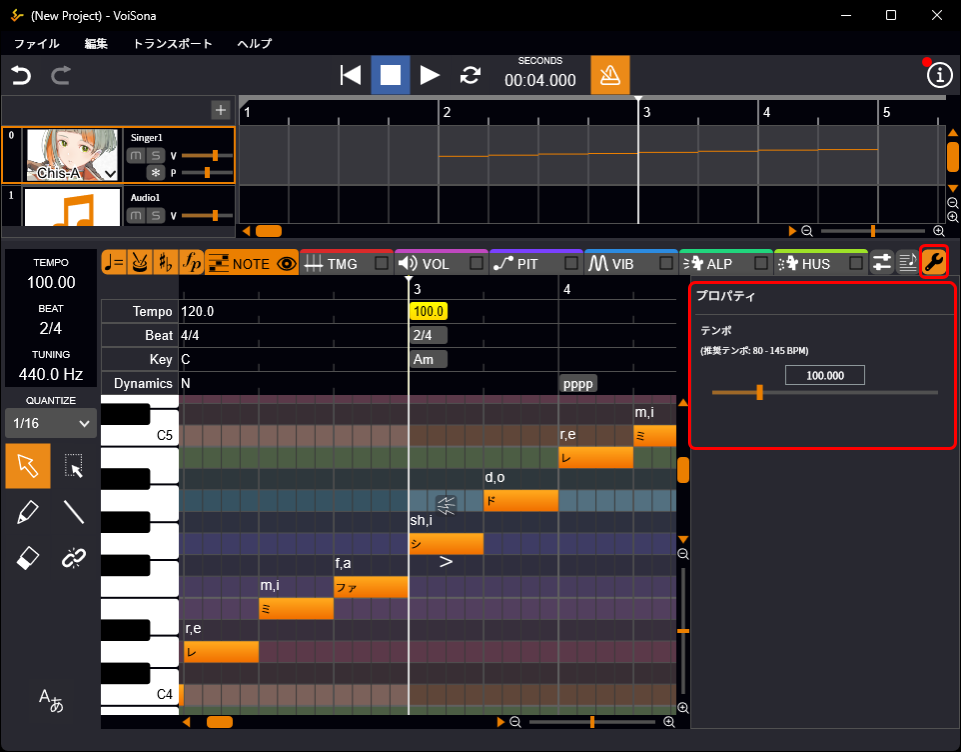
アーティキュレーション・スラーを設定する
アーティキュレーション(アクセント、スタッカート、ブレス)やスラーを設定して、歌い方のニュアンスを表現することができます。
- 音符を選択します。
- プロパティの「属性」で、設定したい項目にチェックを入れます。 音符に記号が表示されます。
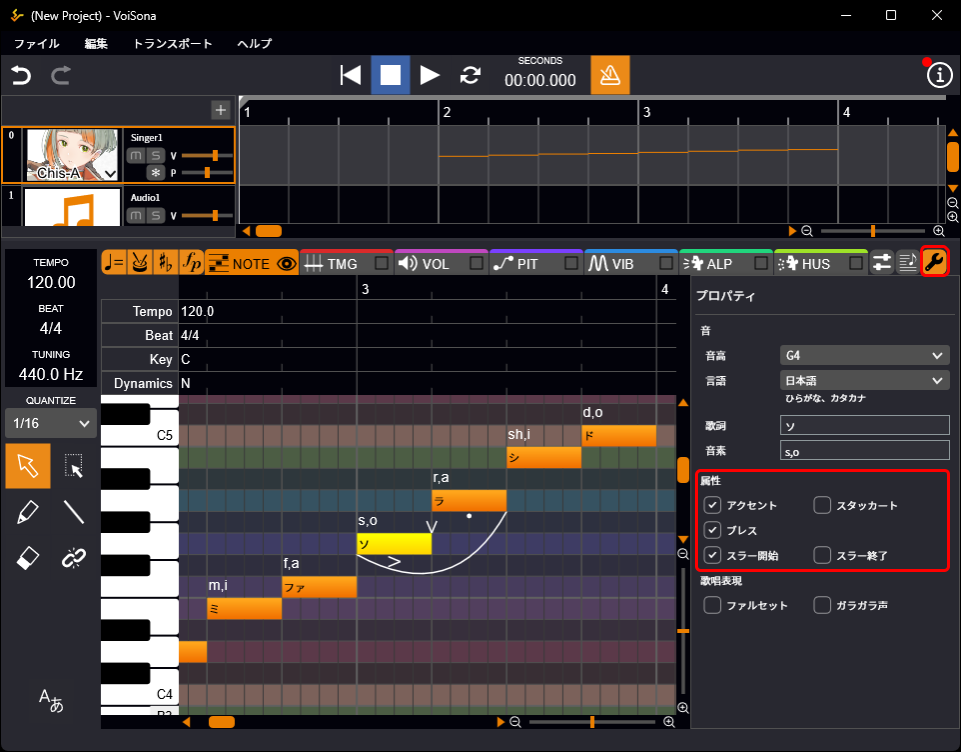
設定のポイント
スラーは複数の音符を滑らかに繋げて歌わせたい場合に効果的です。
ただし、ボイスライブラリや楽譜によっては、アーティキュレーションやスラーの効果がわかりにくいことがあります。
歌唱表現を設定する
歌唱表現を設定することで、音声提供者ごとの個性的な歌唱スタイルを再現することができます。
- 音符を選択します。
- プロパティの「歌唱表現」で、設定したい項目にチェックを入れます。 音符の上にアイコンが表示されます。
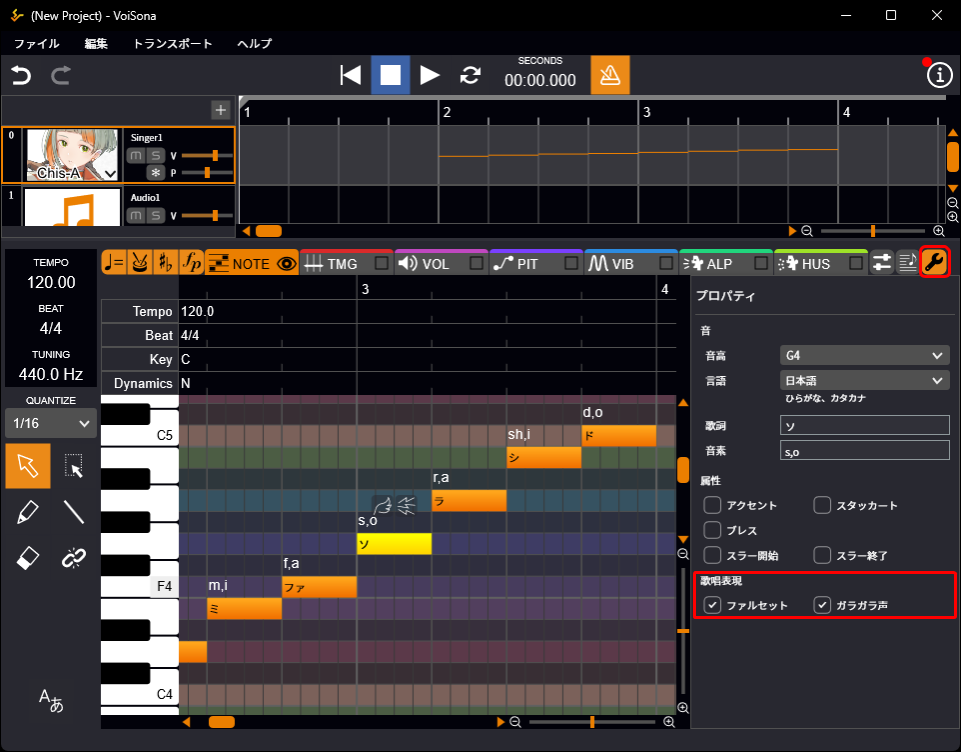
歌唱表現の再現について
VoiSonaでは、音声提供者ごとの特徴的な歌唱表現もAIに学習させており、合成時に「歌唱表現」を指定して再現できるようになっています。
ただし、ボイスライブラリのバージョンや歌詞、声の高さなどによって歌唱表現の出やすさが異なり、歌唱表現が再現されない場合もあります。
言語を設定する
多言語歌唱に対応したボイスライブラリでは、音符ごとに言語を設定することで、各言語に対応した歌詞を入力できるようになります。
- 音符を選択します。
- プロパティの「言語」で、プルダウンリストから設定したい言語を選択します。 設定した言語に応じた歌詞の入力が可能になります。
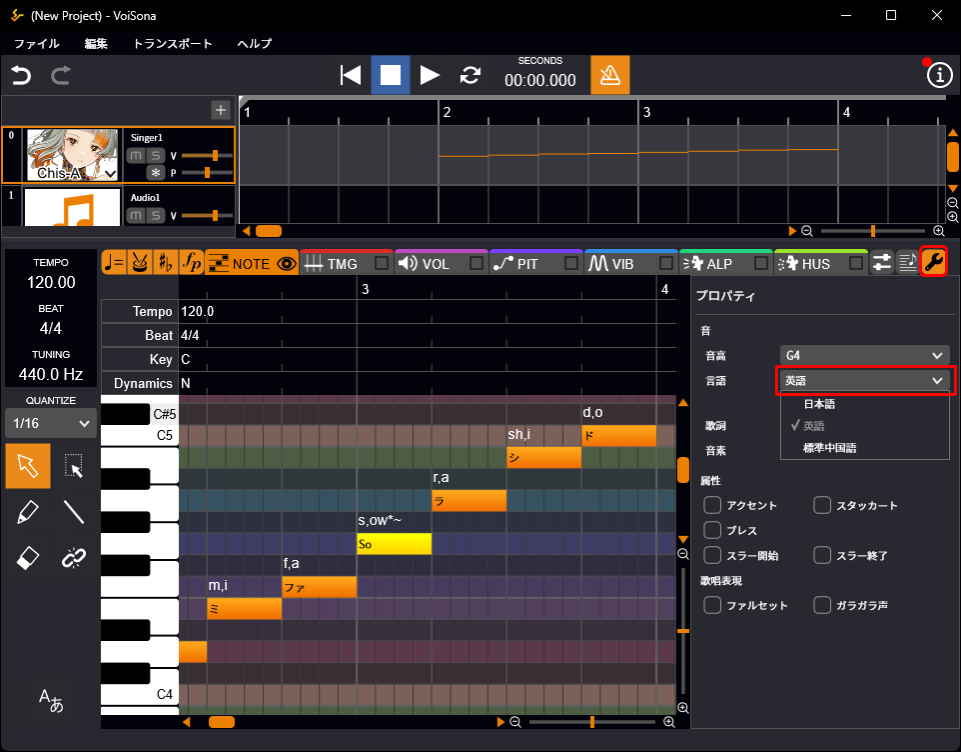
使用可能な歌詞の表記形式は、言語選択欄のすぐ下に表示されます。
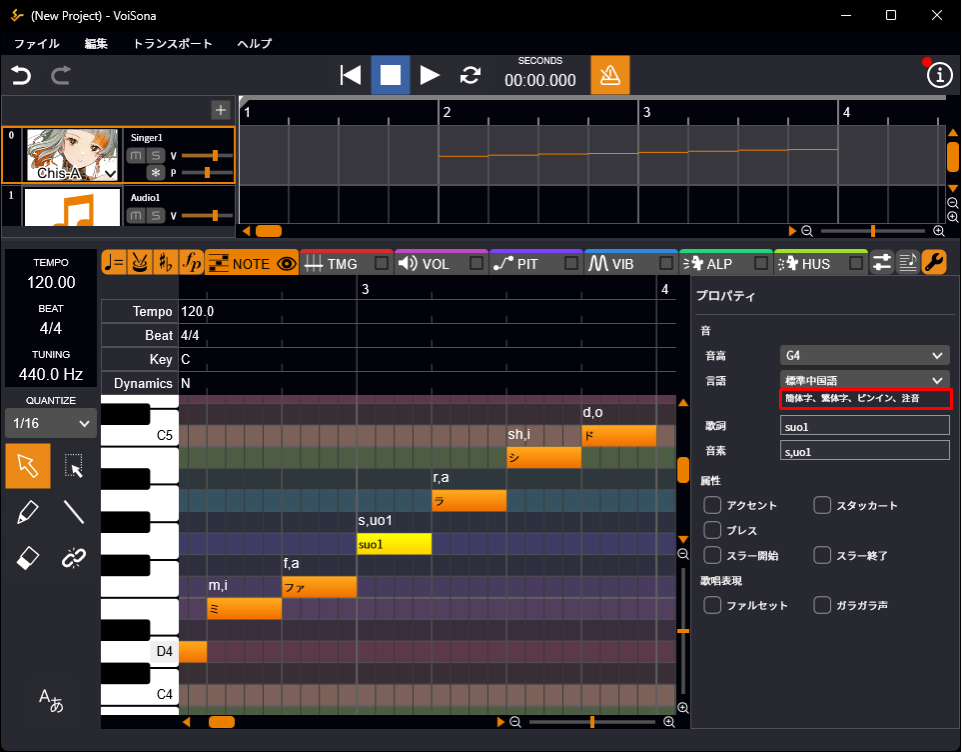
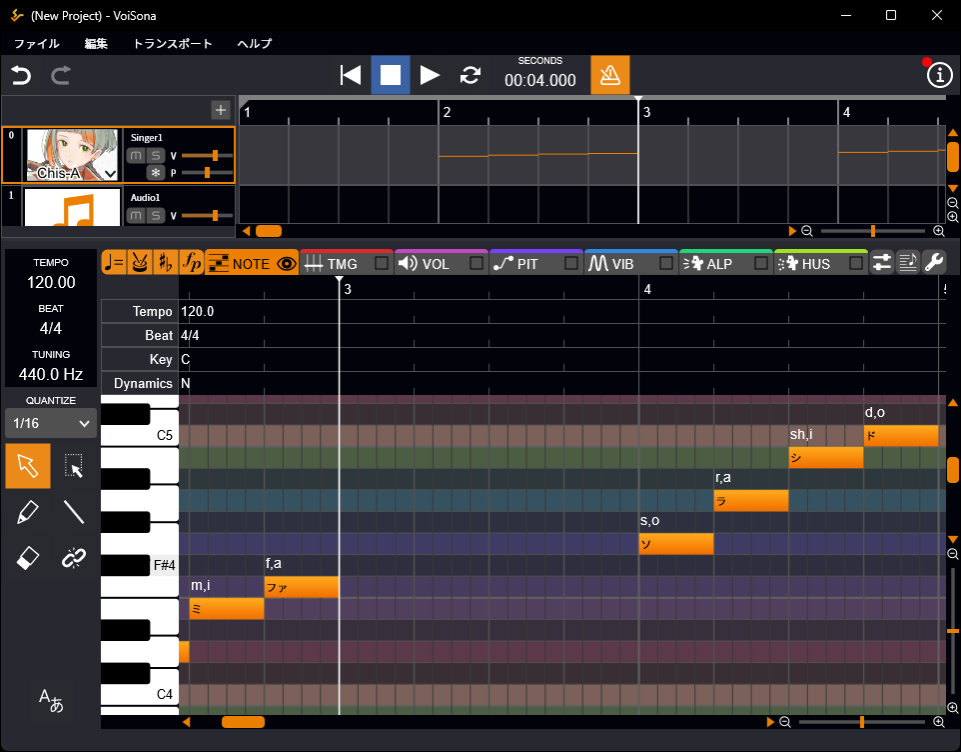
小節を挿入する
曲の途中に、小節を新しく挿入することができます。
- ピアノロール上部のルーラーで、小節を挿入したい位置をクリックします。
- ピアノロールで右クリックし、「小節」>「1小節挿入」または「小節挿入」を選択します。
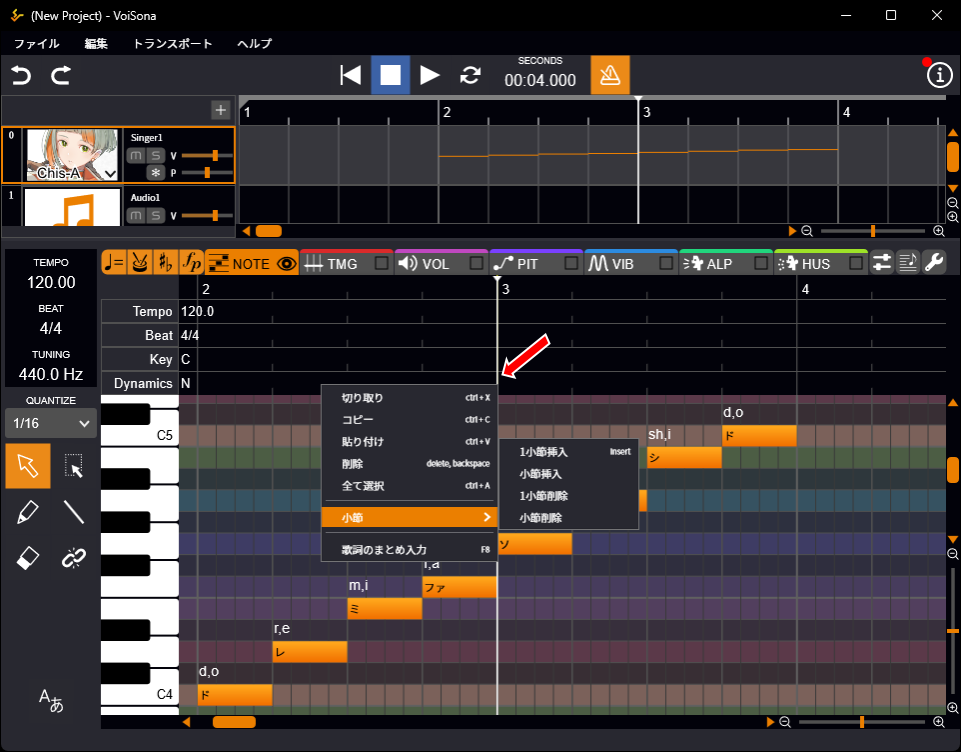
- 「小節挿入」の場合は、小節数を指定し「挿入」をクリックします。
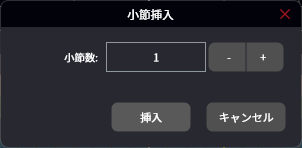
指定した位置に、任意の数の小節が挿入されます。
基準ピッチを変更する
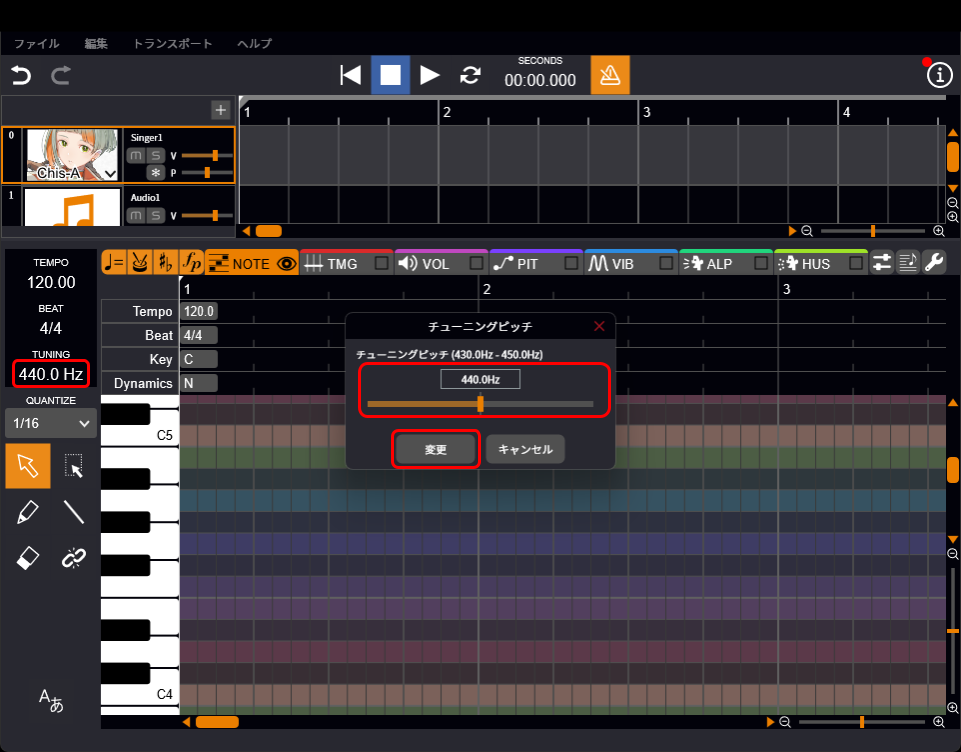
基準ピッチを変更すると、トラック内のすべての音符の音程が、指定した値に合わせて高くまたは低く変わります。
- 「440.0 Hz」と表示されている箇所をダブルクリックします。
- 数値を直接入力するか、スライダーを使って調整し、「変更」をクリックします。 数値が変更されます。
再生時の負荷を軽くする(トラックをフリーズする)
トラックをフリーズすると、再生時の負荷が軽減され、スムーズに再生できます。
- 「フリーズ」ボタンをクリックします。 合成処理が開始されます。
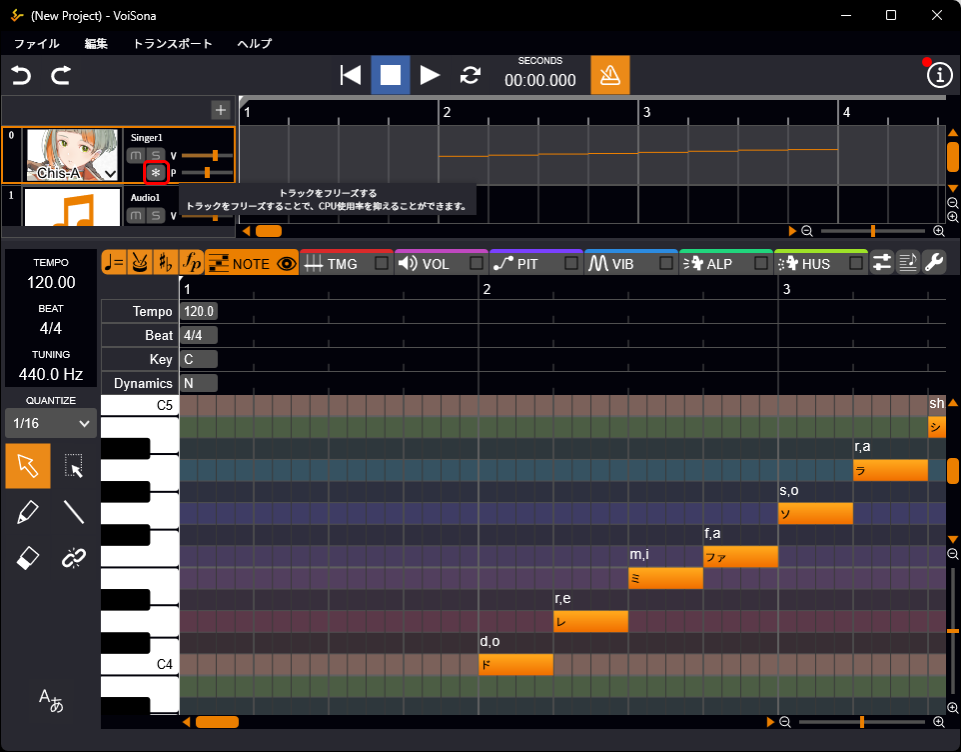
デバイスの性能によっては、時間がかかることがあります。
処理が完了すると「フリーズ」ボタンがONになり、再生できるようになります。
トラックをフリーズする機能について
通常、音声合成処理は再生のたびにリアルタイムで行われますが、デバイスの性能によっては処理の負荷が高く、再生がとぎれとぎれになることがあります。
この機能を使うと、事前に音声を合成しておけるため、再生時の負荷を大幅に軽減できます。
特に、複数のトラックを使っていて再生が途切れる場合は、編集中のトラック以外をフリーズしていただくと、スムーズに再生できるようになることがあります。