VoiSonaを起動する
クイックスタートガイド2025/10/3 11:022026/9/5 16:27VoiSonaをインストールする2025/10/3 11:032026/1/5 10:38VoiSonaを起動する2025/11/3 10:522026/9/2 7:00ログインする2025/11/2 11:112026/6/3 12:53ボイスライブラリを選択する2025/11/2 12:022026/9/5 9:19楽譜を編集する2025/11/2 12:022026/9/4 16:36パラメータを調整する2025/11/2 12:022026/6/5 12:22ファイルを開く・保存する2025/11/2 12:022026/9/5 8:38環境設定を変更する2025/11/2 12:022026/6/2 13:38よくある質問2025/11/2 12:072026/5/4 13:43
VoiSonaは、以下の3つの方法でご利用いただけます。
VoiSona単体で使用する(スタンドアロン)
VoiSonaは、インストール後すぐに起動して使用できます。
DAW(Digital Audio Workstation)をお持ちでない方でも、気軽にご利用いただけます。
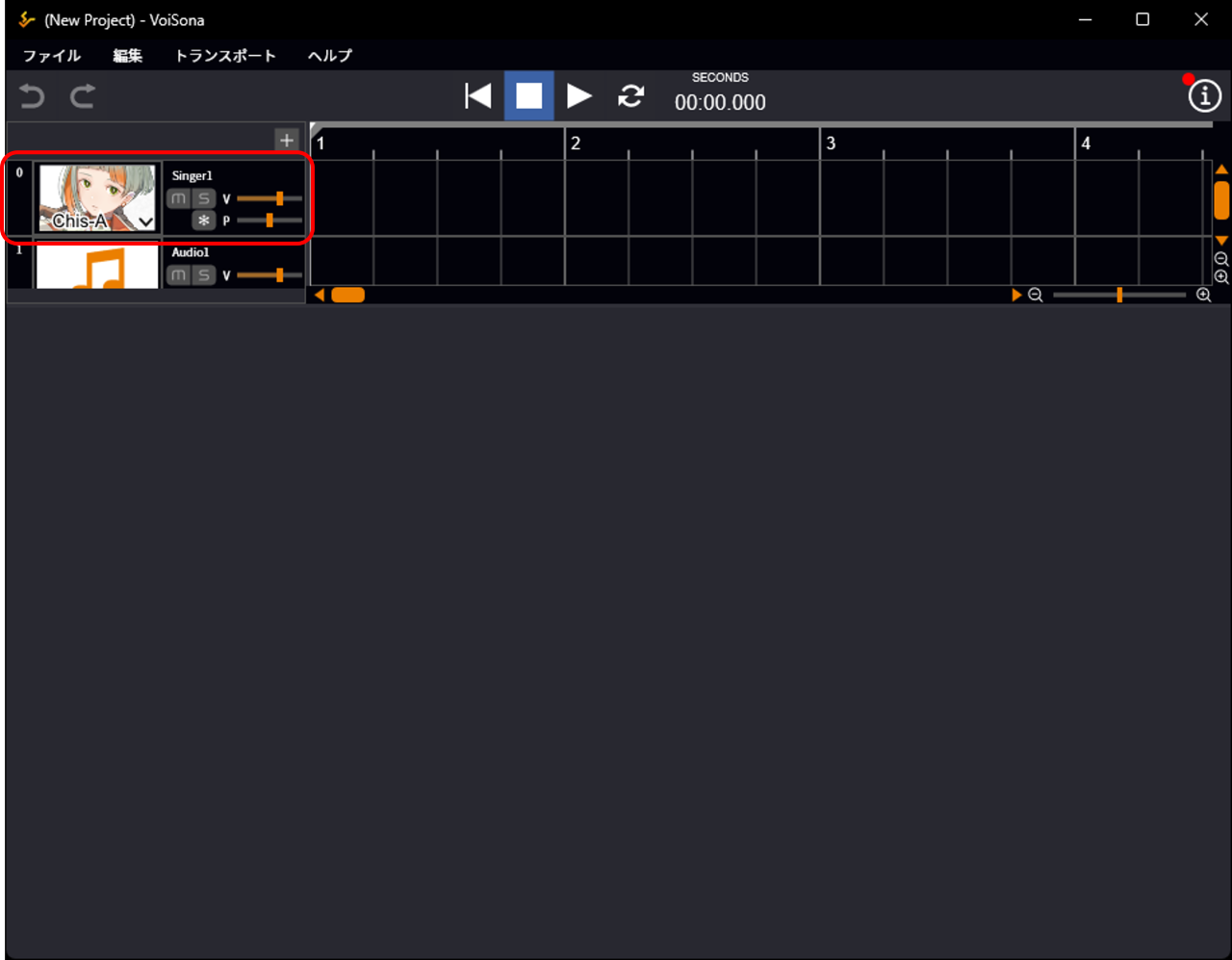
- VoiSonaのアプリを起動します。 新規プロジェクトが作成されます。
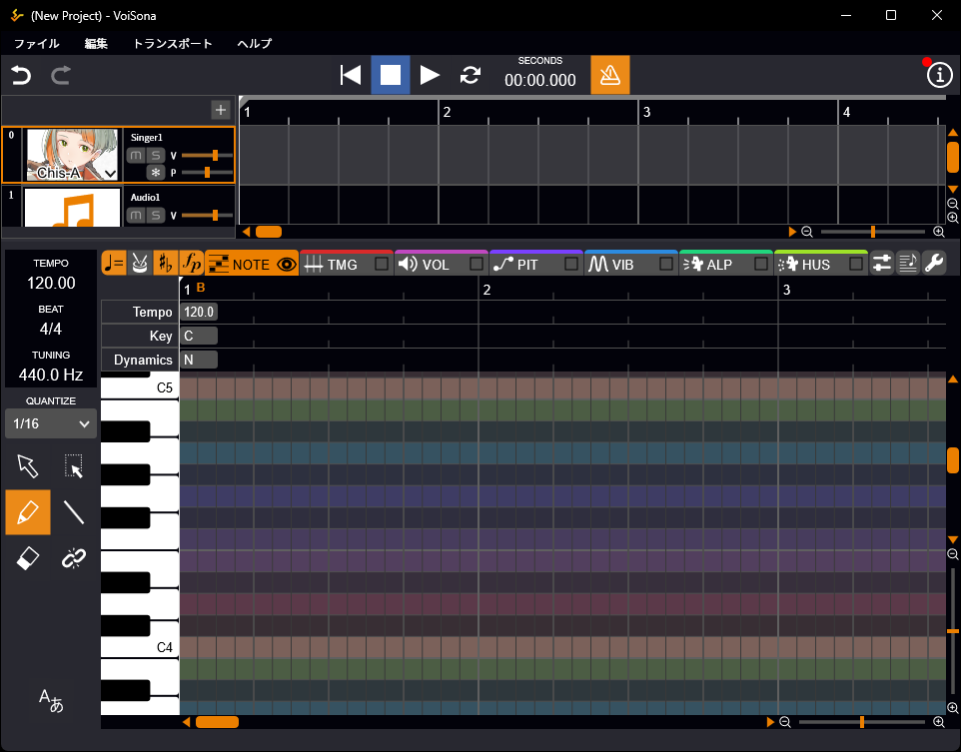
- ソングトラックを選択します。 楽譜の編集画面が表示されます。
インストゥルメントプラグインで使用する
DAWをお持ちの方は、VSTまたはAudio Units(AU)のインストゥルメントプラグインで使用できます。
例として、「Cubase Pro 13」のVSTインストゥルメントプラグイン(VSTi)で使用する方法を紹介します。
- 「Cubase Pro 13」を起動します。
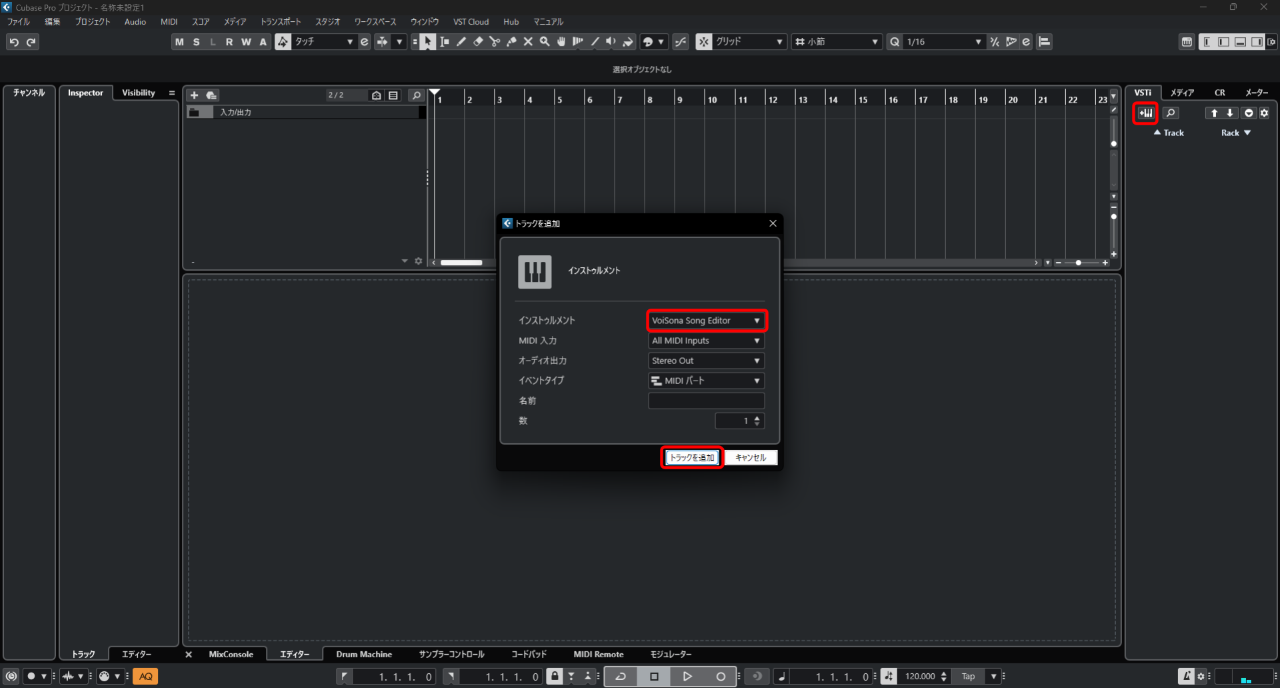
- 「トラックインストゥルメントを追加」をクリックします。
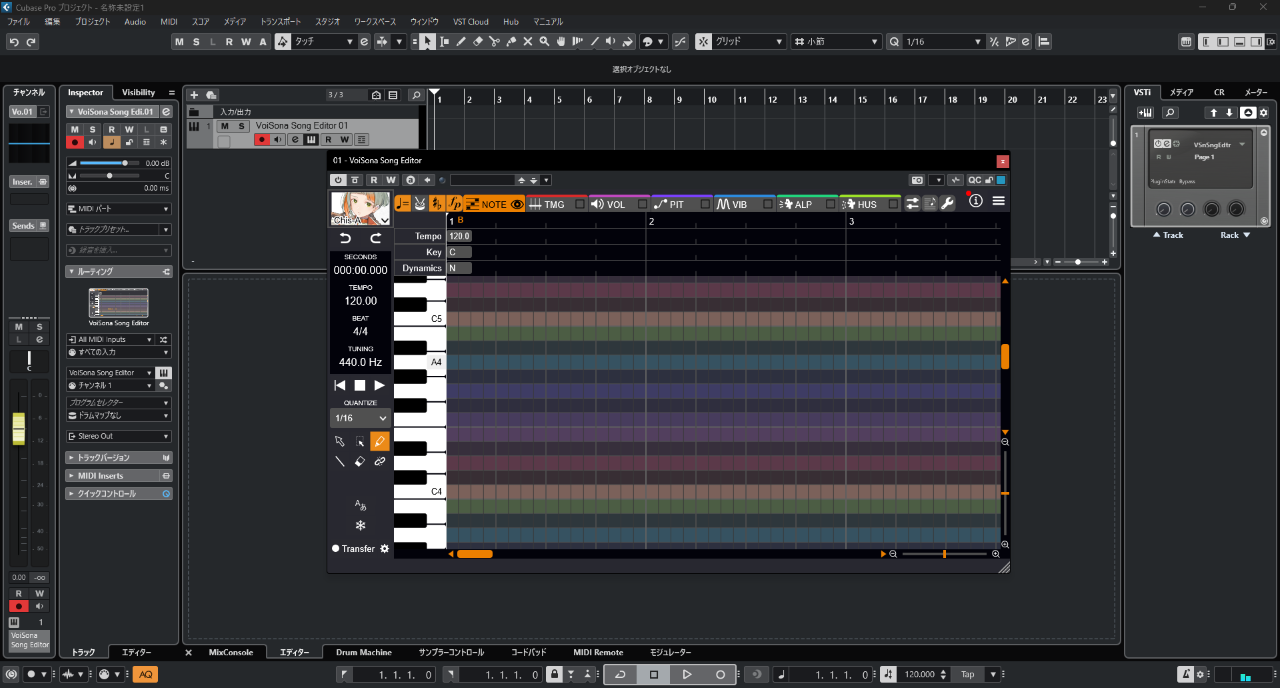
- 「VoiSona Song Editor」を選択し「トラック追加」をクリックします。 VoiSonaの編集画面が表示されます。
ARAプラグインで使用する
ARAが有効なDAWをお持ちの方は、VSTまたはAudio UnitsのARAプラグインで使用できます。
例として、「Cubase Pro 13」のARAプラグインで使用する方法を紹介します。
- 「Cubase Pro 13」を起動します。
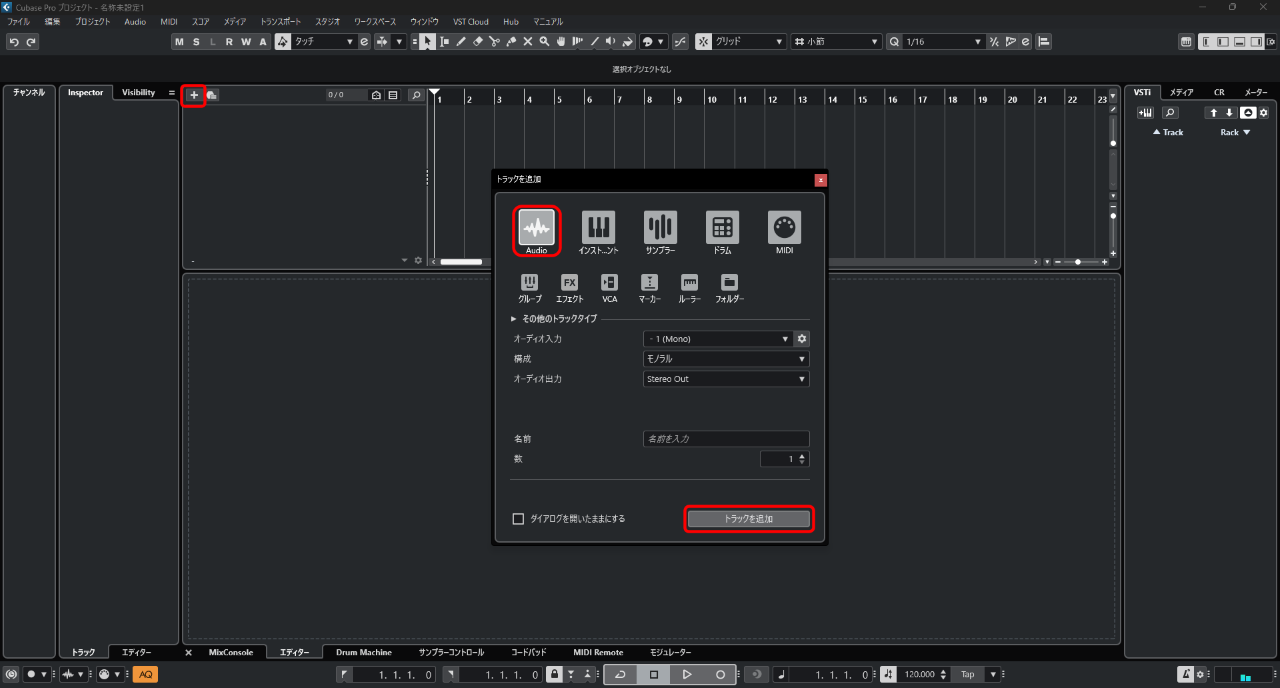
- 「+(トラックを追加)」をクリックします
- 「Audio」を選択し「トラックを追加」をクリックします。
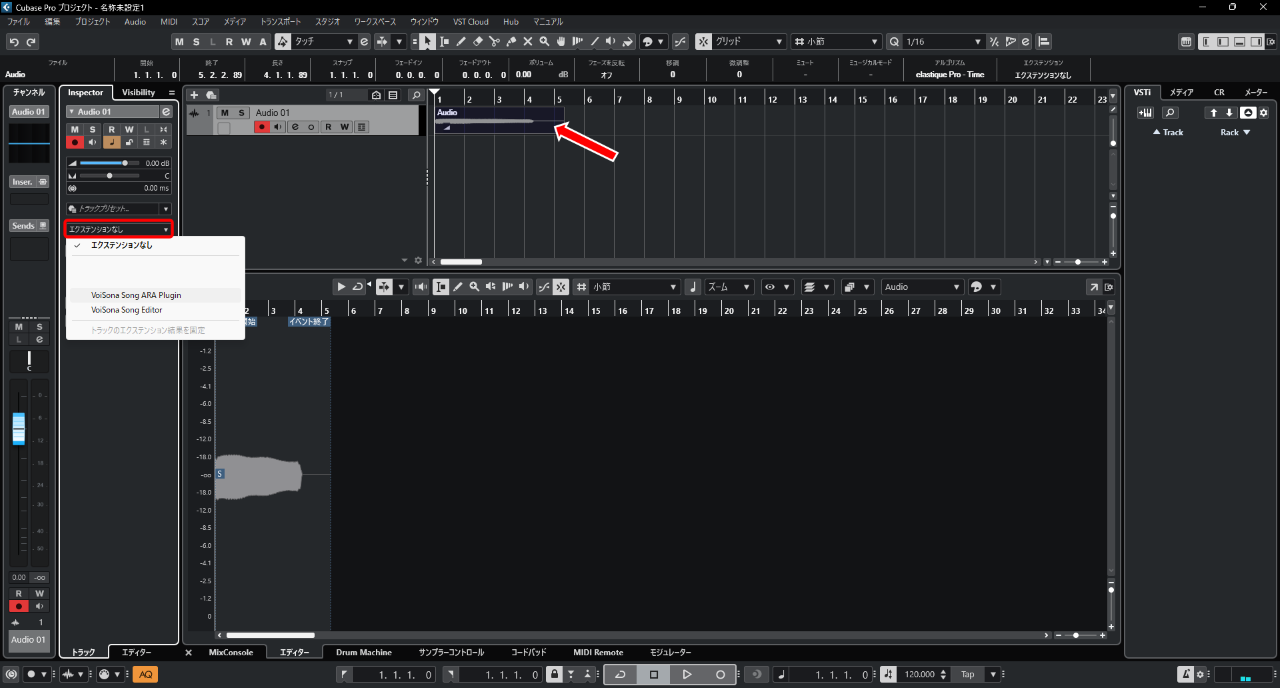
- 追加したトラックに、オーディオファイルをドラッグ&ドロップするか、録音してオーディオを設定します。
ARAプラグインとして利用する場合、プラグインの入力用オーディオトラックに、十分な長さのオーディオを設定しておく必要があります。
オーディオが設定されていない部分は、音声が出力されないDAWもありますので、ご注意ください。
- 「Inspector」>「トラック」タブの「エクステンションなし」をクリックします。
- 「VoiSona Song ARA Plugin」を選択します。 VoiSonaの編集画面が表示されます。
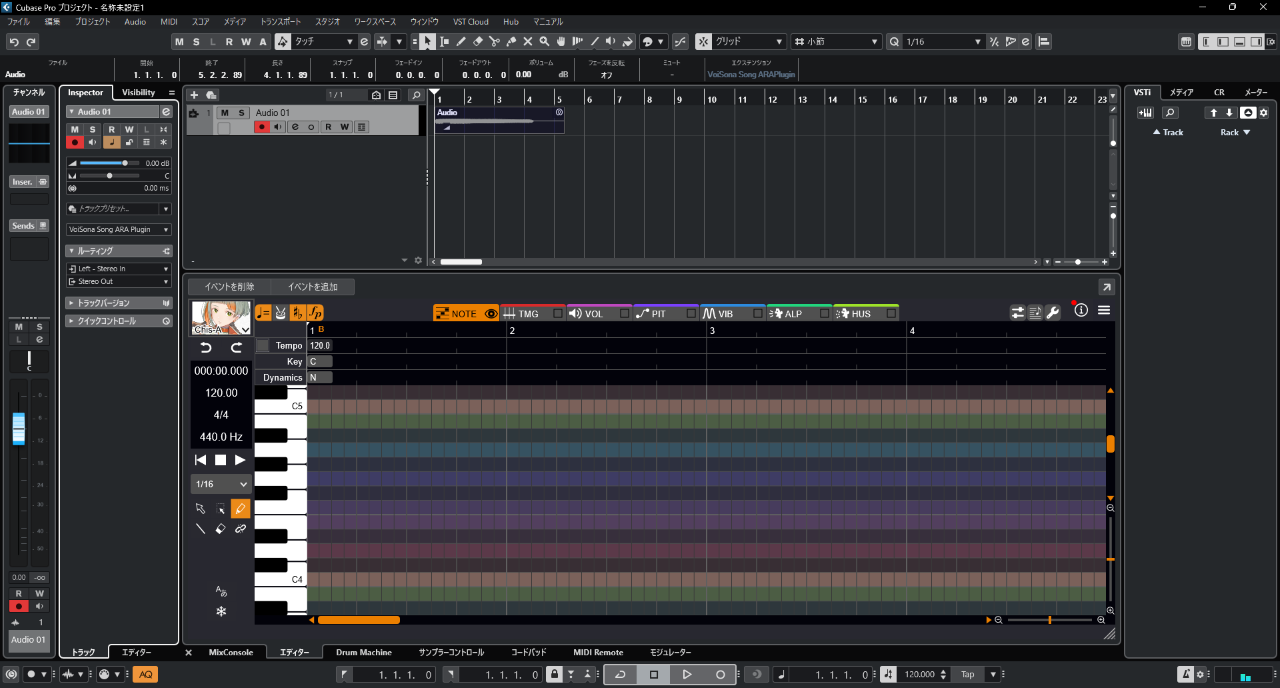
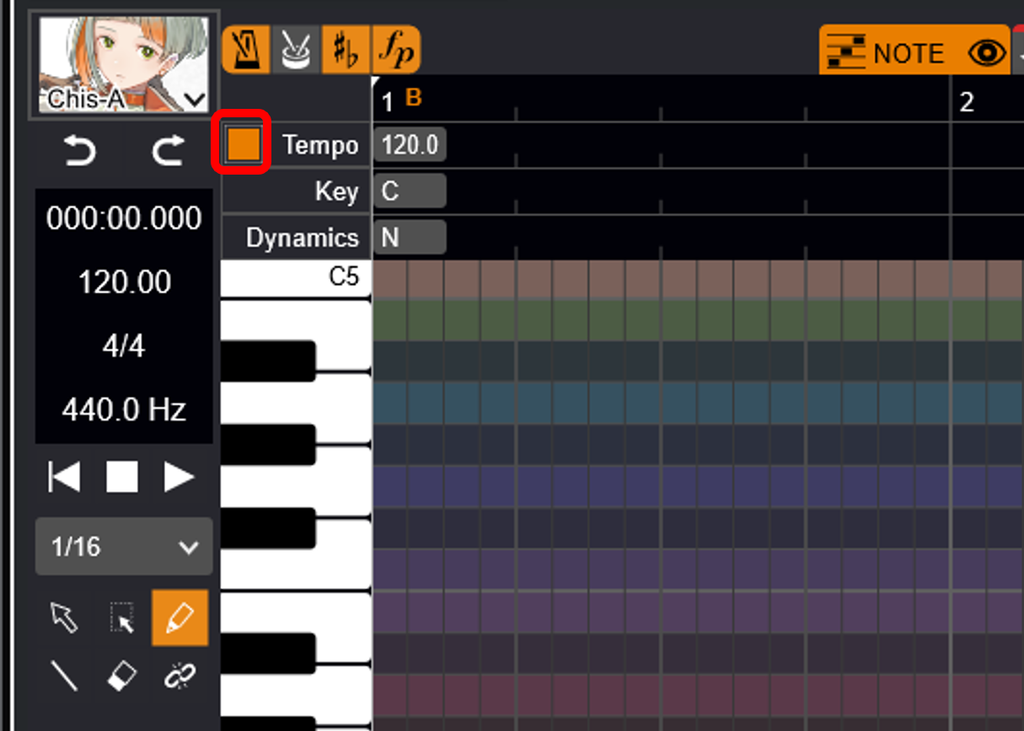
ARAプラグインでは、VoiSonaの編集画面でテンポを編集するか、DAW側の設定に合わせるかを選択できます。
切り替えるには、Tempoの左側にある四角をクリックしてください。