パラメータを調整する
クイックスタートガイド2025/10/2 9:182026/9/4 15:15VoiSonaを起動する2025/11/2 12:072026/9/2 8:43ログインする2026/2/4 12:552026/9/4 14:37ボイスライブラリを選択する2025/11/2 12:092026/6/1 11:19楽譜を編集する2025/11/2 12:092026/9/4 16:34パラメータを調整する2025/11/2 12:092026/6/3 15:40ファイルを開く・保存する2025/11/2 12:092026/9/4 16:45環境設定を変更する2025/11/2 12:092026/4/5 11:40よくある質問2025/11/2 12:092026/5/4 13:44
VoiSonaでは、曲全体に影響を与えるパラメータの調整から、タイミングやビブラートなどの細かな調整まで幅広く対応できます。
曲全体のパラメータを調整する歌唱スタイルを調整するより細かいパラメータ調整をするタイミングを調整するさらに細かい単位で調整する母音が音符の先頭に来るように補正するその他のパラメータを調整するパラメータの線を複製するビブラートを調整するより自由な調整をする(Detailedモード)音符とパラメータをまとめて選択する
曲全体のパラメータを調整する
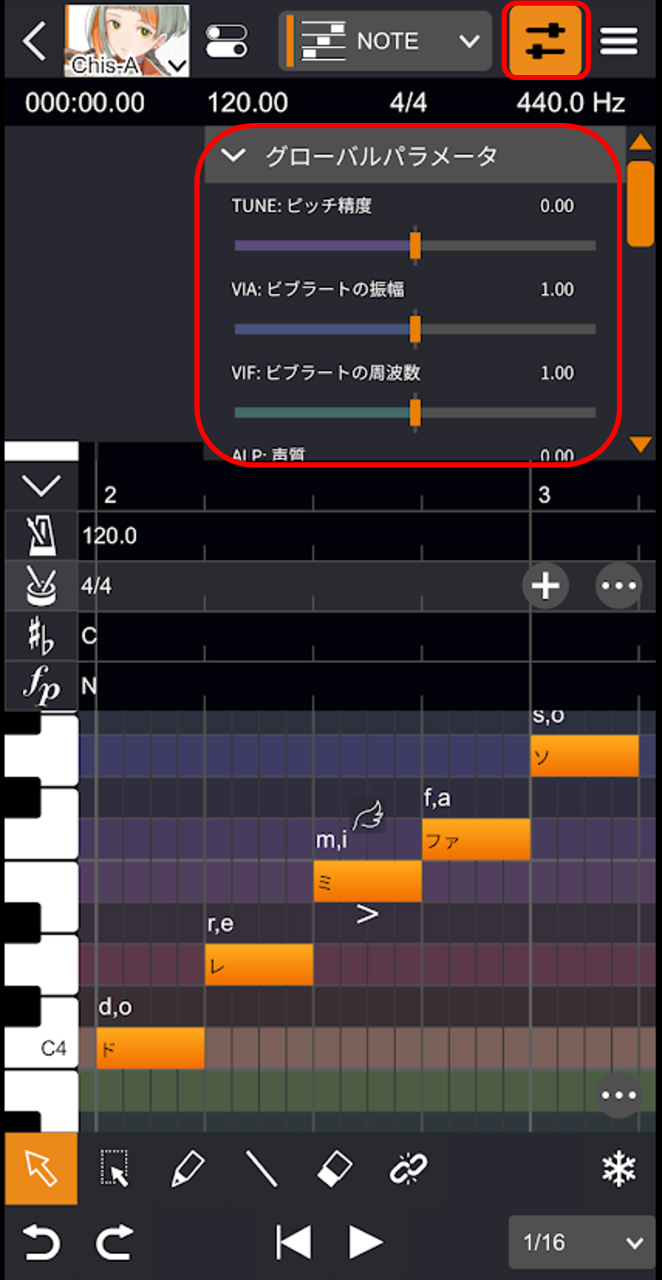
トラックごとに、曲全体に影響を与えるパラメータを調整できます。
- 「パラメータ」ボタンをタップして、パネルを表示します。
- スライダーを使って調整します。
調整できるパラメータ
- TUNE ピッチ精度。値が小さいほど楽譜の音高から外れ、値が大きいほど楽譜の音高に忠実になります。
- VIA ビブラートの振幅。値が大きいほど振れ幅が大きくなります。
- VIF ビブラートの周波数。値が大きいほど周期が短くなり、細かくなります。
- ALP 声質。値が小さいほど子供っぽく、値が大きいほど大人っぽい印象の声になります。
- HUS ハスキー。値が大きいほどハスキーな声になります。
歌唱スタイルを調整する
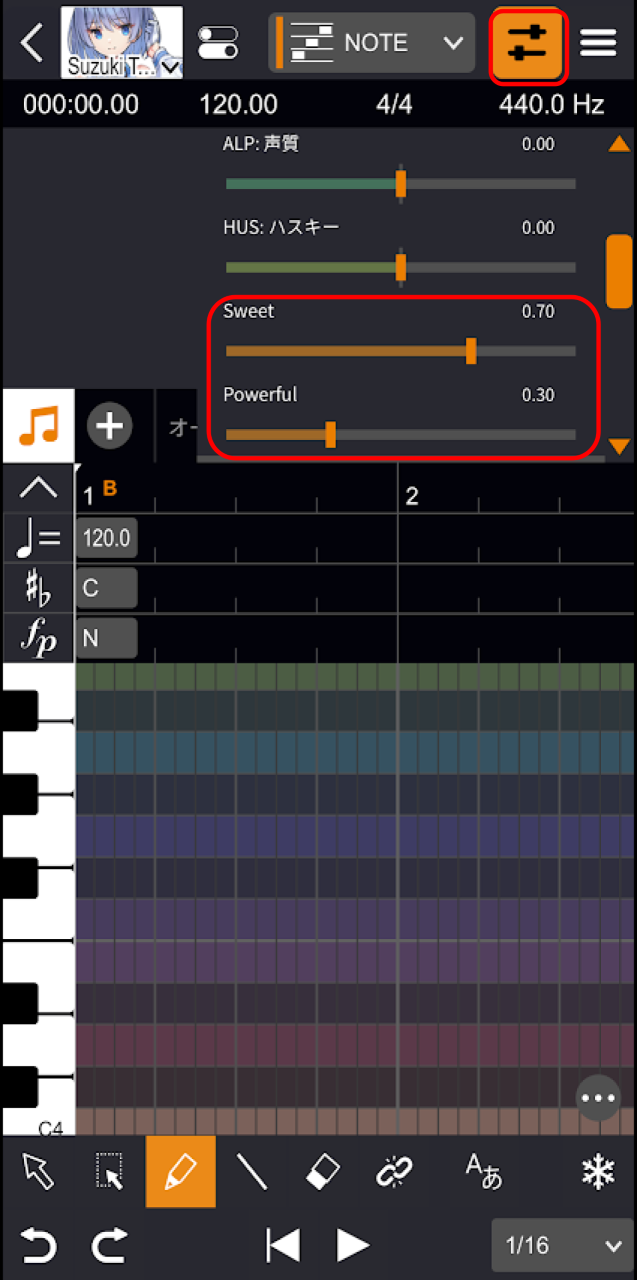
ボイスライブラリによっては「Sweet」や「Powerful」などの複数の歌唱スタイルを、好みの割合で混ぜ合わせることができます。
- 「パラメータ」ボタンをタップして、パネルを表示します。
- スライダーを使って、各歌唱スタイルの割合を調整します。
歌唱スタイルの割合について
各スタイルの数値は、自動的に合計が1.0になるように調整され、その比率で合成されます。
例えば「Sweet 0.70」と「Powerful 0.30」を組み合わせると、それぞれ70%、30%の割合で反映されます。
歌唱スタイルの有無や種類は、ボイスライブラリによって異なります。
より細かいパラメータ調整をする
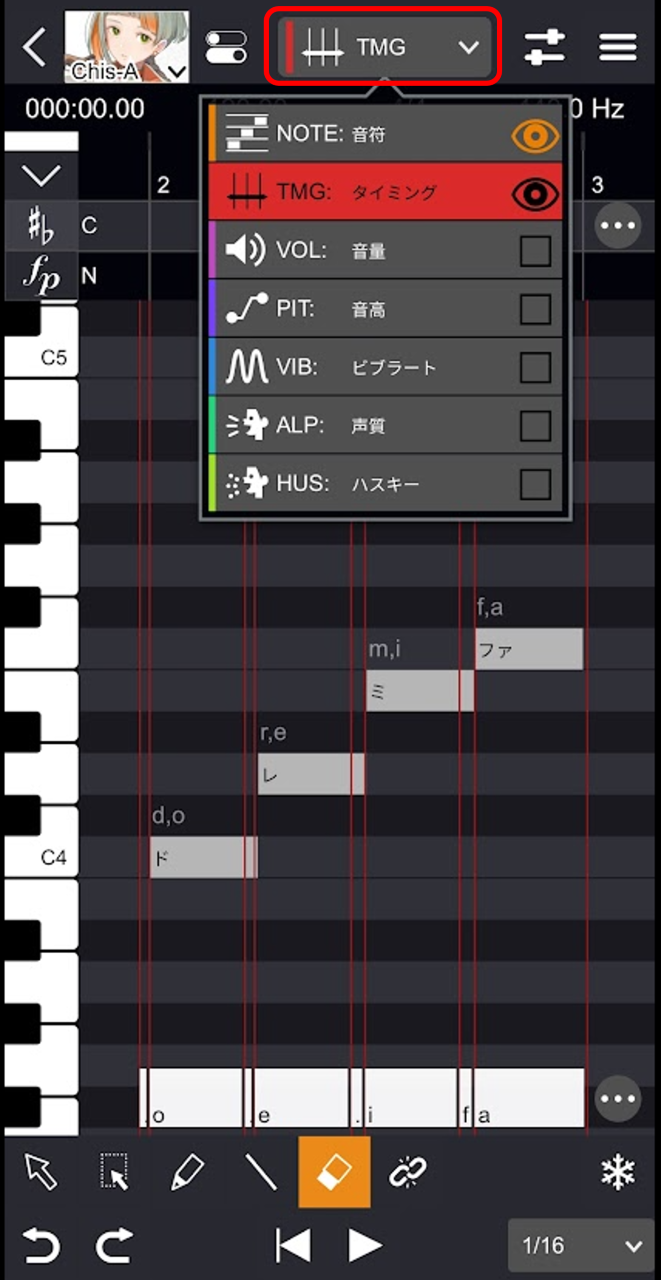
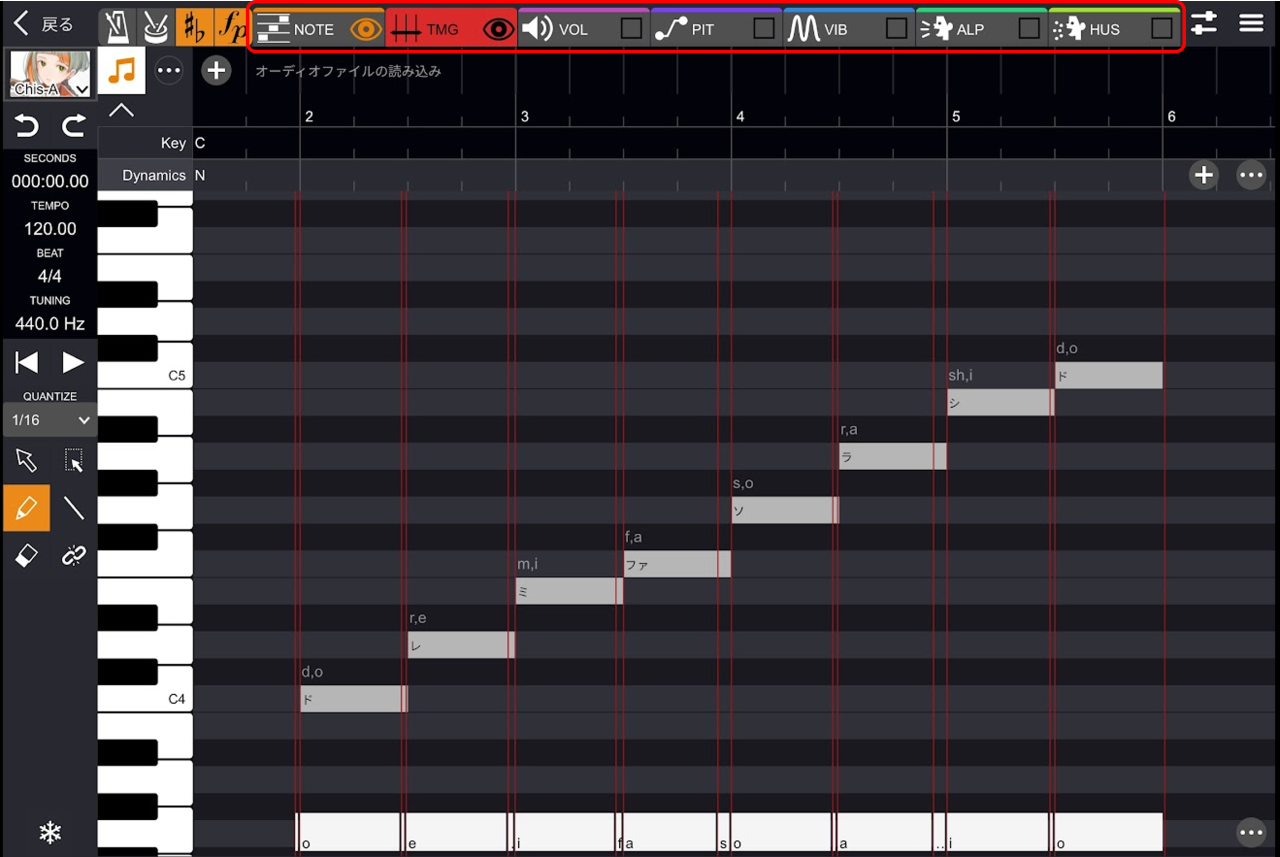
調整画面を切り替えることで、さらに詳細なパラメータの設定が可能です。
iPhoneなど画面サイズが小さい場合はポップアップメニューから選択、iPadなど画面サイズが大きい場合はタブをタップすることで、調整画面を切り替えることができます。
各パラメータの表示・非表示もここで設定可能です。
タイミングを調整する
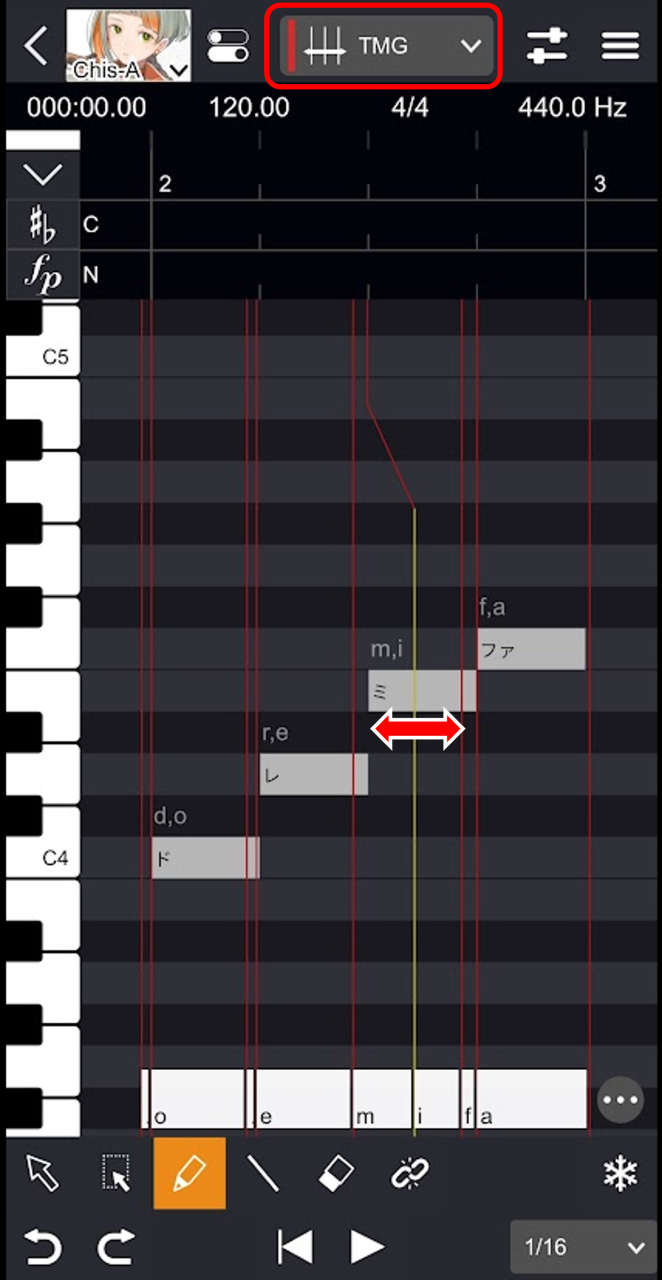
音素の開始または終了タイミングの調整ができます。
- 「TMG」をタップして、調整画面を表示します。
- 「ペンツール」「ラインツール」のいずれかを選択します。
- タイミングのラインをドラッグします。
さらに細かい単位で調整する
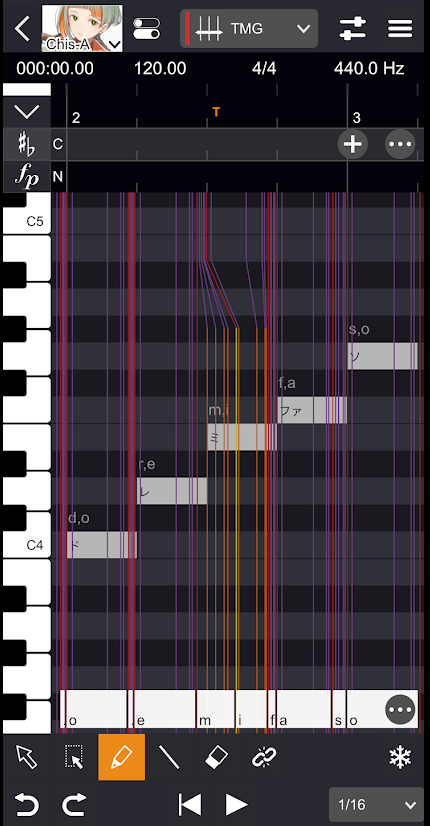
「環境設定」の「エディタ」タブで、「タイミングの状態ライン」にチェックを入れます。
これにより、音素をさらに5つの部分に分けたラインが表示され、より細かいタイミングの調整が可能になります。
音素よりも細かい単位でのタイミング調整は、効果がわかりにくい場合があります。
母音が音符の先頭に来るように補正する
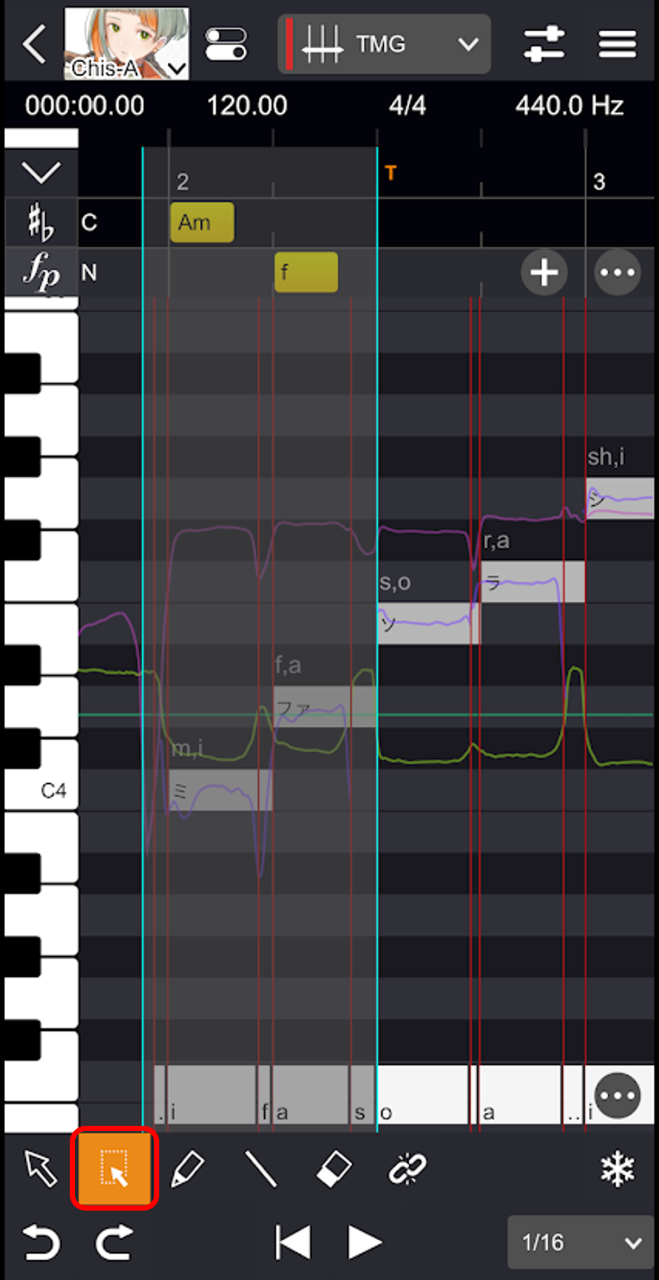
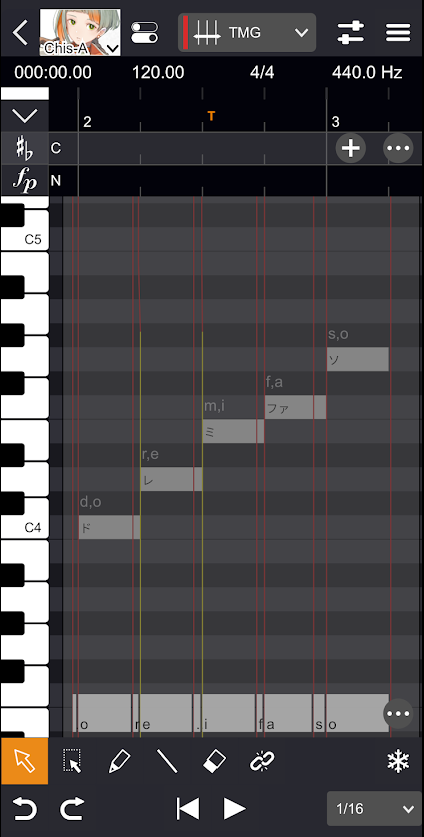
「選択ツール」で範囲を指定したあと、ピアノロールの右下に表示される「コンテキストメニュー」をタップし、「母音のタイミング補正」を選びます。
これにより、母音が音符の先頭に来るようにラインが自動で調整されます。
その他のパラメータを調整する
その他のパラメータも、簡単に自由な調整ができます。
- 「VOL」「PIT」「ALP」「HUS」のいずれかをタップして、調整画面を表示します。
- 「ペンツール」「ラインツール」のいずれかを選択します。
「ペンツール」は自由な形で調整したいときに、「ラインツール」は直線的に調整したいときに使います。
- 線を描きます。
描いた線はオレンジ色で表示されるので、編集した部分と元々設定されていたパラメータの線が判別できるようになっています。
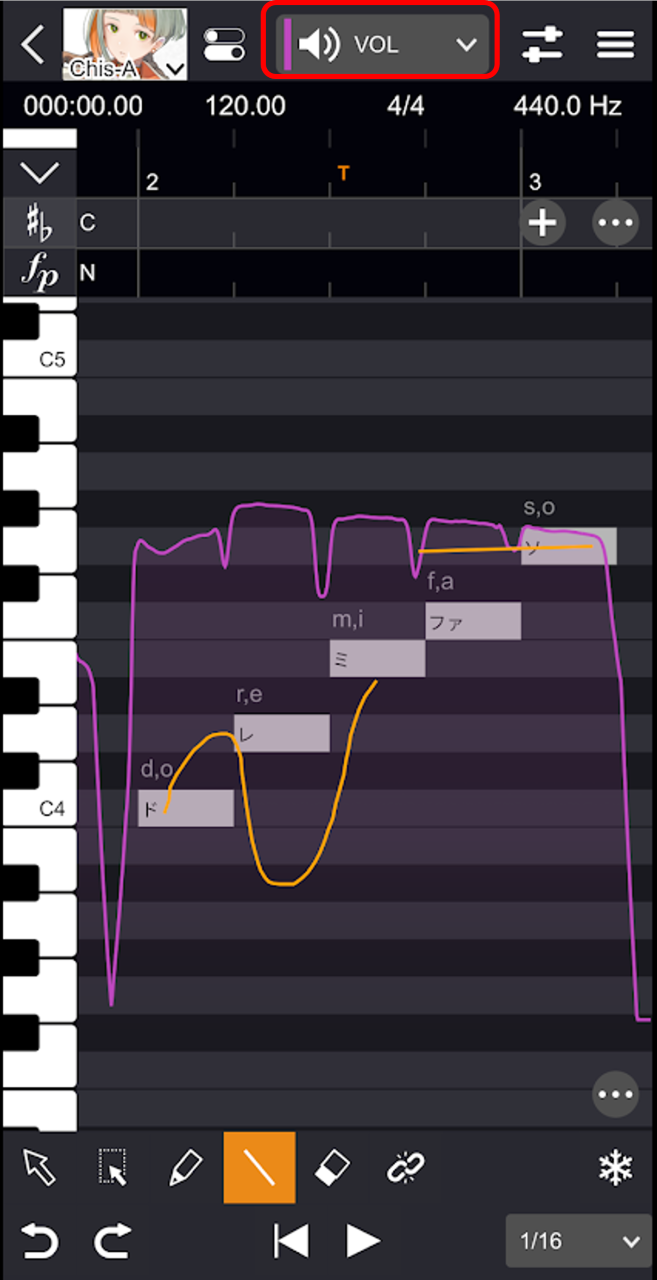
調整できるパラメータ
- VOL 音量。単位はdb(デシベル)です。
- PIT 音高。単位はHz(ヘルツ)です。
- ALP 声質。値が小さいほど子供っぽく、値が大きいほど大人っぽい印象の声になります。
- HUS ハスキー。値が大きいほどハスキーな声になります。
パラメータの線を複製する
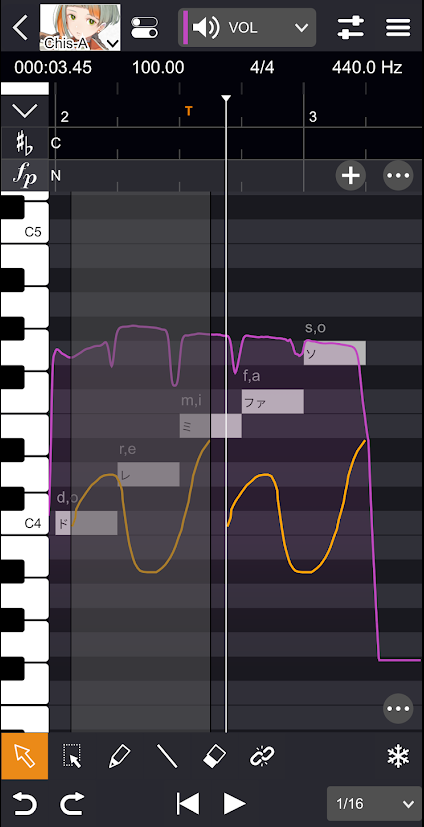
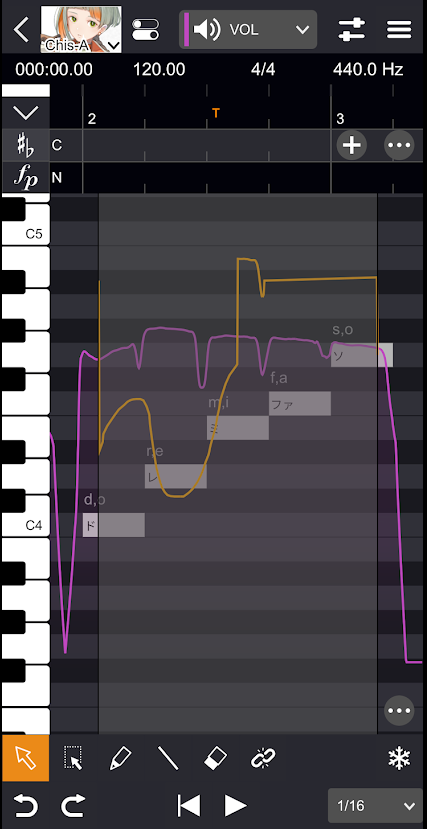
パラメータの線を複製するには、「選択ツール」で範囲を選択した状態で、次のいずれかの操作を行います。
- 自分で描いた線のみを複製 コピーして、ポジションカーソルで位置を指定し、貼り付けます。
- 元の線と自分で描いた線を合わせて複製 範囲内の線を上下にドラッグします。 自分で描いた線がある部分は上書きされ、それ以外の部分では元のパラメータの線がそのまま複製されます。
ビブラートを調整する
ビブラートを新しく追加したり、振幅や周期を調整することができます。
2 つのモードがあり、直感的に操作したい場合(Simplifiedモード)と自由な編集をしたい場合(Detailedモード)で切り替えることができます。
- 「VIB」をタップして、調整画面を表示します。
- 「ペンツール」「ラインツール」のいずれかを選択します。
- ビブラートの区間を編集します。 デフォルトではSimplifiedモードになっており、次のように操作できます。
- 新規追加 線を描くと、自動的に新しい枠が作成されます。
- 開始・終了位置の調整 枠をタップし、左右にドラッグします。
- 振幅の調整 枠をタップし、上下にドラッグします。
- 周波数の調整 枠の中から外に向けて、左右にドラッグします。
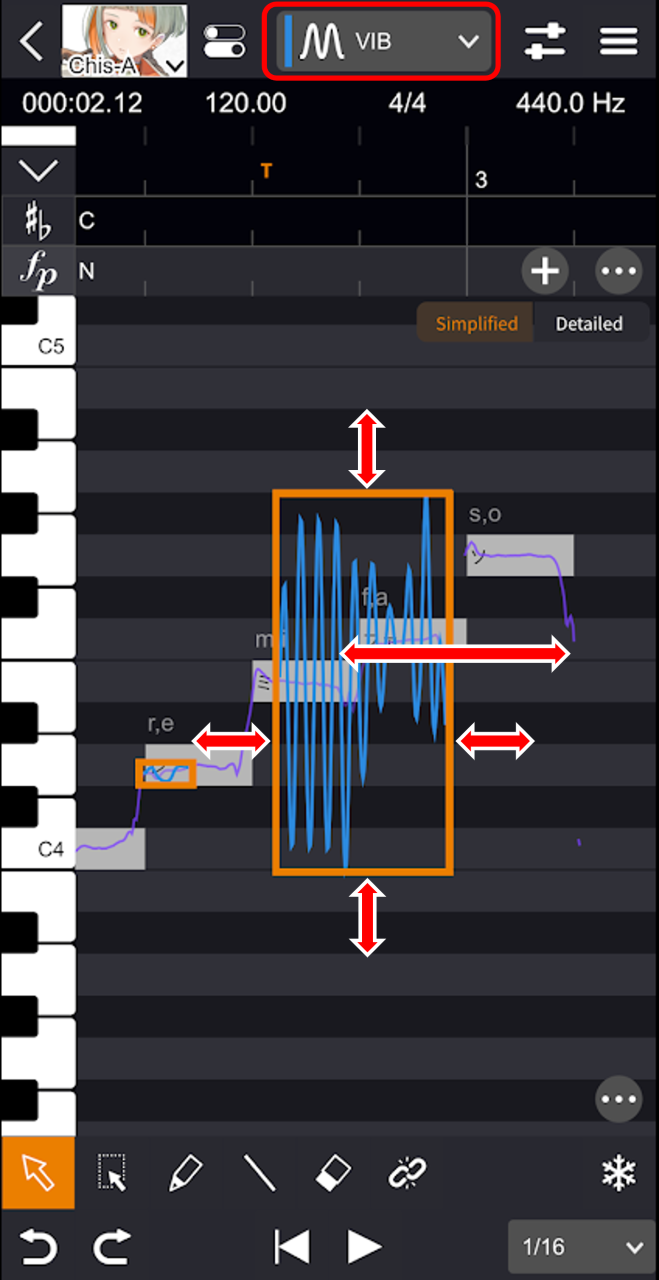
振幅・周波数について
- 振幅 単位はCent(セント)で、100Centが上下半音に相当します。値が大きいほど、波の上下の振れ幅が大きくなります。
- 周波数 単位はHz(ヘルツ)で、1秒間に波が振れる回数を表します。値が大きいほど、波が細かく(振れ幅の間隔が短く)なります。
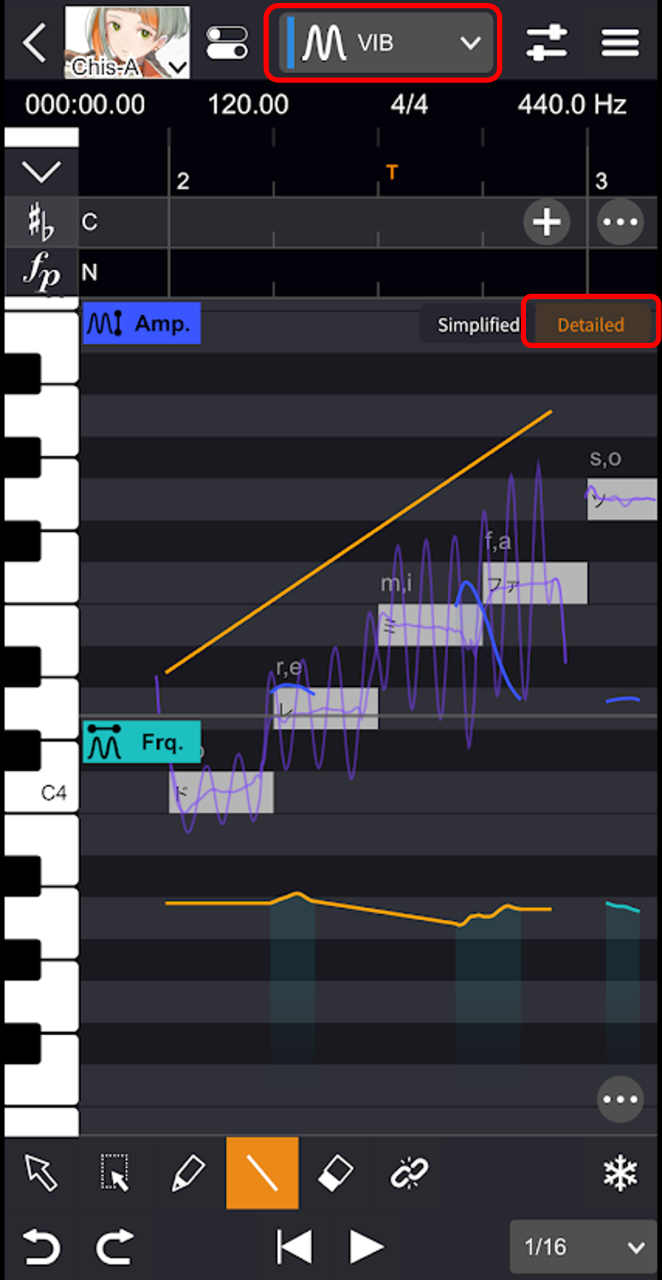
より自由な調整をする(Detailedモード)
ピアノロール右上の「Detailed」ボタンをタップすると、モードが切り替わります。
画面が上下に分かれ、上部の「Amp.」で振幅、下部の「Frq.」で周期を自由に調整できます。
基本的な操作はその他のパラメータを調整すると同じですが、片方の画面で線を追加または削除すると、もう一方にも自動で反映されるようになっています。
音符とパラメータをまとめて選択する
「まとめ選択ツール」を使うと、音符とパラメータをまとめて選択できます。
これにより、移動・コピー・削除などの操作を一括で行えるようになります。
- 「まとめ選択ツール」を選択します。
- 音符やパラメータが含まれるように、左右にドラッグします。