
ファイルを開く・保存する
クイックスタートガイド2025/10/2 9:182026/9/4 15:15VoiSonaを起動する2025/11/2 12:072026/9/2 8:43ログインする2026/2/4 12:552026/9/4 14:37ボイスライブラリを選択する2025/11/2 12:092026/6/1 11:19楽譜を編集する2025/11/2 12:092026/9/4 16:34パラメータを調整する2025/11/2 12:092026/6/3 15:40ファイルを開く・保存する2025/11/2 12:092026/9/4 16:45環境設定を変更する2025/11/2 12:092026/4/5 11:40よくある質問2025/11/2 12:092026/5/4 13:44
VoiSonaや他のアプリで作成したファイルを読み込んだり、編集中のデータを書き出したりできます。
新規プロジェクトを作成する
新しいプロジェクトを作成して編集を開始します。
- スタート画面の「新規プロジェクト」をタップします。 新しいプロジェクトが作成されます。
ファイルを開く(.tsmsln)
保存したファイルを開いて編集を再開できます。
- スタート画面のファイル一覧から、開きたいファイルをタップします。 選択したファイルが開かれます。
コンテキストメニューから、名前の変更、削除、複製も行えます。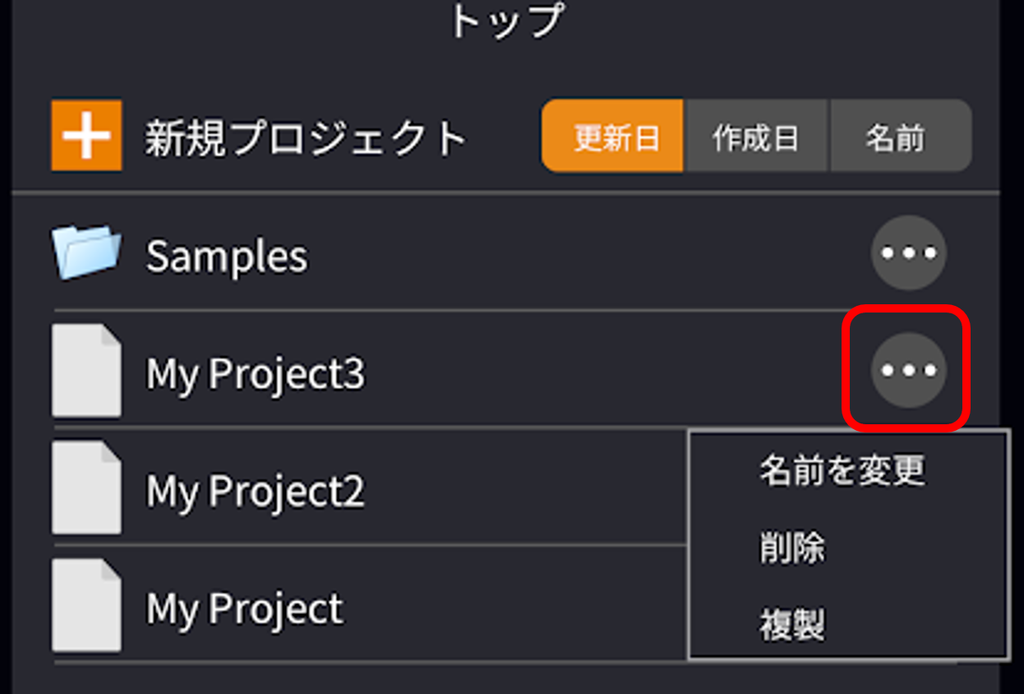
ファイルを保存する(.tsmsln)
編集内容は特定のタイミングで自動的に保存(オートセーブ)されます。
手動で保存する操作は不要です。
自動保存されるタイミングは以下の通りです。
- アプリをバックグラウンド状態(ホーム画面に戻った状態)にしたとき
- スタート画面へ戻ったとき
- アプリを完全に終了したとき
保存されたプロジェクトファイルは、「ファイル」アプリを開き、「このiPhone(またはiPad)内」>「VoiSona」>「Projects」フォルダからもご確認いただけます。
ファイルをインポートする
別のプロジェクトや他のアプリケーションで作成したファイルをインポートできます。
- 「メニュー」ボタンをタップして、「インポート」を選択します。
- ファイルを選択します。
インポートしたファイルの内容が表示されます。
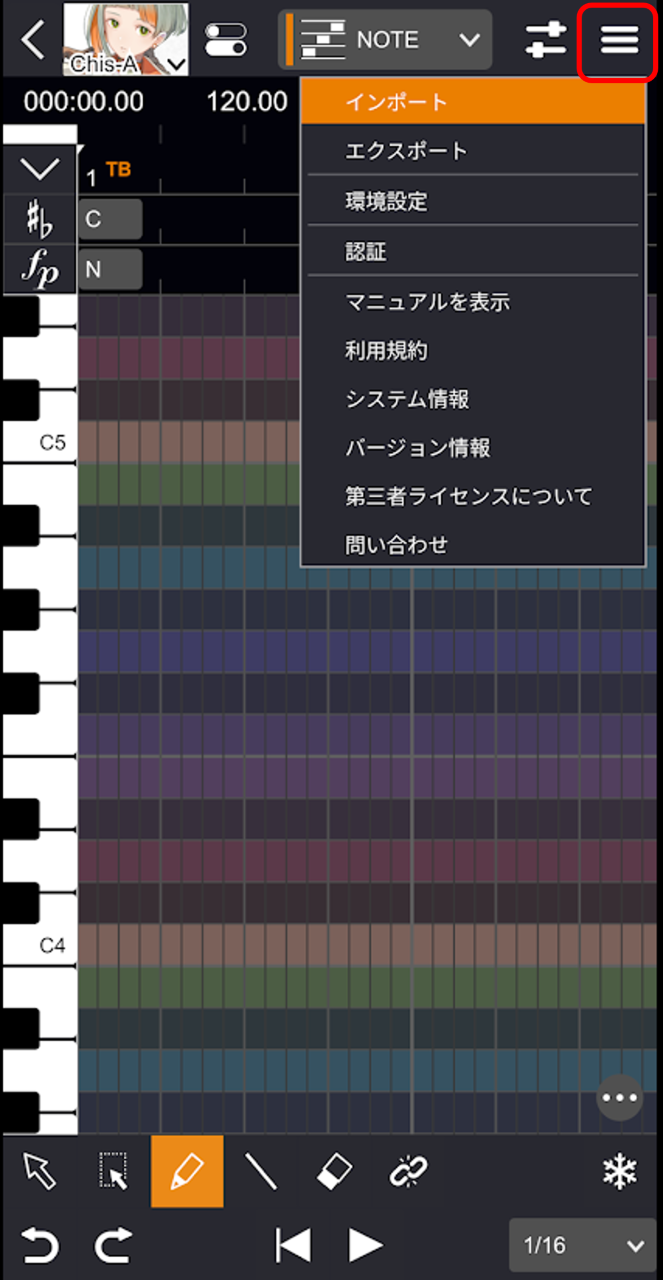
MIDIファイル、CCSファイルを選択した場合は、インポート設定画面が表示されます。
インポート可能なファイル形式
- CCS CeVIO Creative Studio、CeVIO AIのプロジェクト単位で保存されたファイル。 複数トラックがある場合は、読み込むトラックを選択できます。
- CCST CeVIO Creative Studio、CeVIO AIのトラック単位で保存されたファイル。
- MusicXML MusicXML形式の楽譜データファイル。
- MIDI MIDI形式の音楽データファイル。 複数トラックがある場合は、読み込むトラックを選択できます。
- tssprj VoiSona独自形式のプロジェクトファイル。
- tsmsln iOS/iPadOS版のVoiSona独自形式のプロジェクトファイル。
- UST UTAUの歌唱データファイル。
- SVP Synthesizer Vのプロジェクトファイル。
オーディオファイルを読み込む
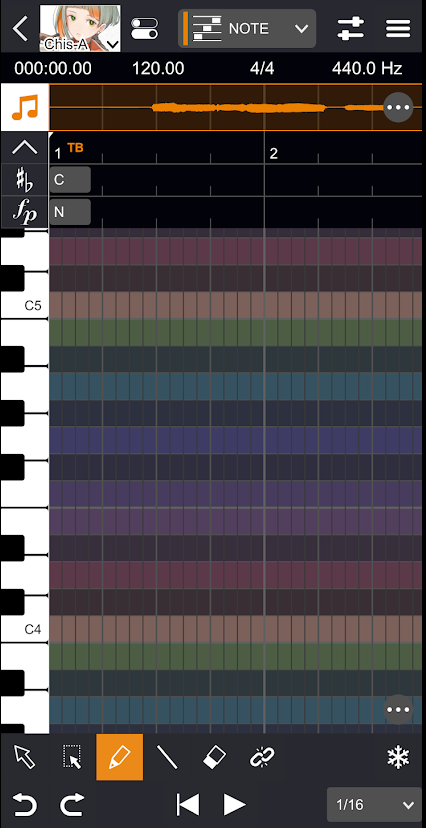
スタンドアロンで使用している場合、オーディオトラックにオーディオファイルを読み込むことができます。
オーディオトラックは、トグルアイコンをタップすることで表示・非表示を切り替えられます。
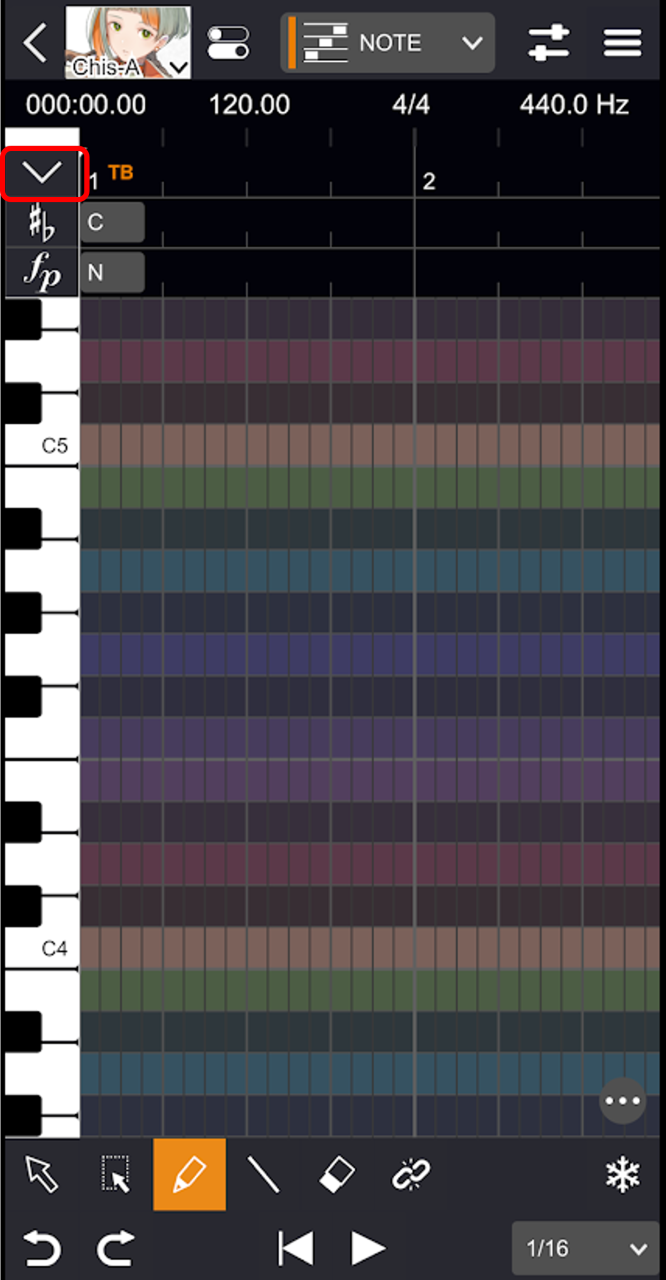
- オーディオトラックの「+」ボタンをタップします。
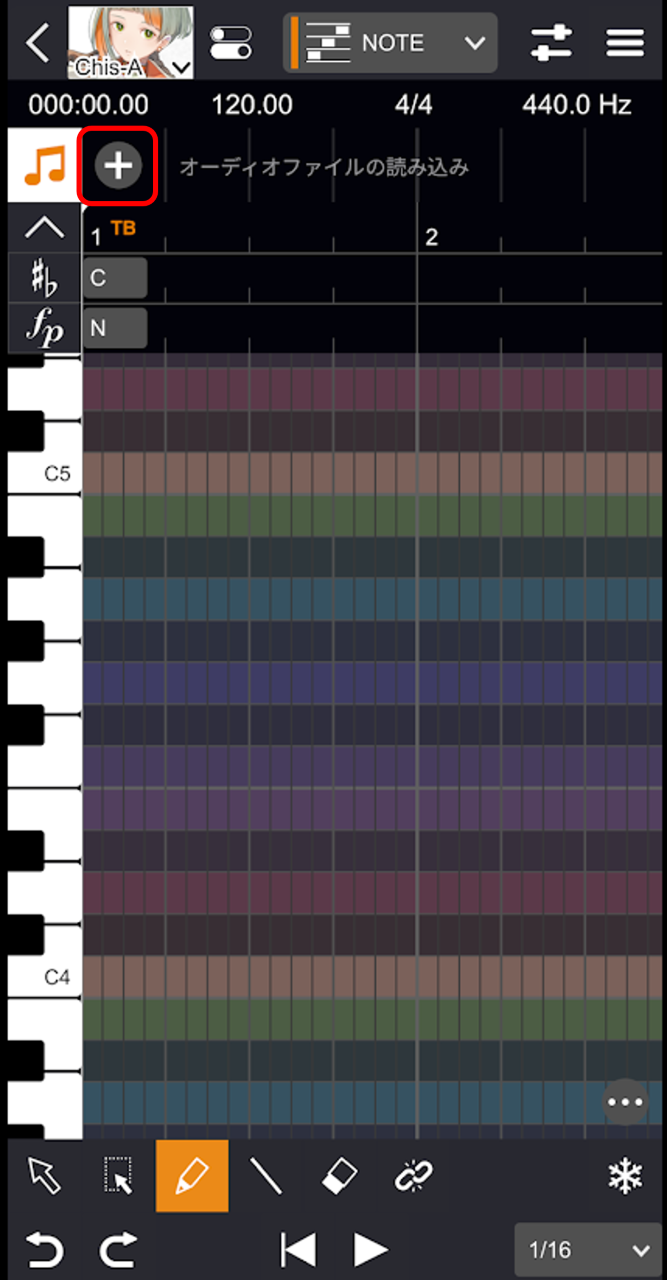
- ファイルを選択します。 オーディオファイルが読み込まれます。
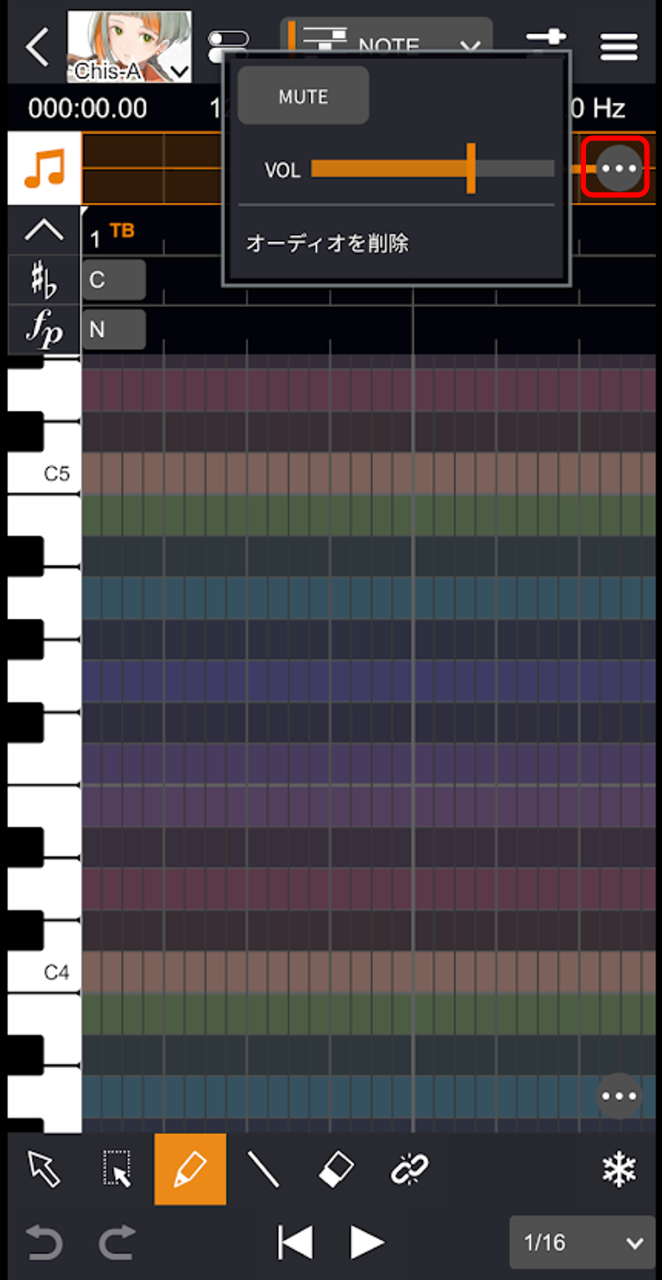
「コンテキストメニュー」ボタンをタップすると、ミュートの切り替え、音量の調整、オーディオの削除が行えます。
ファイルをエクスポートする
ファイルをエクスポートし、別のプロジェクトや他のアプリケーションで利用できます。
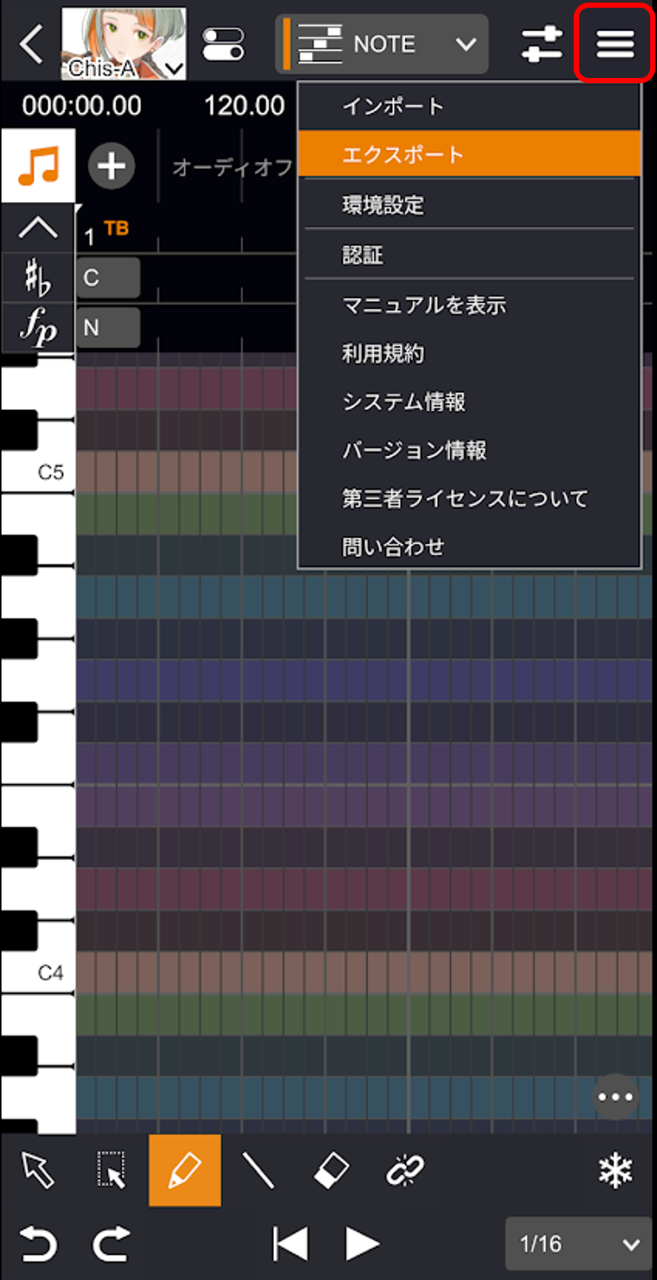
- 「メニュー」ボタンをタップして、「エクスポート」を選択します。
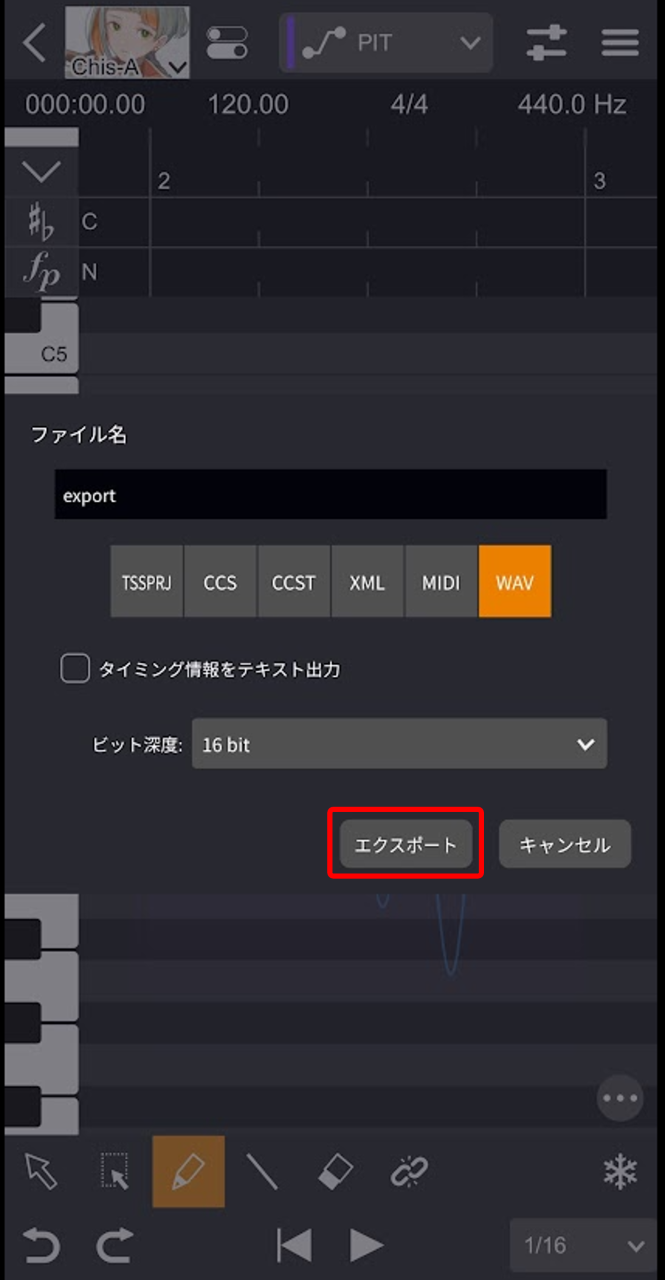
- 設定画面でファイル名やファイル形式等を指定し、「エクスポート」をタップします。 「ファイル」アプリの「ブラウズ」にある「VoiSona」フォルダに保存されます。
「VoiSona」フォルダは、VoiSona(スタンドアロン版)を一度起動すると表示されます。
エクスポート可能なファイル形式
- TSSPRJ
VoiSona独自形式のプロジェクトファイルです。
ボイスライブラリの選択も保存されます。
- CCS
CeVIO Creative Studio、CeVIO AIのプロジェクトファイル。
- CCST
CeVIO Creative Studio、CeVIO AIのプロジェクトファイル。
- XML
MusicXML形式の楽譜データファイル。
調整パラメータ等は出力されません。
- MIDI
MIDI形式の音楽データファイル。
調整パラメータ等は出力されません。
- WAV
合成音声波形。
また、「タイミング情報をテキスト出力」にチェックを入れると、Labファイルも同時に出力できます。