
クイックスタートガイド
クイックスタートガイド2025/10/2 9:182026/9/4 15:15VoiSonaを起動する2025/11/2 12:072026/9/2 8:43ログインする2026/2/4 12:552026/9/4 14:37ボイスライブラリを選択する2025/11/2 12:092026/6/1 11:19楽譜を編集する2025/11/2 12:092026/9/4 16:34パラメータを調整する2025/11/2 12:092026/6/3 15:40ファイルを開く・保存する2025/11/2 12:092026/9/4 16:45環境設定を変更する2025/11/2 12:092026/4/5 11:40よくある質問2025/11/2 12:092026/5/4 13:44
初めてVoiSonaをお使いの方に、基本的な操作方法をご紹介します。
- こちらから「VoiSona」アプリをインストールしてください。 https://apps.apple.com/jp/app/voisona/id6478200421
- ホーム画面のアプリアイコンをタップして「VoiSona」を起動します。
画面は縦向き・横向きのどちらでも使えます。
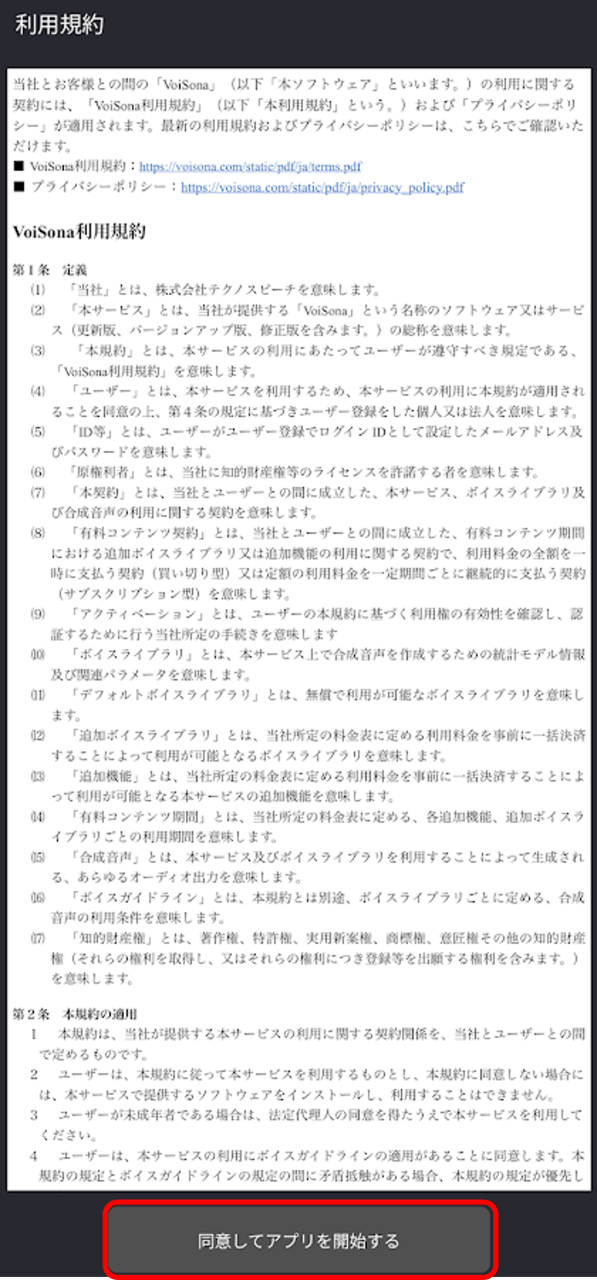
- 利用規約に同意する場合は、「同意してアプリを開始する」をタップします。
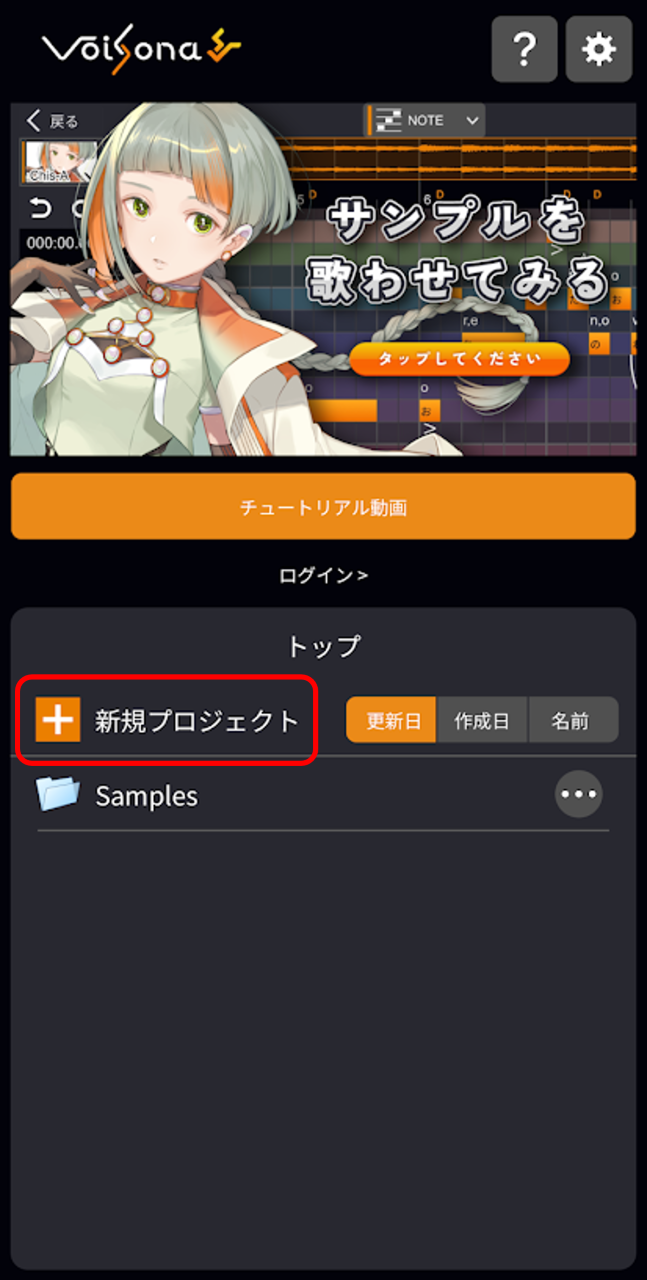
- スタート画面で「+新規プロジェクト」をタップします。 VoiSonaの編集画面が表示されます。
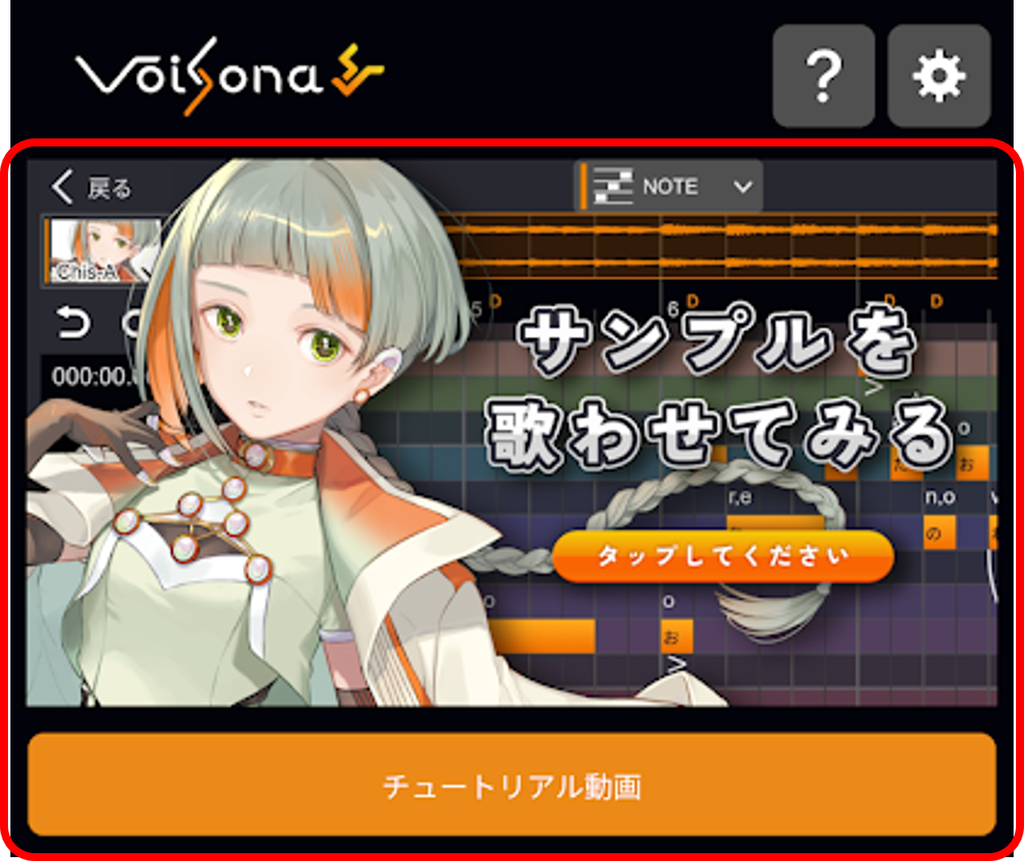
操作方法やプロジェクトのイメージをつかんでいただくために、チュートリアル動画やサンプルプロジェクトもご用意しております。
ぜひご参照ください。
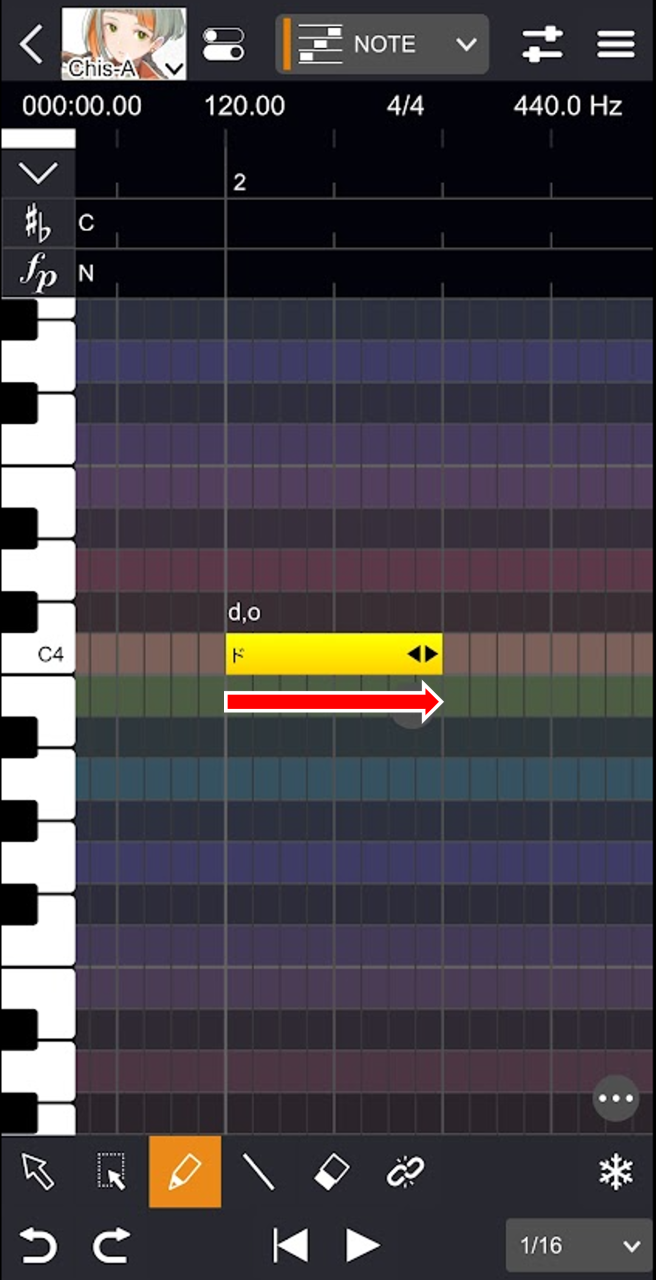
- ピアノロールをドラッグします。 音符が入力されます。
2本指でスライドすると、画面を自由にスクロールできます。
ピンチイン・ピンチアウトで、画面を拡大・縮小できます。
- 音符をダブルタップし、文字を入力して確定します。 歌詞が変更されます。
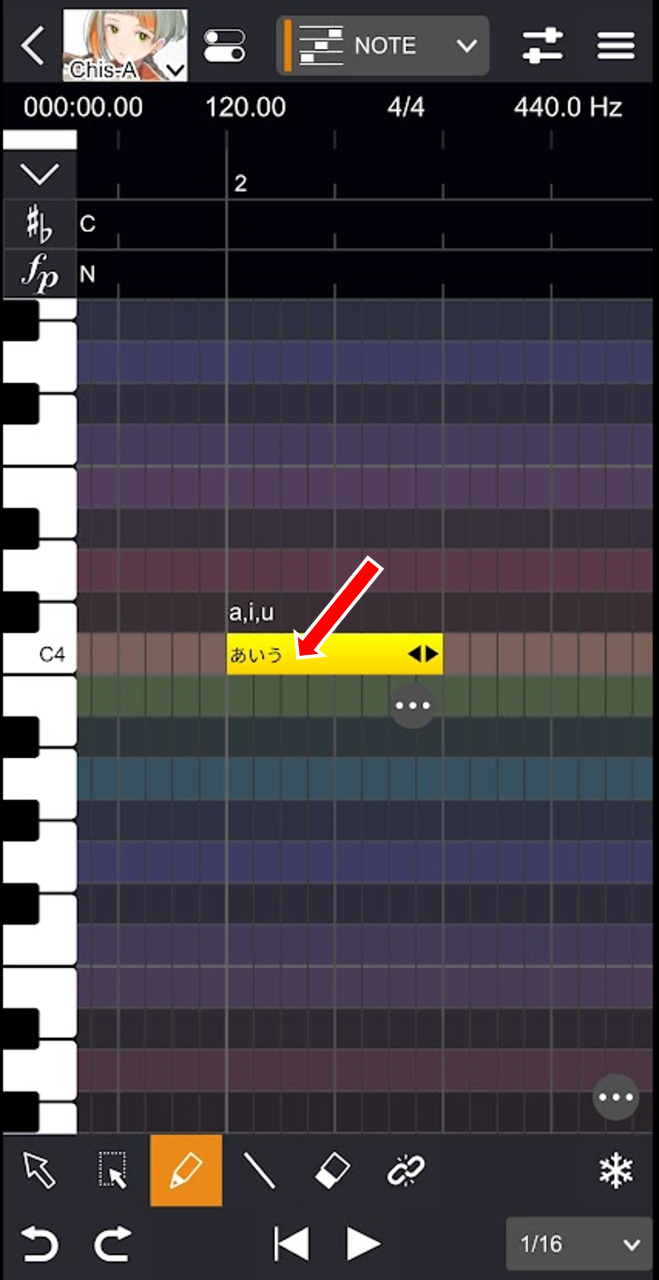
- ピアノロールの上部に表示されているルーラーをタップします。 ポジションカーソルが移動します。
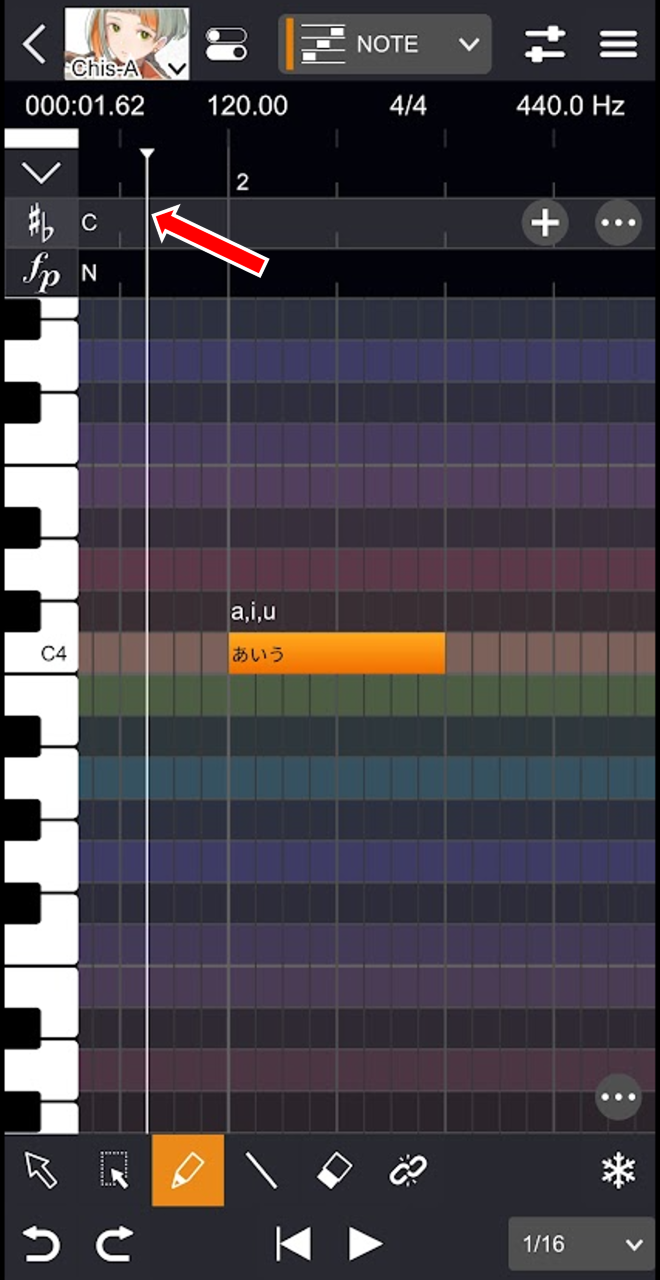
- 「再生」ボタンをタップします。 ポジションカーソルの位置から楽譜が進み、音声が再生されます。
- 再度「再生」ボタンをタップします。 ポジションカーソルの位置で楽譜の再生が止まります。

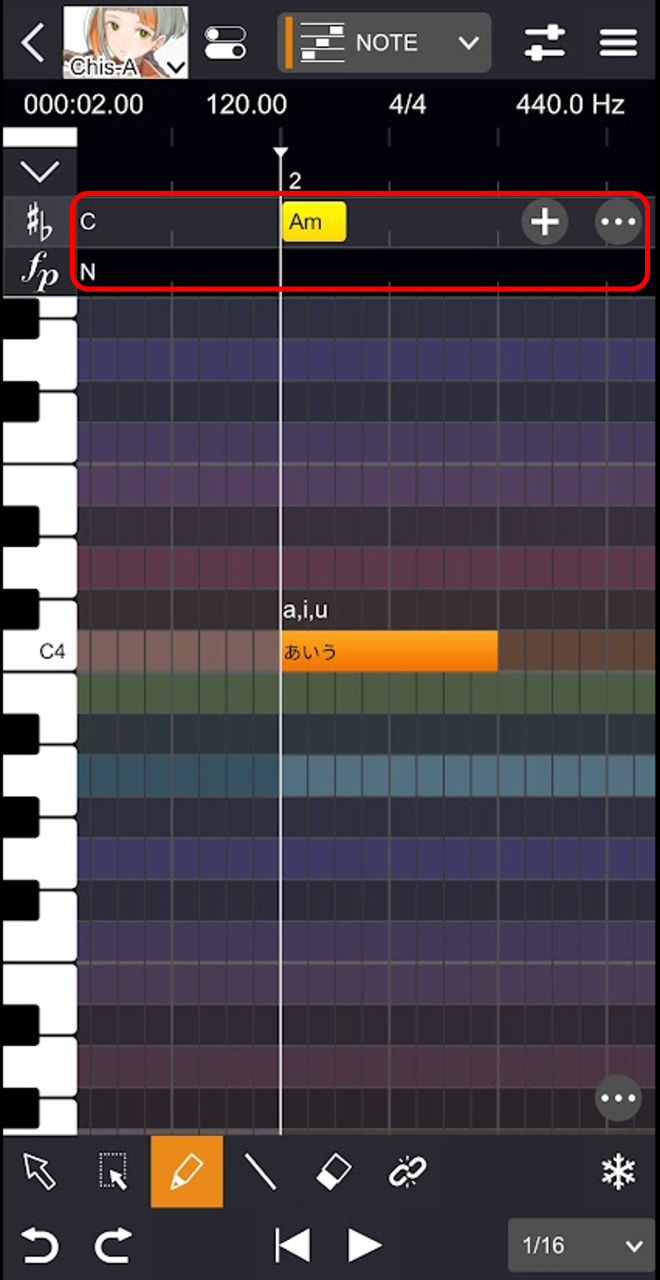
- ピアノロール上部の行をタップします。
- 右側に表示される「+」ボタンをタップし、設定したい項目を選択します。 タップした行に対応する記号が設定されます。
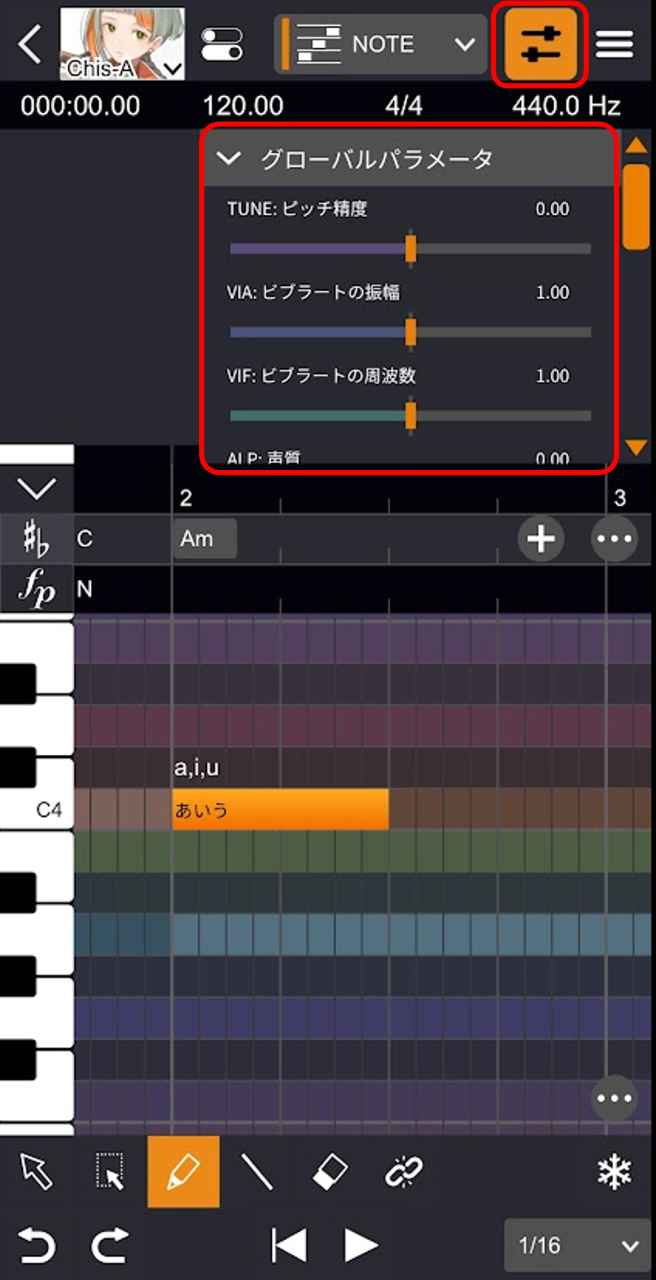
- 「パラメータ」ボタンをタップします。 グローバルパラメータが表示されます。
- 「TUNE」「VIA」「VIF」「ALP」「HUS」のスライダーをドラッグして動かします。 曲全体に影響を与えるパラメータが調整されます。
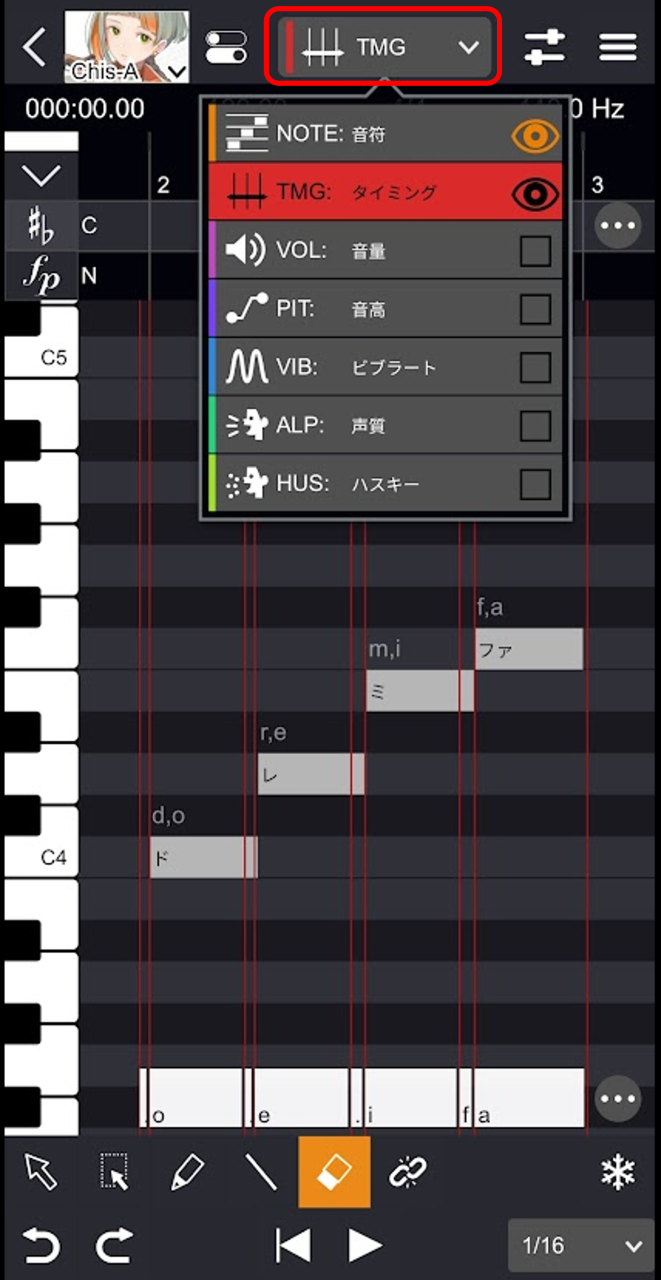
- プルダウンから「TMG」を選択し、編集画面をタップします。
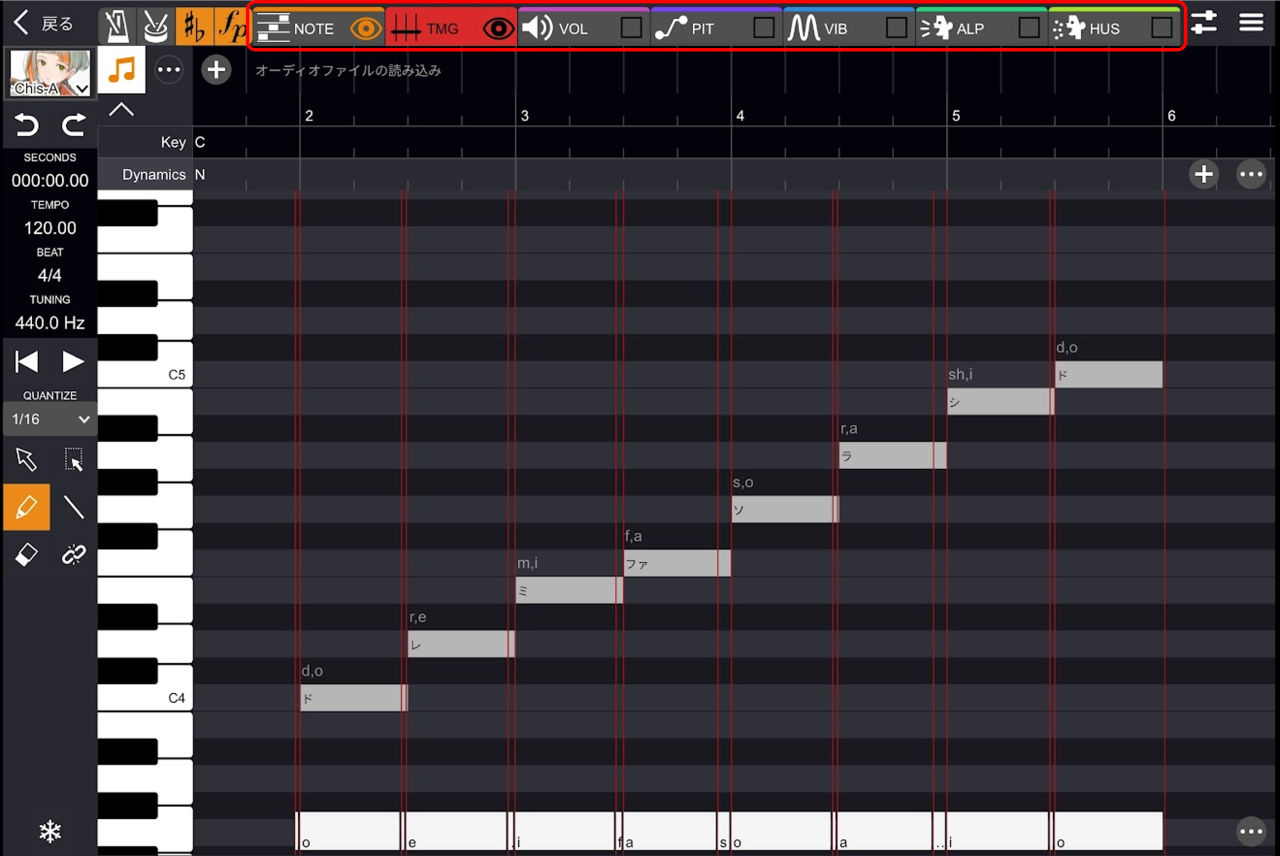
iPadなど画面のサイズが大きい場合は、タブをタップします。
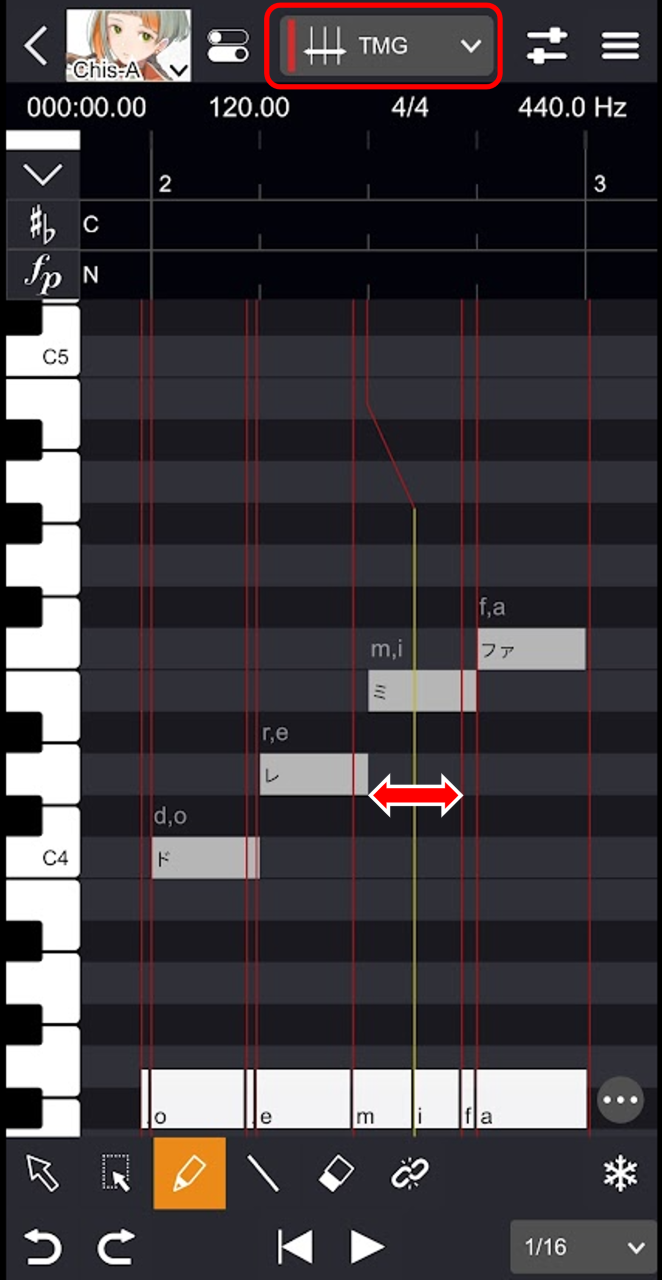
- 赤色の線を左右にドラッグします。 音素の始まりと終わりのタイミングが調整されます。
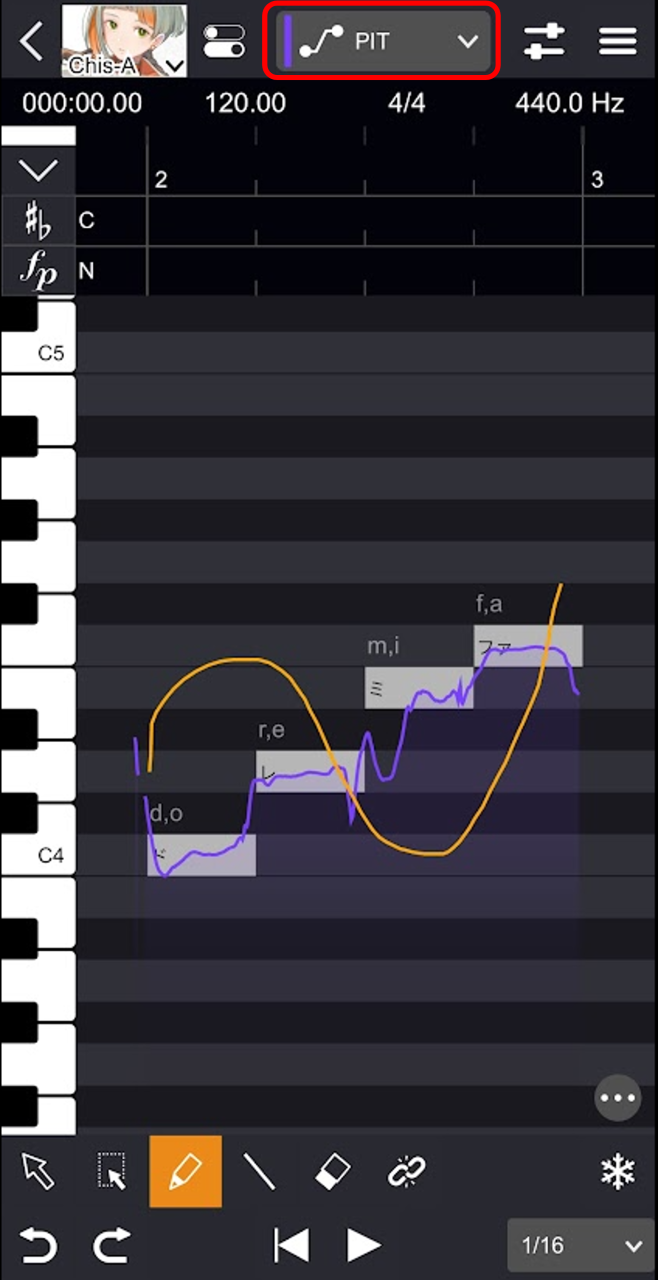
- プルダウンから「VOL」「PIT」「ALP」「HUS」のいずれかを選択し、編集画面をタップします。
- 線を自由に描きます。 各パラメータが細かく調整されます。
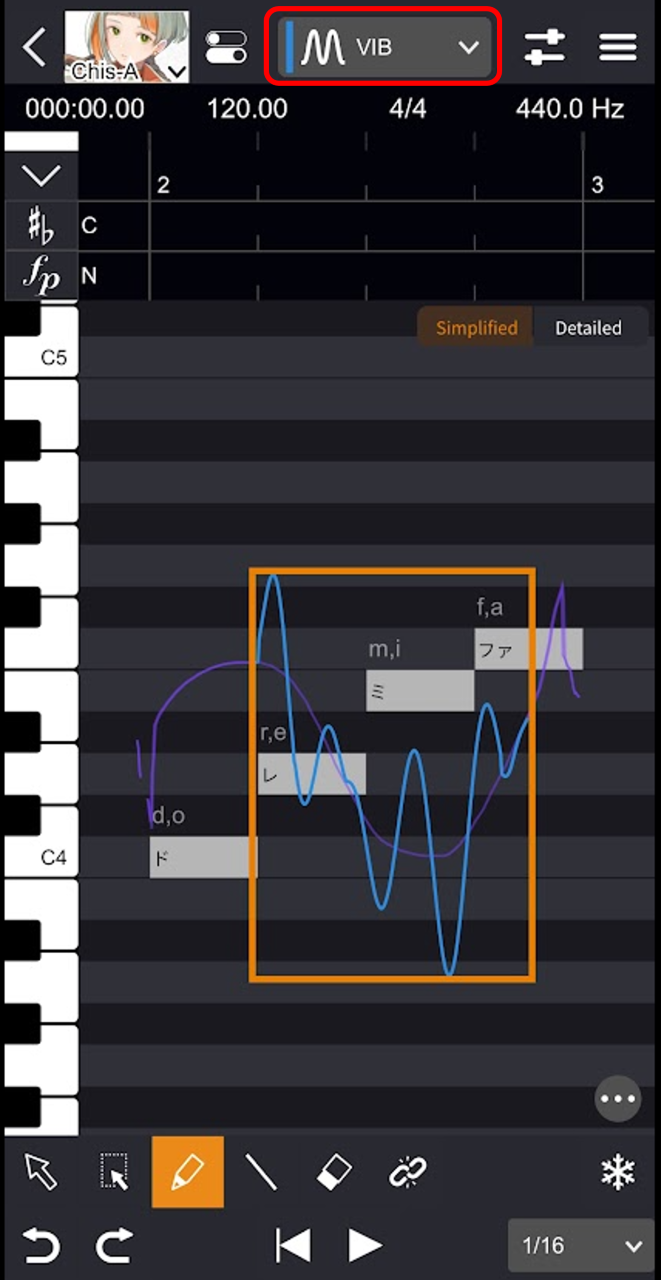
- プルダウンから「VIB」を選択し、編集画面をタップします。
- 線を自由に描きます。 四角形の領域が作成されます。
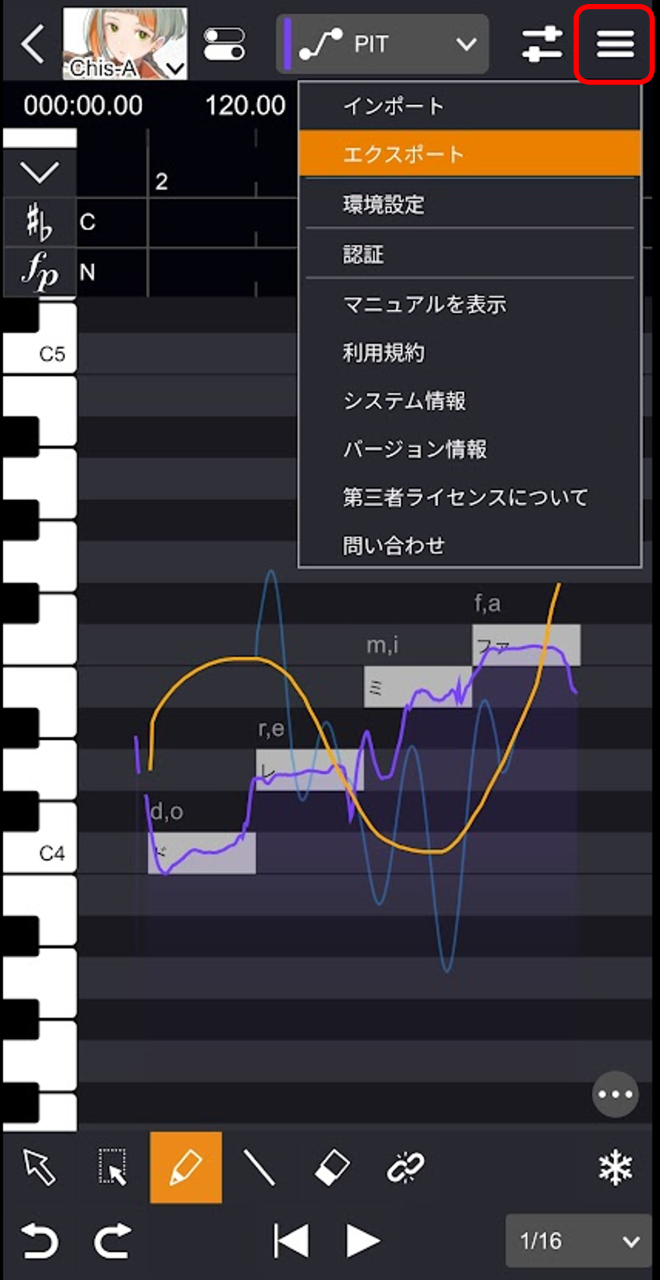
- 「メニュー」ボタンをタップして、「エクスポート」を選択します。
- 設定画面でファイル形式を指定し、「エクスポート」をタップします。 エクスポートしたファイルが保存されます。
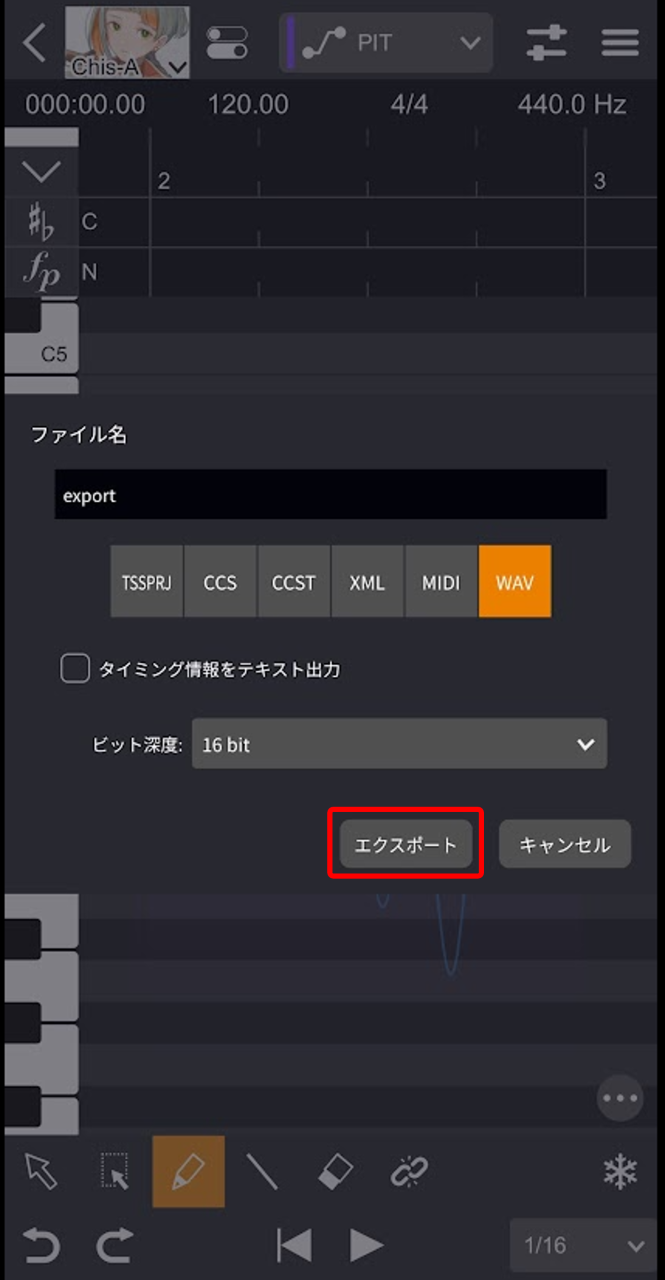
エクスポートしたファイルは、「ファイル」アプリの「ブラウズ」にある「VoiSona」フォルダに保存されます。