ファイルをインポート・エクスポートする
クイックスタートガイド2025/10/2 9:212026/9/1 15:07VoiSona Talkをインストールする2025/11/3 7:242026/9/1 15:11ログインする2025/11/3 7:242026/9/1 15:18プロジェクトを作成する・開く・保存する2026/10/2 10:222026/10/2 10:26ボイスライブラリを選択する2025/11/3 7:242026/10/5 14:42文(セリフ)を入力する2025/11/3 7:242026/9/1 16:40文を再生する2026/9/1 15:012026/9/1 15:04文を編集する(日本語ボイスライブラリ)2025/11/3 7:242026/10/2 5:05文を編集する(英語ボイスライブラリ)2026/10/5 16:172026/10/2 5:16パラメータを調整する2025/11/3 7:242026/10/1 6:46ファイルをインポート・エクスポートする2025/11/3 7:242026/10/2 14:45環境設定を変更する2025/11/3 7:472026/10/4 17:16REST API チュートリアル2025/11/3 7:472026/10/5 5:16よくある質問2025/11/3 7:472026/10/3 13:56
VoiSona Talkや他のアプリで作成したファイルを読み込んだり、編集中のデータをエクスポートしたりできます。
ファイルをインポートするオーディオファイルを読み込むファイルをエクスポートする文ごとにエクスポートするクイックエクスポートミックスダウンWAVファイルをエクスポートする出力名を変更する出力名の文字列置換
ファイルをインポートする
別のプロジェクトや他のアプリケーションで作成したファイルをインポートできます。
ボイスライブラリの変更はインポート前に行ってください。
- インポート先のトラックを選択します。
- メニューの「ファイル」>「インポート」>「CCS/CCSTファイルをインポート」を選択します。
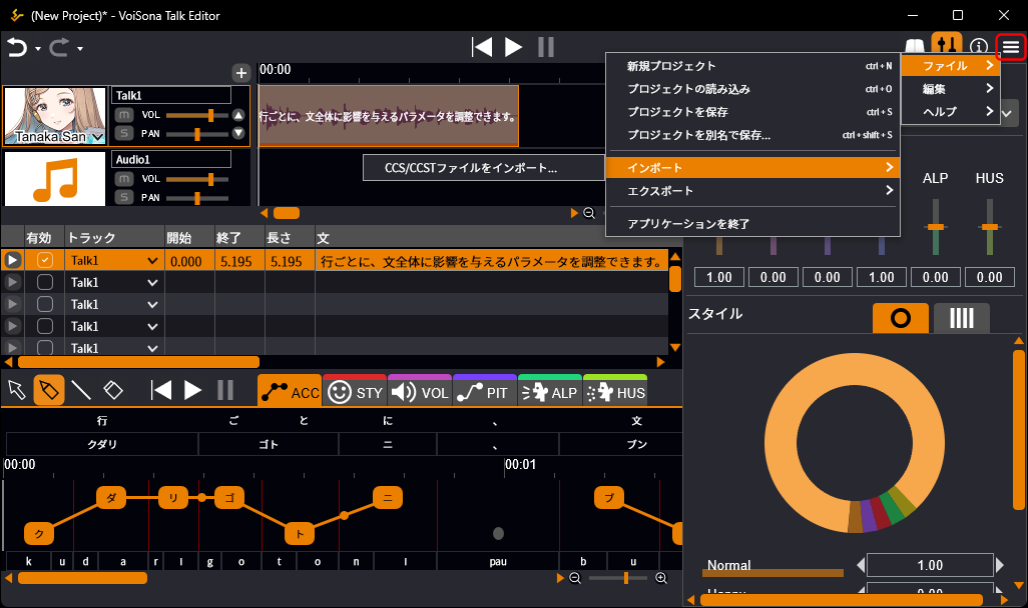
- ファイルを選択し「開く」をクリックします。 ファイルに含まれるトークトラックの文が、選択中のトラックに追加されます。
- CCS CeVIO Creative Studio、CeVIO AIのプロジェクト単位で保存されたファイル。
- CCST CeVIO Creative Studio、CeVIO AIのトラック単位で保存されたファイル。
ファイルに複数のトークトラックが含まれている場合は、「インポートするCCSトラックを選択」ダイアログが表示されます。
インポートするトラックを選択してください。
インポート可能なファイル形式
オーディオファイルを読み込む
オーディオトラックには、WAVなどのオーディオファイルを読み込んで使用できます。
- オーディオトラックのタイムライン上で右クリックし、「オーディオクリップを追加」をクリックします。
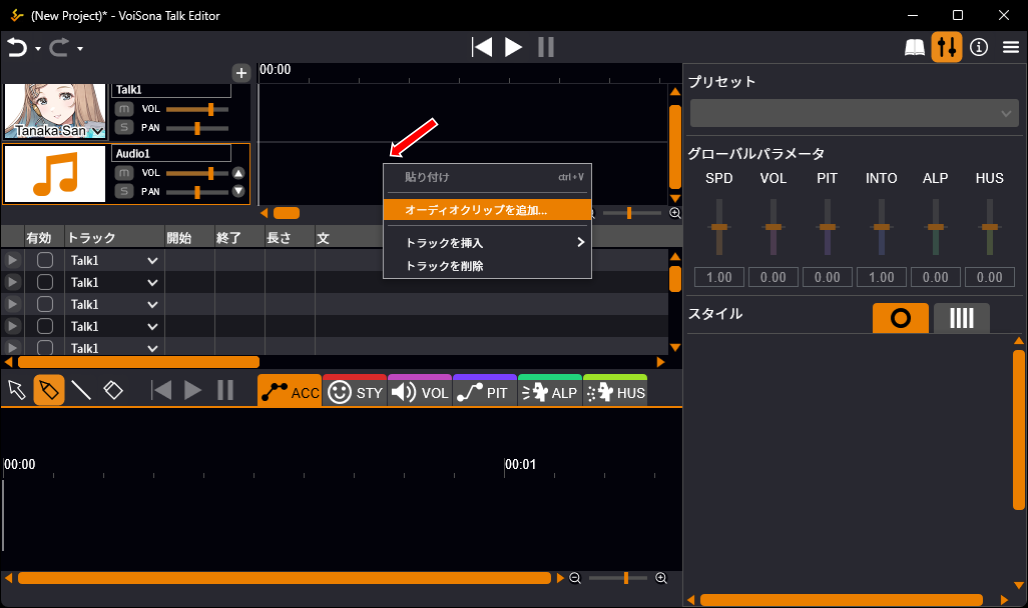
- ファイルを選択し「開く」をクリックします。
オーディオファイルが読み込まれます。
ファイルをオーディオトラックのタイムラインにドラッグ&ドロップすることでも読み込めます。
ファイルをエクスポートする
ファイルをエクスポートし、別のプロジェクトや他のアプリケーションで利用できます。
文ごとに個別のファイルとしてエクスポートするか、全トラックをミックスダウンして1つのWAVファイルとしてエクスポートできます。
文ごとにエクスポートする
文ごとに、出力名をファイル名にした個別のファイルをエクスポートします。
- 以下のいずれかの操作を行います。
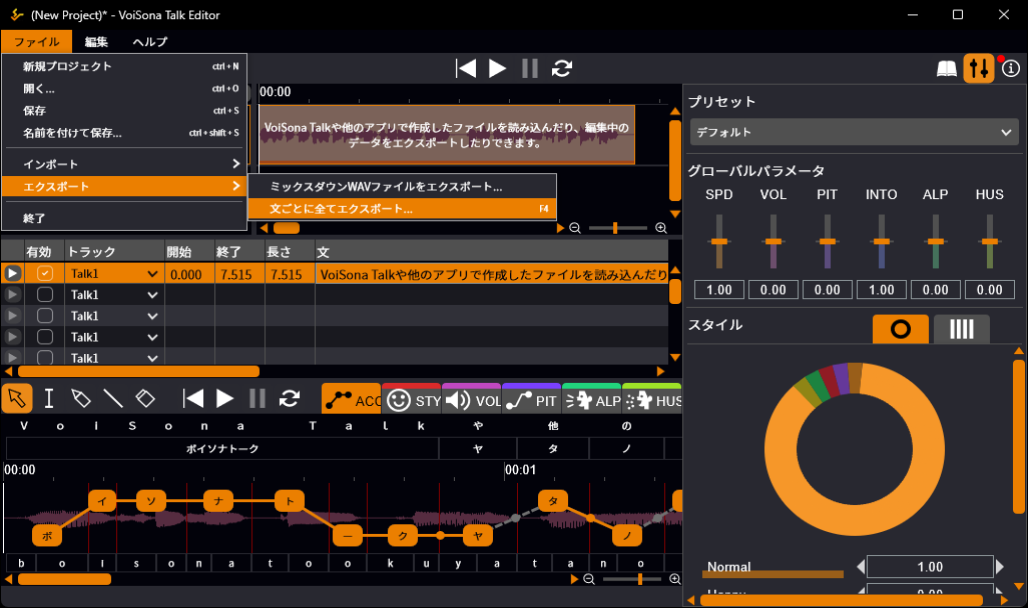
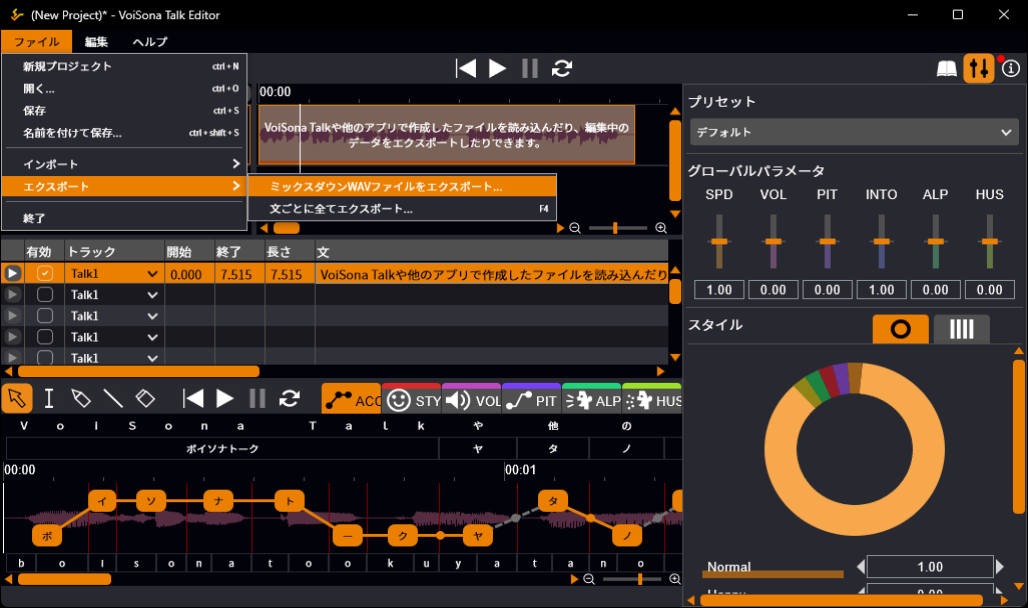
- 全ての文をエクスポートする場合 メニューバーの「ファイル」>「エクスポート」>「文ごとに全てエクスポート...」を選択します。
- 選択した文をエクスポートする場合 文リストで文を選択して右クリックし、「文ごとにエクスポート...」を選択します。
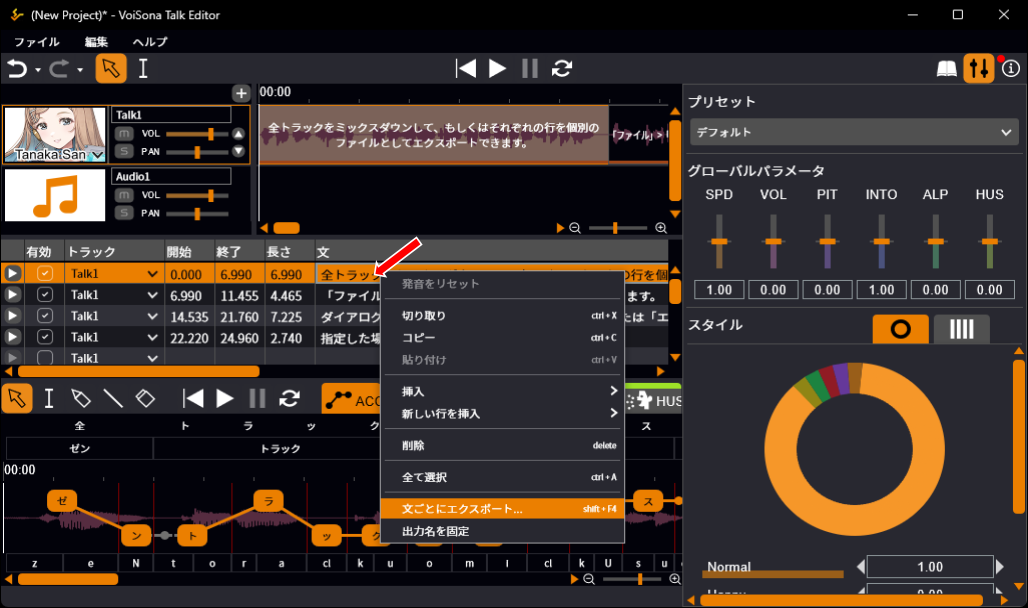
- ダイアログの「対象」列で、エクスポートする文にチェックを入れます。 文リストの「有効」列のチェックが外れている文は、ここでは初めからチェックが外れています。 チェックを入れるとエクスポートに含められます。
- 次の項目を設定します。
- 場所 エクスポート先のフォルダ。 フォルダのボタンをクリックして選択します。
- 種類 エクスポートするファイルの種類(WAV・テキスト・Lab)にチェックを入れます。 1つ以上のチェックが必要です。
- 既存ファイルを上書き フォルダ内の同名ファイルを上書きする場合はチェックを入れます。
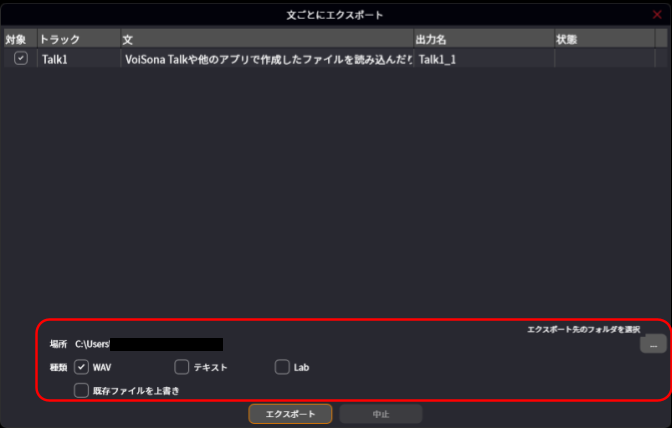
- 「エクスポート」をクリックします。 文が1つずつ合成され、ファイルとしてエクスポートされます。 各文の状態がリストに表示されます(待機中・合成中・完了・失敗・中止)。
エクスポート可能なファイル形式
- WAV 合成音声の音声ファイル。 1文ごとに1つのWAVファイルとしてエクスポートします。
- テキスト 入力した文を保存するテキストファイル。 1文ごとに1つのテキストファイルとしてエクスポートします。 改行コードは環境設定の「デフォルト設定」にある「改行コード」に従います。
- Lab タイミング情報を保存するLabファイル。 1文ごとに1つのLabファイルとしてエクスポートします。
対象の文の中に同じ出力名の文が2つ以上ある場合は、エクスポートを開始する前にその旨が表示され、ファイル名に番号を付けて区別します。
「中止」をクリックするとエクスポートを中止します。
すでにエクスポートされたファイルはそのまま残ります。
設定した場所・種類・上書きの設定は記憶され、次にこのダイアログを開いたときに適用されます。
「WAVファイルをエクスポート」「テキストをエクスポート」「Labファイルをエクスポート」もコマンドとして用意されています。
同じダイアログを、その種類だけにチェックが入った状態で開きます。
環境設定の「ショートカット」でショートカットキーを割り当てて使用できます。
クイックエクスポート
クイックエクスポートは、ダイアログを表示せずに、環境設定の内容に従って選択した文をエクスポートします。
- 環境設定の「デフォルト設定」で、次の項目を設定します。
- クイックエクスポートの出力先 エクスポート先のフォルダ。
- クイックエクスポートするファイル エクスポートするファイルの種類(WAV・テキスト・Lab)。
- クイックエクスポートで上書き 同名ファイルを上書きするかどうか。
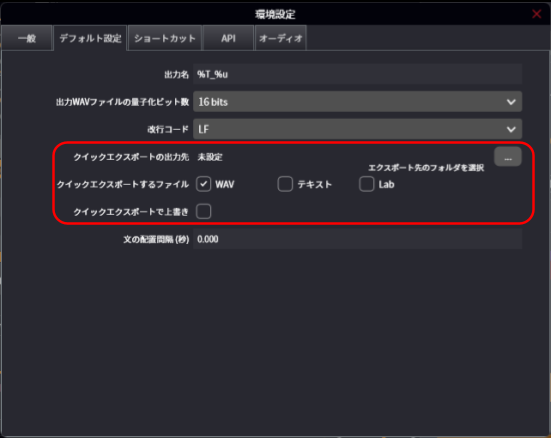
- 文リストで文を選択し、Ctrl+Eを押します。 出力先のフォルダにファイルがエクスポートされ、結果が画面下部のステータスバーに「3 文をエクスポートしました (WAV, テキスト, C:\...)」のように表示されます。
出力先が未設定の場合、ファイルの種類が選択されていない場合、または選択した文がすべて「有効」列のチェックが外れている場合は、代わりに「クイックエクスポート」の名前でエクスポートのダイアログが開きます。
そこで行った設定はクイックエクスポートの設定として保存されます。
クイックエクスポートではファイル名を変更しません。
選択した文の中に同じ出力名の文が2つ以上ある場合は何もエクスポートされず、ステータスバーにその旨が表示されます。
「有効」列のチェックが外れている文はスキップされます。
エクスポートに失敗した文がある場合は、どの文が失敗したか確認できるように進行状況のダイアログが開きます。
ミックスダウンWAVファイルをエクスポートする
全トラックをミックスダウンして、1つのWAVファイルとしてエクスポートします。
- メニューバーの「ファイル」>「エクスポート」>「ミックスダウンWAVファイルをエクスポート...」を選択します。
- 保存場所を指定し、ファイル名を入力して「保存」をクリックします。 エクスポート中は進行状況が表示されます。「キャンセル」をクリックすると中止します。
出力名を変更する
以下の手順で、文ごとにエクスポートするファイルのファイル名を変更できます。
- 文リストの「出力名」列の項目を選択します。
- 文字列または記号を入力し、確定します。
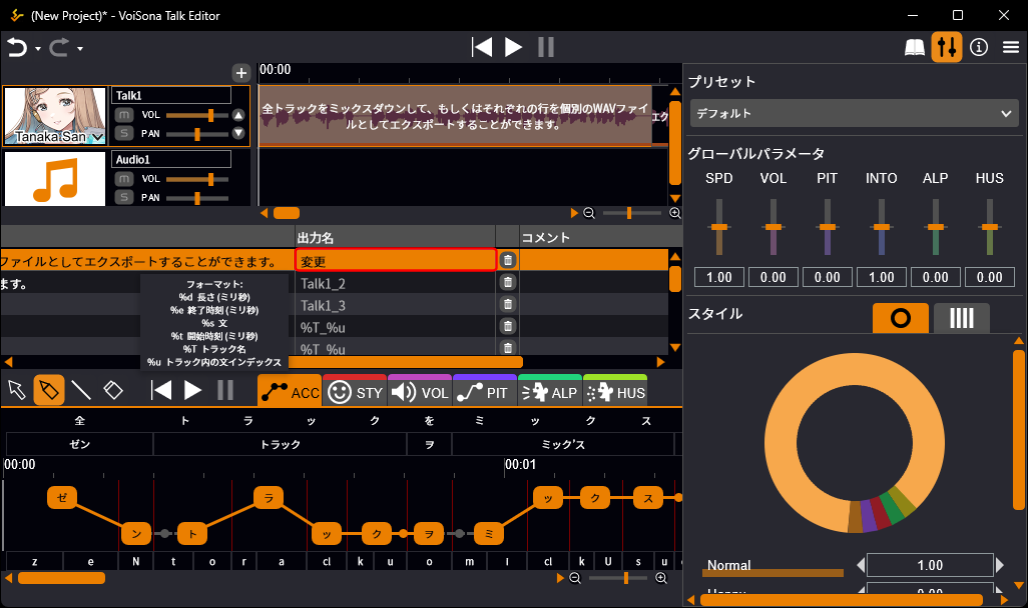
出力名の文字列置換
本機能は試験的なものであり、将来のバージョンで仕様が変更される可能性があります。
環境設定や「出力名」列で以下の記号を設定すると、対応する文字列に自動的に置き換えられます。
| 入力する記号 | 置換後の文字列 | 補足 |
|---|---|---|
| %d | 合成音声の長さ(ミリ秒) | 数値先頭の0埋めもサポート(桁数指定が必要) (例:「%04d」で長さが0.895→0895) |
| %e | 合成音声の終了時刻(ミリ秒) | 数値先頭の0埋めもサポート(桁数指定が必要) (例:「%04e」で終了時刻が0.895→0895) |
| %s | 文 | 元の文字\/:*?"><|は全て_(下線)に置き換わる 置換後の最大文字数を指定できる (例:「%4s」で文が「おはようございます」→おはよう) |
| %t | 合成音声の開始時刻(ミリ秒) | 数値先頭の0埋めもサポート(桁数指定が必要) (例:「%05t」で開始時刻が0.000→00000) |
| %T | トラック名 | 元の文字\/:*?"><|は全て_(下線)に置き換わる 置換後の最大文字数を指定できる (例:「%4T」でトラック名が「トラック1」→トラック) |
| %u | トラック内でのインデックス(1~) | 数値先頭の0埋めもサポート(桁数指定が必要) (例:「%02u」でトラックの最初の文のとき→01) |
初期値は「%T_%u」になっており、環境設定より変更できます。
「出力名」列には、文を入力する前は置換前の記号、文を入力した後は置換後の文字列が表示されます。
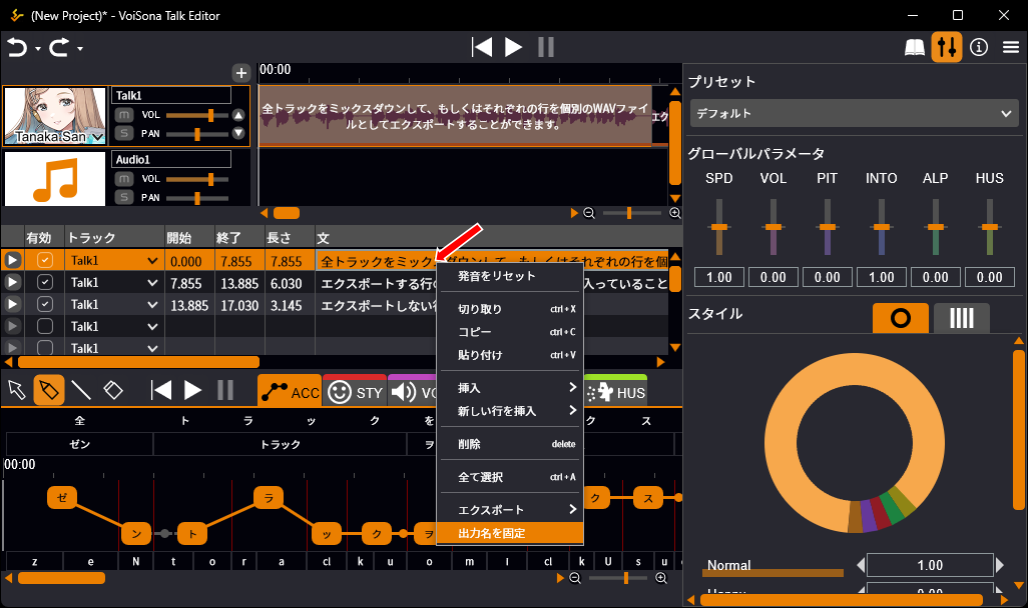
文を右クリックし「出力名を固定」を選択すると、置換後の文字列で上書きされ、文字列置換は適用されなくなります。