
クイックスタートガイド
クイックスタートガイド2025/10/2 9:212026/9/1 15:07VoiSona Talkをインストールする2025/11/3 7:242026/9/1 15:11ログインする2025/11/3 7:242026/9/1 15:18プロジェクトを作成する・開く・保存する2026/10/2 10:222026/10/2 10:26ボイスライブラリを選択する2025/11/3 7:242026/10/5 14:42文(セリフ)を入力する2025/11/3 7:242026/9/1 16:40文を再生する2026/9/1 15:012026/9/1 15:04文を編集する(日本語ボイスライブラリ)2025/11/3 7:242026/10/2 5:05文を編集する(英語ボイスライブラリ)2026/10/5 16:172026/10/2 5:16パラメータを調整する2025/11/3 7:242026/10/1 6:46ファイルをインポート・エクスポートする2025/11/3 7:242026/10/2 14:45環境設定を変更する2025/11/3 7:472026/10/4 17:16REST API チュートリアル2025/11/3 7:472026/10/5 5:16よくある質問2025/11/3 7:472026/10/3 13:56
初めてVoiSona Talkをお使いの方に、基本的な操作方法をご紹介します。
各操作の詳細は、本マニュアルの該当する章をご参照ください。
- VoiSona Talkを起動します。
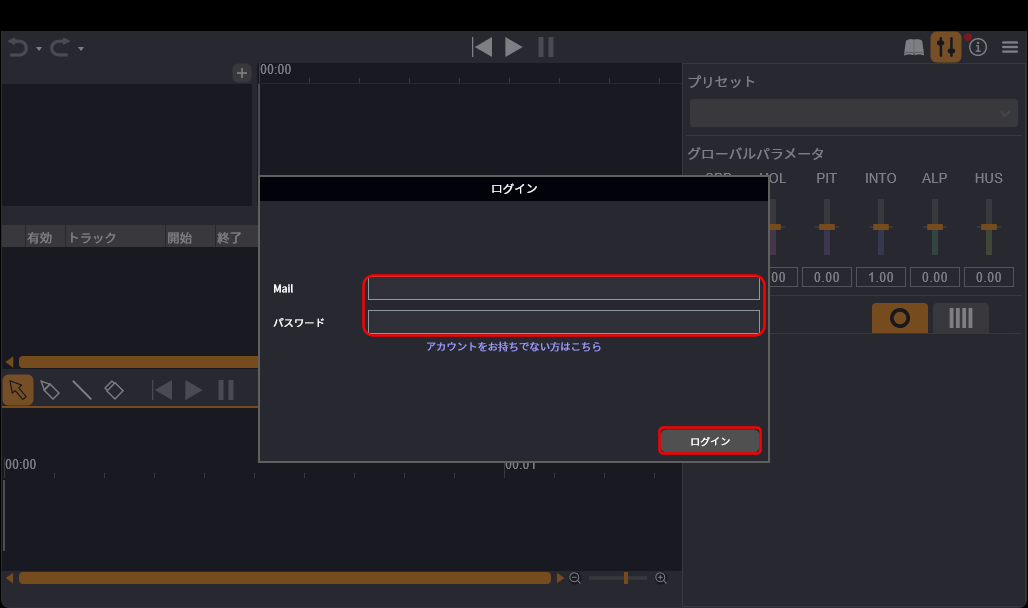
- 登録したメールアドレスとパスワードを入力し「ログイン」をクリックします。
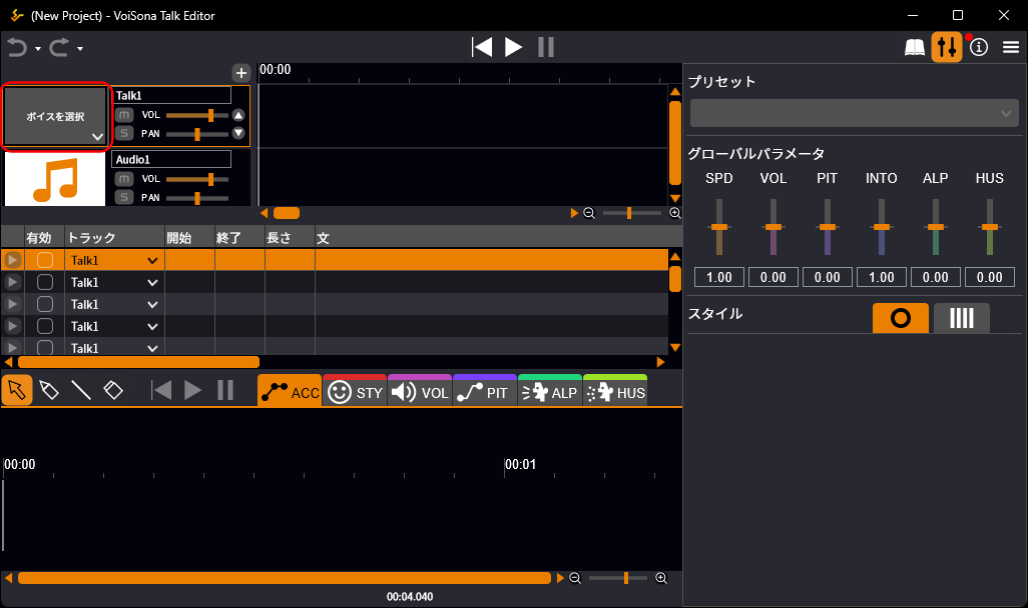
- 「ボイスを選択」と表示される箇所をクリックします。 プルダウンメニューが開きます。
- 使用したいボイスライブラリにカーソルを合わせ、最新バージョンの「ボイスをダウンロード」ボタンをクリックします。 ダウンロードが開始されます。
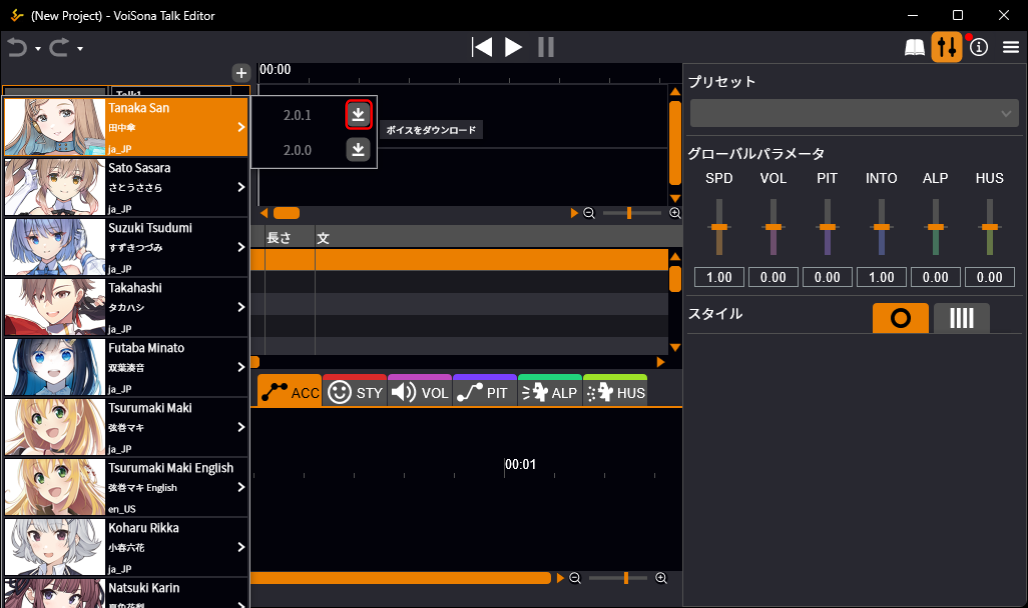
- ダウンロードが完了したら、バージョン番号をクリックします。 トラックにボイスライブラリが設定され、その画像が表示されます。
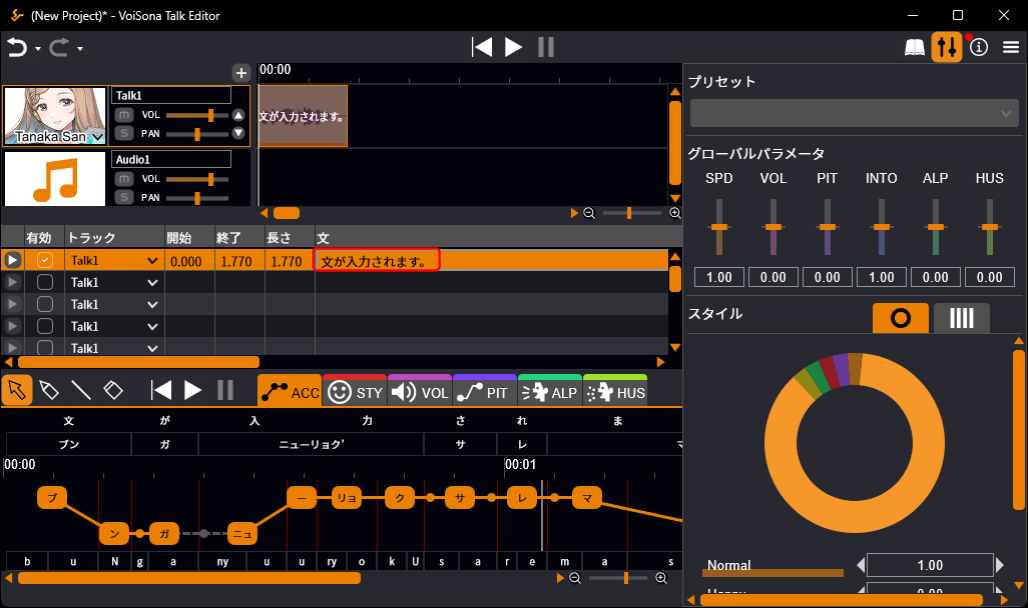
- 文リストの「文」列の項目をクリックし、文字を入力してEnterキーで確定します。 文が入力されます。
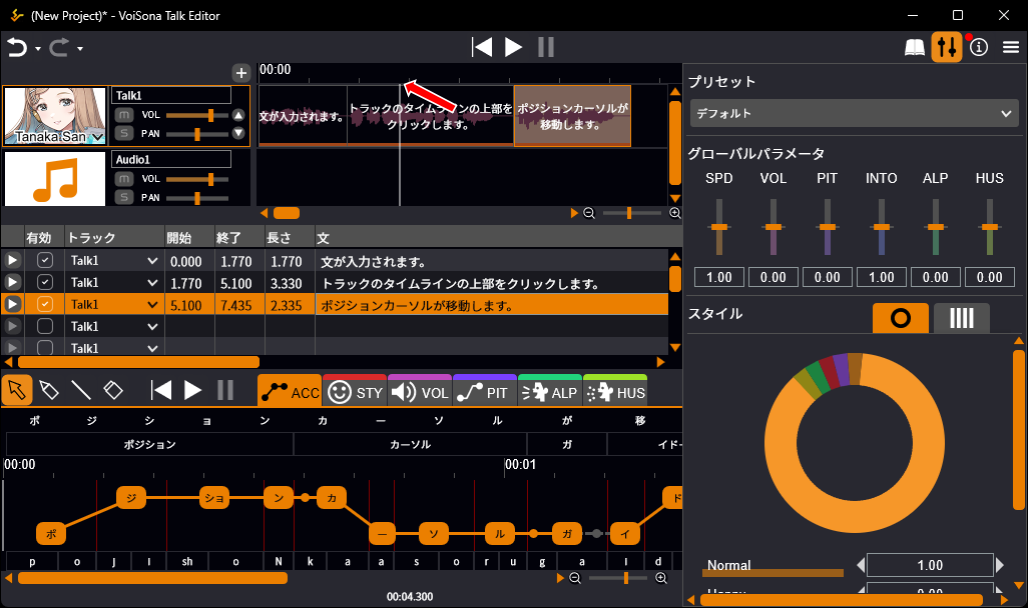
- トラックのタイムラインのルーラーをクリックします。 再生位置カーソルが移動します。
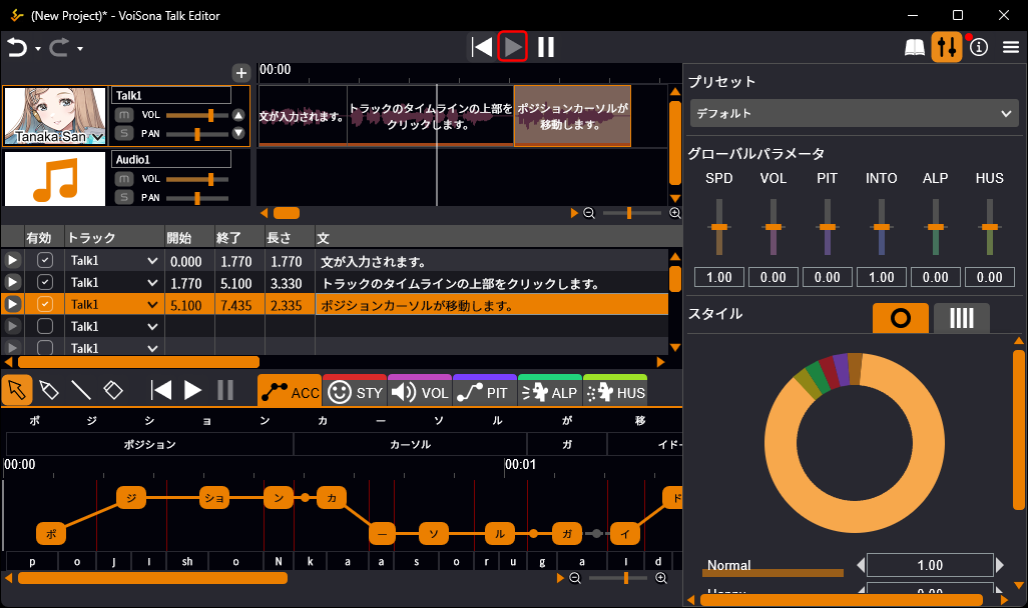
- 「再生」ボタンをクリックします。 再生位置カーソルの位置から全トラックが再生されます。
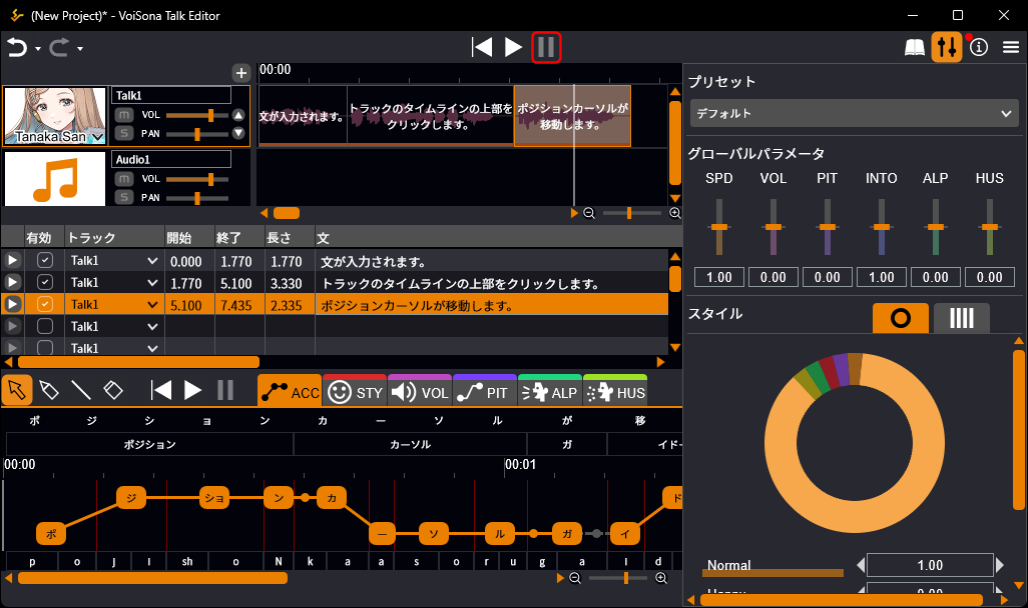
- 「一時停止」ボタンをクリックします。 再生位置カーソルの位置で再生が一時停止します。
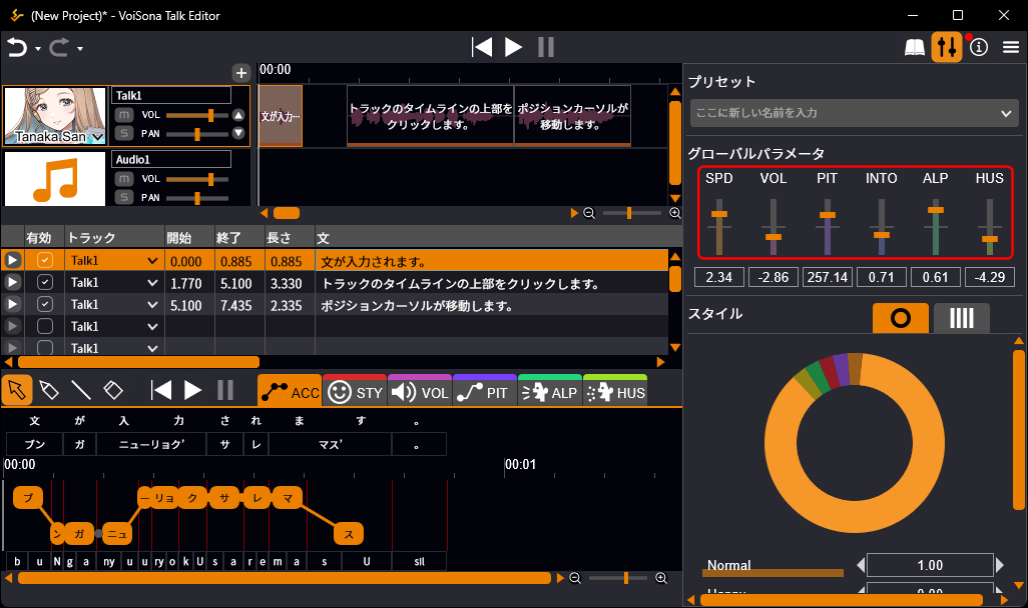
- パネルが表示されていない場合は「パラメータ」ボタンをクリックし、「SPD」「VOL」「PIT」「INTO」「ALP」「HUS」のスライダーをドラッグして動かします。 文全体に影響を与えるパラメータが調整されます。
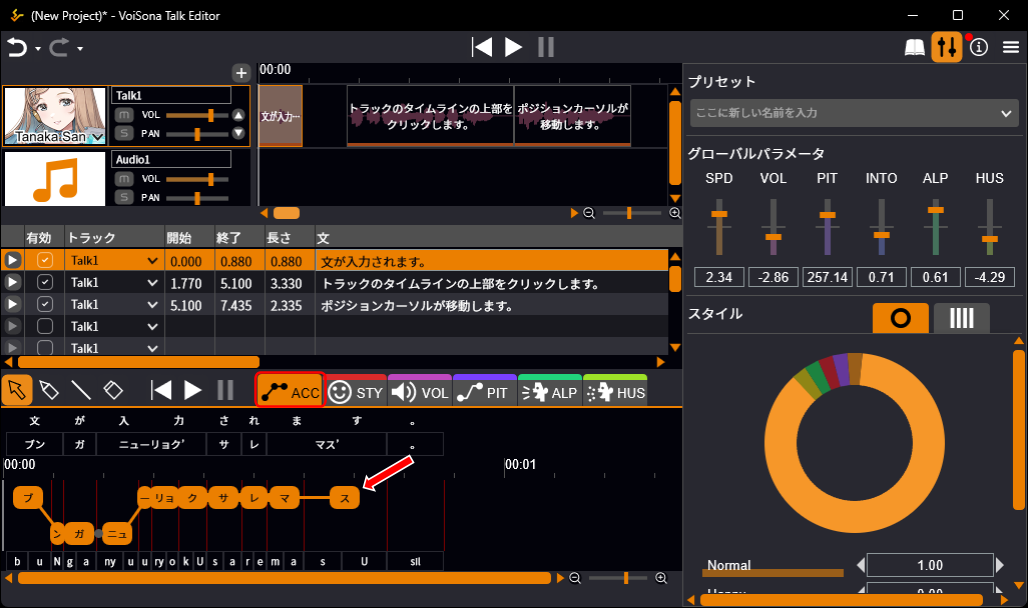
- 調整領域の「ACC」タブでモーラをクリックします。 そのモーラがアクセント核になり、アクセントが変更されます。
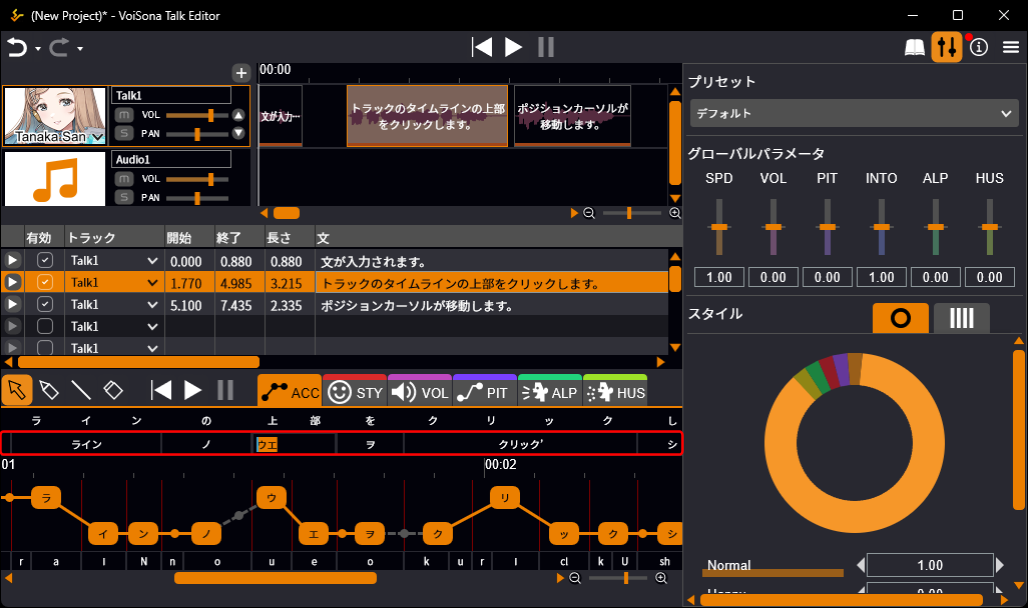
- 発音編集エリアのカナを編集します。 発音が変更されます。
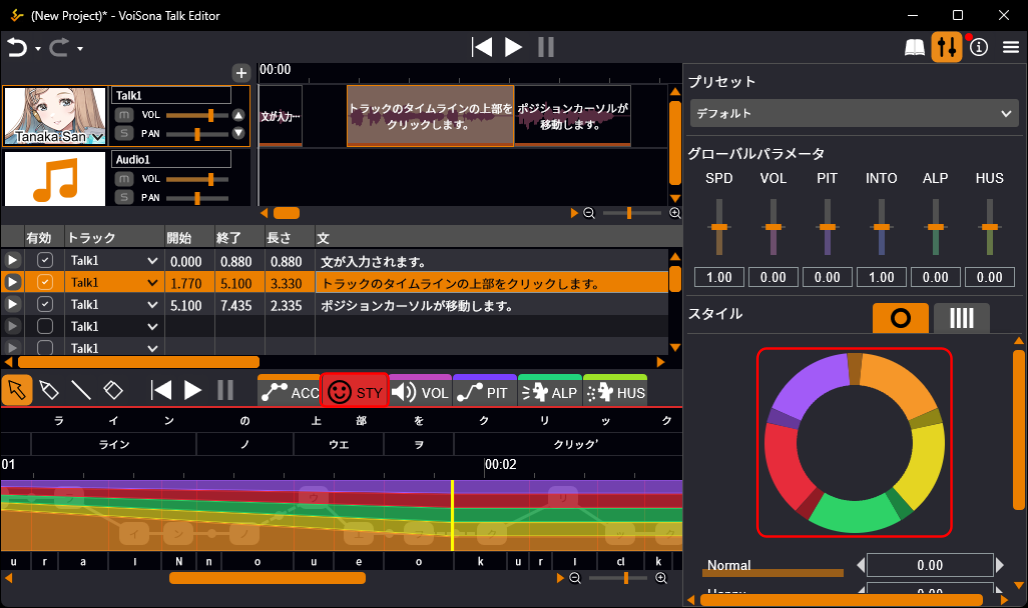
- 「STY」タブをクリックします。
- 調整領域をクリックして位置を指定し、パラメータのパネルでスタイルを調整します。 その文のスタイルが細かく調整されます。
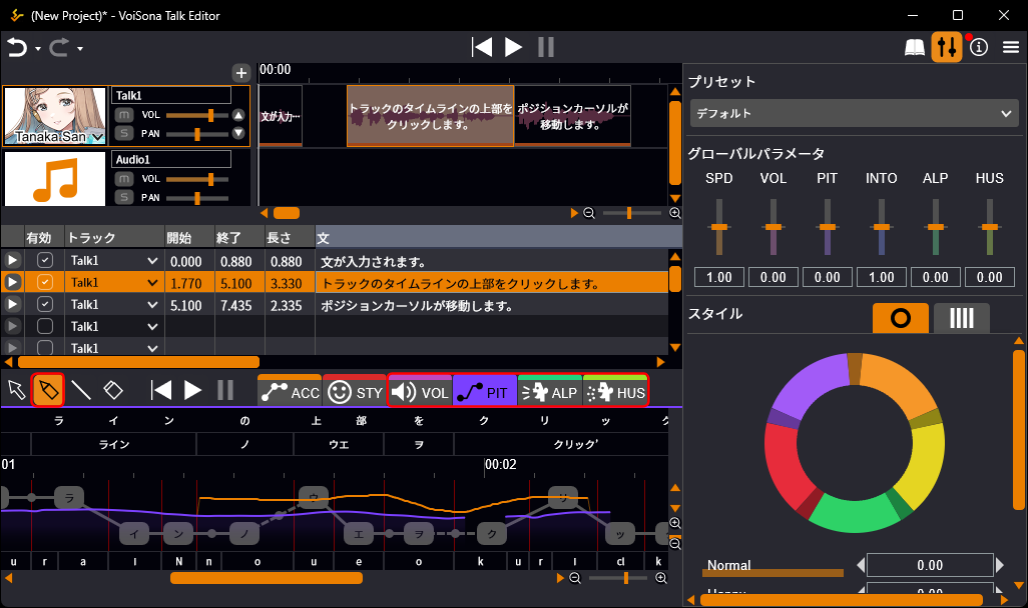
- 「VOL」「PIT」「ALP」「HUS」タブのいずれかをクリックします。
- 「ペンツール」を選択し、線を自由に描きます。 各パラメータが細かく調整されます。
- メニューバーの「ファイル」>「エクスポート」>「ミックスダウンWAVファイルをエクスポート...」を選択します。
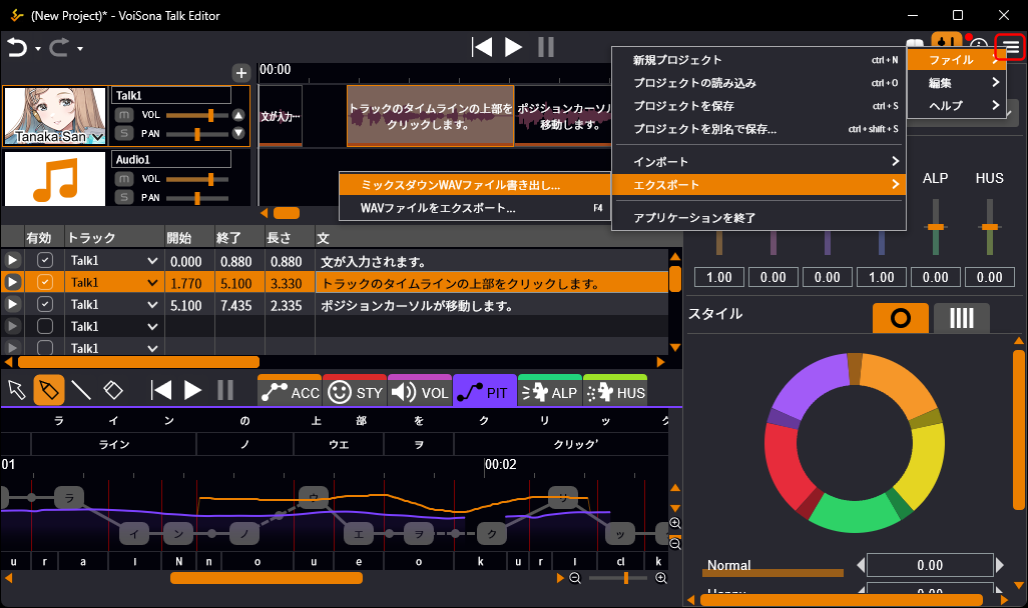
- 保存場所を指定し、ファイル名を入力して「保存」をクリックします。 全トラックがミックスダウンされ、指定した場所にWAVファイルとして保存されます。