
パラメータを調整する
クイックスタートガイド2025/10/2 9:212026/9/1 15:07VoiSona Talkをインストールする2025/11/3 7:242026/9/1 15:11ログインする2025/11/3 7:242026/9/1 15:18プロジェクトを作成する・開く・保存する2026/10/2 10:222026/10/2 10:26ボイスライブラリを選択する2025/11/3 7:242026/10/5 14:42文(セリフ)を入力する2025/11/3 7:242026/9/1 16:40文を再生する2026/9/1 15:012026/9/1 15:04文を編集する(日本語ボイスライブラリ)2025/11/3 7:242026/10/2 5:05文を編集する(英語ボイスライブラリ)2026/10/5 16:172026/10/2 5:16パラメータを調整する2025/11/3 7:242026/10/1 6:46ファイルをインポート・エクスポートする2025/11/3 7:242026/10/2 14:45環境設定を変更する2025/11/3 7:472026/10/4 17:16REST API チュートリアル2025/11/3 7:472026/10/5 5:16よくある質問2025/11/3 7:472026/10/3 13:56
VoiSona Talkでは、合成音声の速さ、ボリューム、ピッチやスタイルなどを細かく調整できます。
文全体に影響するパラメータ(グローバルパラメータ)や、調整領域のタブを切り替えて、さらに細かい時系列のパラメータを調整できます。
文全体のパラメータを調整する文のスタイルを調整するパラメータの設定を登録する(プリセット)より細かいパラメータ調整をする指定した位置のスタイルを調整するスタイルをコピーするその他のパラメータを調整する範囲を選択して操作する
文全体のパラメータを調整する
文ごとに、合成音声の速さ、ボリューム、ピッチなど、全体に影響を与えるパラメータを調整できます。
- 「パラメータ」ボタンをクリックして、パネルを表示します。
- グローバルパラメータのエリアで、数値を直接入力するかスライダーを使って調整します。
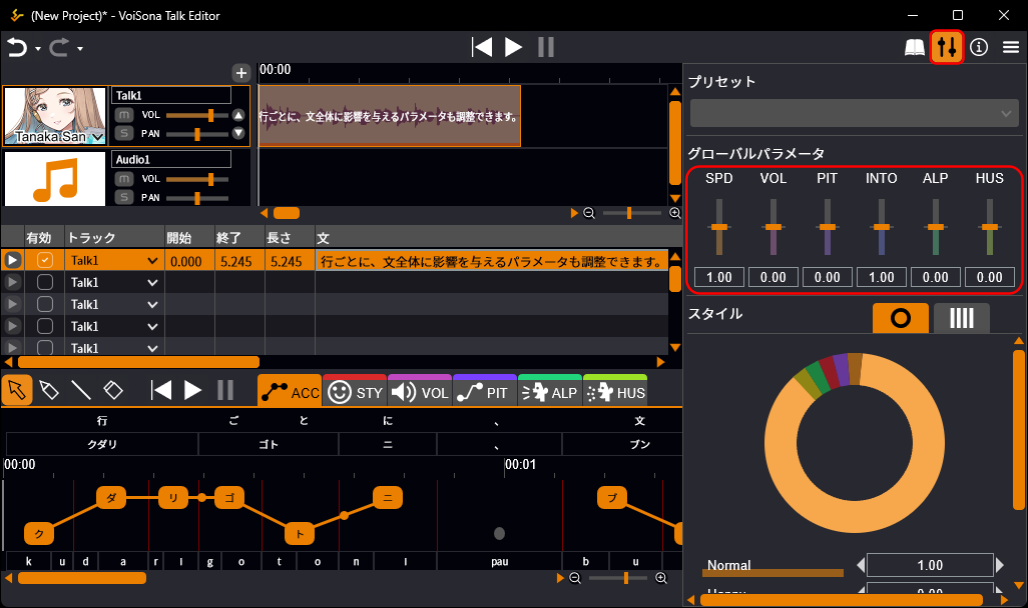
調整できるパラメータ
- SPD 話速。
- VOL ボリューム。
- PIT ピッチ。
- INTO 抑揚。値が小さいほど平坦な印象になり、値が大きいほど抑揚の強い声になります。
- ALP 声質の詳細。値が小さいほど子供っぽく、値が大きいほど大人っぽい印象の声になります。
- HUS 声の擦れ具合。値が大きいほどハスキーな声になります。
スライダーをダブルクリックすると、デフォルトの値に戻ります。
文のスタイルを調整する
「Happy」や「Angry」などの複数のスタイルを、好みの割合で混ぜ合わせることができます。
- 「パラメータ」ボタンをクリックして、パネルを表示します。
- スタイルのエリアで右上のタブをクリックし、円グラフまたは棒グラフを選択します。
- 数字を直接入力するかグラフを操作して、各スタイルの割合を調整します。
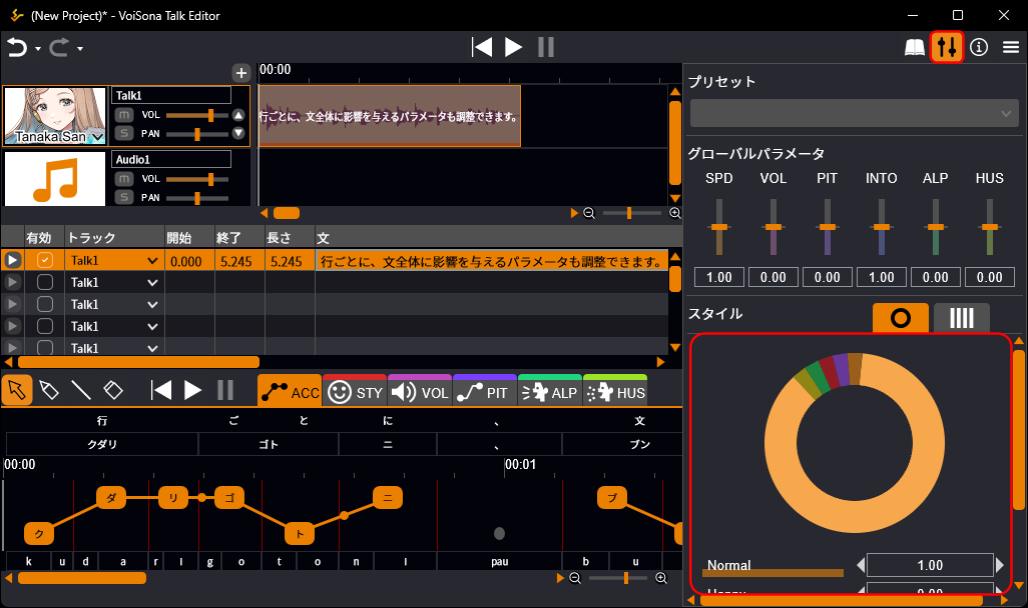
スタイルの割合について
スタイルを組み合わせる場合、各スタイルに指定した数値の合計に対する割合で合成されます。
たとえば、「Happy 100」と「Angry 100」を組み合わせた場合は、それぞれ50%ずつの割合になります。
つまり、「Happy 100 + Angry 100」と「Happy 50 + Angry 50」は同じ意味になります。
選択できるスタイルの種類や数は、ボイスライブラリによって異なります。
パラメータの設定を登録する(プリセット)
グローバルパラメータやスタイルの調整内容は、「プリセット」として保存できます。
- 「パラメータ」ボタンをクリックして、パネルを表示します。
- グローバルパラメータやスタイルを調整します。
- プリセットのエリアで「ここに新しい名前を入力」と表示される箇所をクリックします。
- 文字を入力し、確定します。 プリセットが登録され、「v」をクリックするとプルダウンメニューから選択できます。
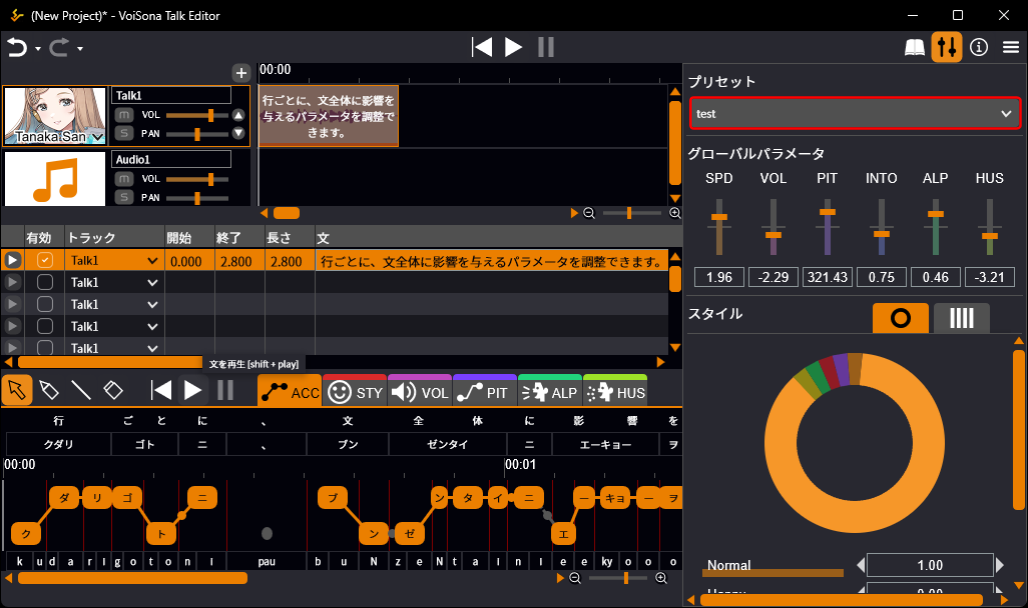
「デフォルト」を選択すると、パラメータ設定を初期状態に戻すことができます。
「並べ替え」を選択すると「プリセットパラメータ」ダイアログが開き、プリセットの削除や並べ替えができます。
ボイスライブラリ名の右側のゴミ箱ボタンをクリックした場合は、そのボイスライブラリに登録されたプリセットを全て削除します。
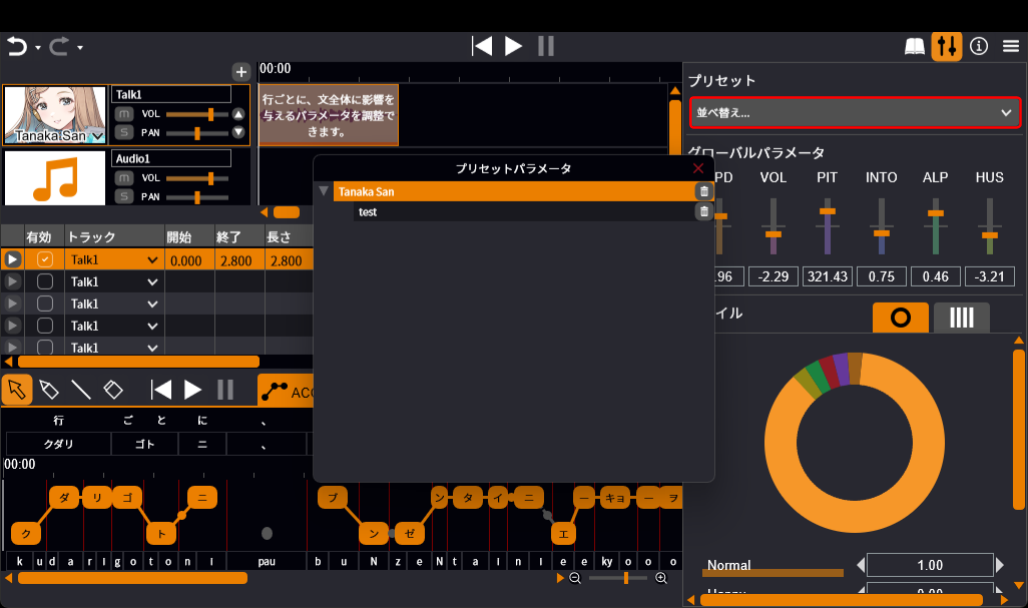
より細かいパラメータ調整をする
調整領域のタブを切り替えて、さらに細かい時系列のパラメータを調整できます。
「ACC」タブはアクセントを編集するためのもので、文を編集する章で説明しています。
指定した位置のスタイルを調整する
文の中でスタイルを適用する位置を細かく指定し、それぞれの位置ごとにスタイルを調整できます。
- 調整領域の「STY」タブをクリックします。 パラメータのパネルも開きます。
- スタイルを適用したい位置をクリックします。
クリックした位置に縦線が表示されます(「スタイル制御点を追加」)。
縦線はドラッグして左右に移動できます。文の先頭の縦線は移動・削除できません。
- パラメータのパネルでスタイルを調整します。
指定した位置に、調整したスタイルが適用されます。
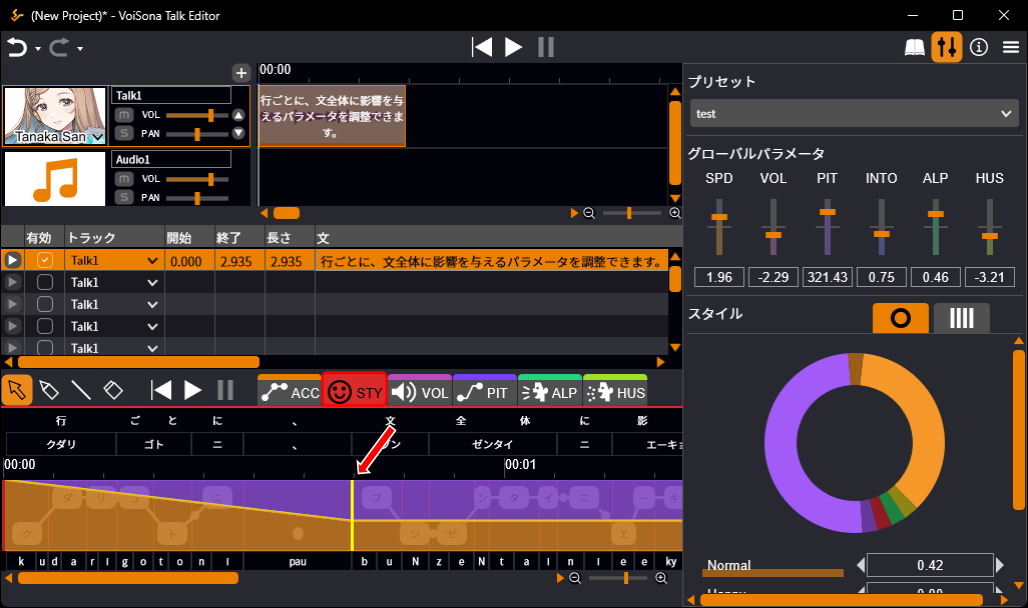
縦線を削除するには、縦線を右クリックして「削除」を選択するか、縦線を選択してDeleteキーを押します。「消しゴムツール」では、縦線をクリックするか、縦線をまたいでドラッグすると削除できます。
スタイルをコピーする
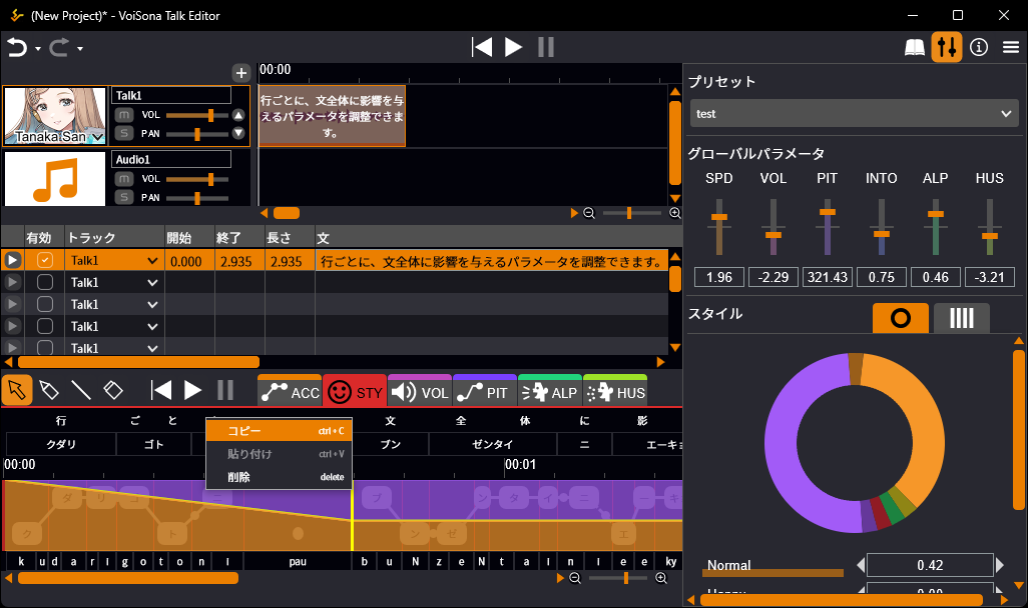
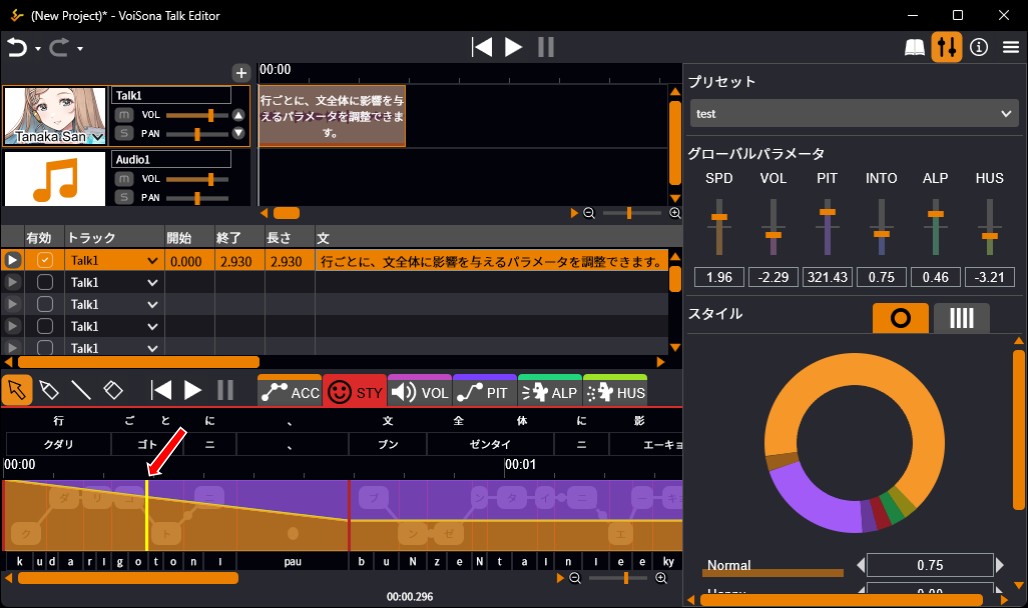
コピーしたいスタイルの縦線を右クリックし「コピー」を選択します。
次に、スタイルを適用したい縦線を右クリックし「貼り付け」を選択すると、コピーしたスタイルが適用されます。
その他のパラメータを調整する
その他のパラメータも、簡単に自由な調整ができます。
- 調整領域の「VOL」「PIT」「ALP」「HUS」タブのいずれかをクリックします。
- ツールボタンから「ペンツール」「ラインツール」のいずれかを選択します。
「ペンツール」は自由な形で調整したいときに、「ラインツール」は直線的に調整したいときに使います。
- 線を描きます。
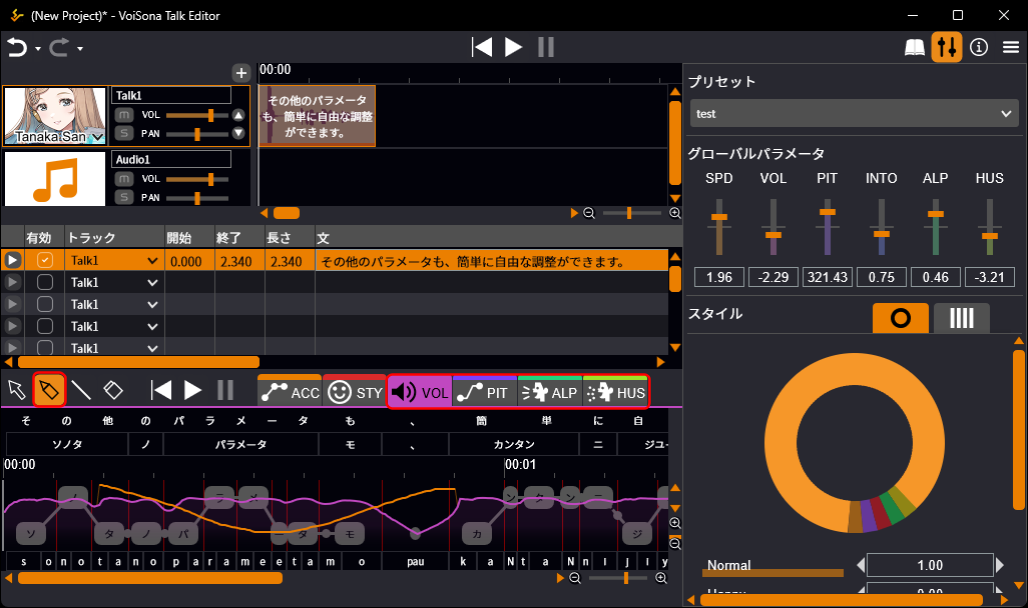
描いた線はオレンジ色で表示されるので、描いた部分と自動生成のパラメータの線が判別できるようになっています。ドラッグ中は、ポインタの位置の時刻と値が画面下部のステータスバーに表示されます。
調整領域のツール
- 選択ツール パラメータの範囲を選択します(後述)。
- ペンツール・ラインツール パラメータを自由な形または直線で描きます。
- 消しゴムツール 描いた部分の上をドラッグすると、自動生成の線に戻ります。
- 時間選択ツール 文の再生範囲を設定します。文を再生する(link: 05b#再生範囲を設定する)をご参照ください。
調整できるパラメータ
- VOL ボリューム。単位はdB(デシベル)です。
- PIT ピッチ。単位はHz(ヘルツ)です。
- ALP 声質の詳細。値が小さいほど子供っぽく、値が大きいほど大人っぽい印象の声になります。
- HUS 声の擦れ具合。値が大きいほどハスキーな声になります。
調整領域を右クリックすると、「パラメータを固定」「パラメータをリセット」を選択できます。「パラメータを固定」は、自動生成の部分を含む現在の線全体を描いた線に変換します。「パラメータをリセット」は、そのパラメータで描いた線を全て削除し、自動生成の線に戻します。
範囲を選択して操作する
「VOL」「PIT」「ALP」「HUS」タブでは、「選択ツール」でドラッグして範囲を選択することができます。
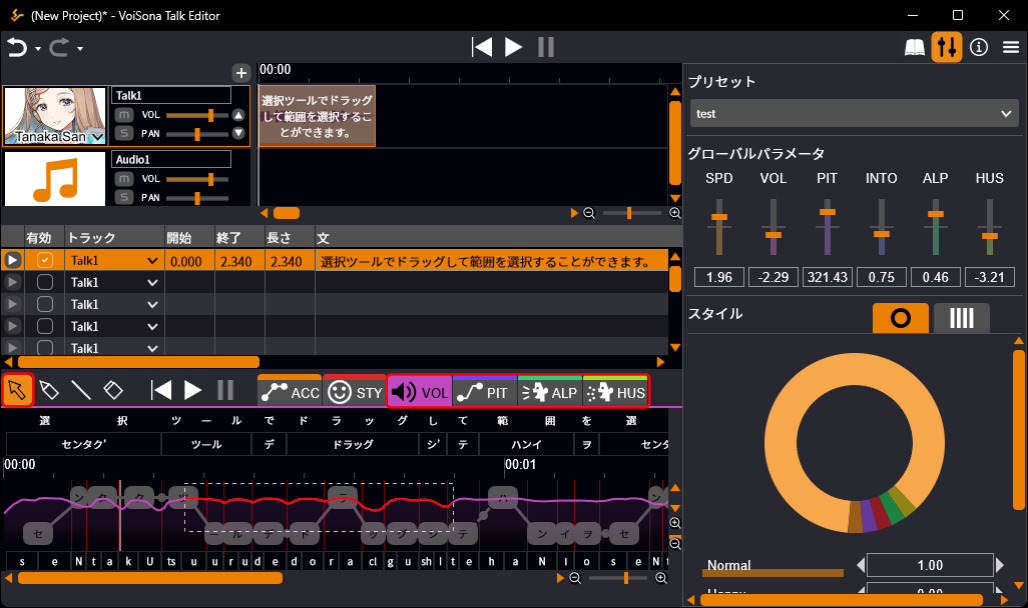
Altキーを押しながらドラッグすると、選択した時間範囲のパラメータが含まれるように垂直範囲が自動で設定されます(「自動範囲設定」)。
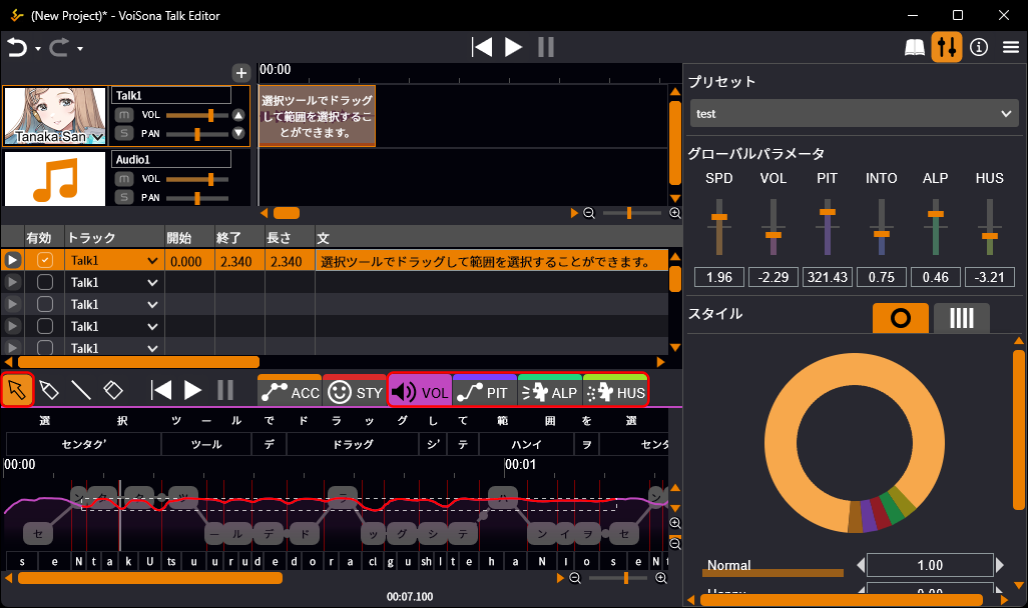
選択後、範囲内のパラメータを次のように操作できます。
- 移動 選択範囲の内側をドラッグします。Shiftキーを押しながらドラッグすると、水平または垂直方向にだけ移動します。
- 拡大・縮小 選択範囲の端または角をドラッグします。
- 削除 Deleteキーを押します。