
文を編集する(英語ボイスライブラリ)
クイックスタートガイド2025/10/2 9:212026/9/1 15:07VoiSona Talkをインストールする2025/11/3 7:242026/9/1 15:11ログインする2025/11/3 7:242026/9/1 15:18ボイスライブラリを選択する2025/11/3 7:242026/10/5 14:42文(セリフ)を入力する2025/11/3 7:242026/9/1 16:40文を再生する2026/9/1 15:012026/9/1 15:04文を編集する(日本語ボイスライブラリ)2025/11/3 7:242026/10/5 17:25文を編集する(英語ボイスライブラリ)2026/10/5 16:172026/10/5 16:30パラメータを調整する2025/11/3 7:242026/8/5 13:27ファイルをインポート・エクスポートする2025/11/3 7:242026/9/5 16:58環境設定を変更する2025/11/3 7:472026/9/4 10:52REST API チュートリアル2025/11/3 7:472026/9/5 16:50よくある質問2025/11/3 7:472026/5/4 13:44
画面下部の調整領域では、文の発音・強勢・発音の長さを細かく編集して、より自然な読み上げに調整できます。
このページは英語ボイスライブラリ向けです。日本語ボイスライブラリについては文を編集する(日本語ボイスライブラリ)をご参照ください。
発音を編集する
発音を編集するための各種操作を説明します。
発音を変更する
英語ボイスライブラリでは、発音は音素で表示され、直接編集できます。
- 発音編集エリアをクリックします。
- 音素を半角英数字で編集します。 音素は「,」で、音節は「|」で区切ります。各母音の直後に強勢の数字(0・1・2)を付けます。
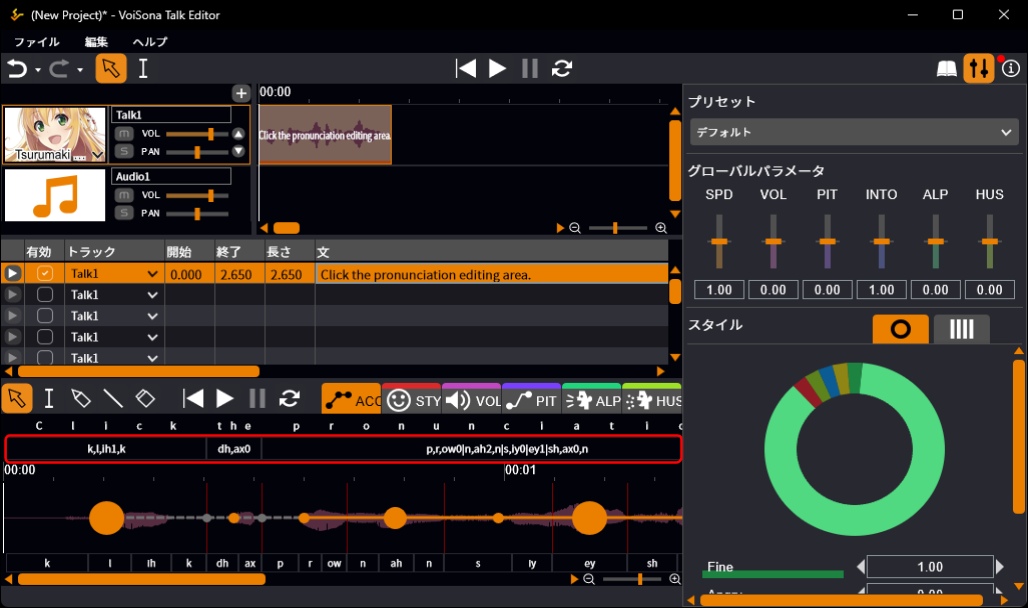
音声合成に使われる発音が自動生成の発音と異なる単語は、別の色で表示されます。
入力・編集による発音の変化について
VoiSona Talkでは、文の一部を変更したとき、変更しなかった部分の発音や強勢はできるだけ変わらないようになっています。
そのため、同じ文でも入力や編集のしかたによって発音が変わることがあります。
変更しなかった部分の発音は自動ではリセットされません。
自動生成の発音に戻すには、後述の「発音をリセットする」をご参照ください。
英語の音素
英語の音素とそれに対応するIPA記号は、以下のようになっています。
| 音素 | IPA記号 |
|---|---|
| aa | ɑ |
| ae | æ |
| ax | ə, ɜ |
| axr | ər (ɚ), ɜr (ɝ) |
| ah | ʌ |
| ao | ɔ |
| aw | aʊ |
| ay | aɪ |
| b | b |
| ch | tʃ |
| d | d |
| dh | ð |
| eh | e, ɛ |
| ey | eɪ, ɛɪ |
| f | f |
| g | g |
| hh | h |
| ih | ɪ |
| iy | i |
| jh | dʒ |
| k | k |
| l | l |
| m | m |
| n | n |
| ng | ŋ |
| ow | oʊ |
| oy | ɔɪ |
| p | p |
| r | r |
| s | s |
| sh | ʃ |
| t | t |
| th | θ |
| uh | ʊ |
| uw | u |
| v | v |
| w | w |
| y | j |
| z | z |
| zh | ʒ |
| tt | t がフラッピングした音(better, little等) |
| dd | d がフラッピングした音(middle等) |
音節の強勢は、母音の直後の数字で表します。
なお、強勢を変えても合成音声にあまり変化が見られない場合があります。
- 弱強勢:0
- 第1強勢(単語の中で最も強く発音される音節):1
- 第2強勢(やや強く発音される音節):2
発音をリセットする
発音をリセットすると、自動生成の発音に戻ります。文全体、または単語1つだけをリセットできます。
- 以下のいずれかの操作を行います。
- 文全体をリセットする場合 文リストで文を右クリックして「発音をリセット」を選択するか、発音編集エリアを右クリックして「文全体の発音をリセット」を選択します。
- 単語1つをリセットする場合 発音編集エリアでその単語を右クリックし、「単語の発音をリセット」を選択します。
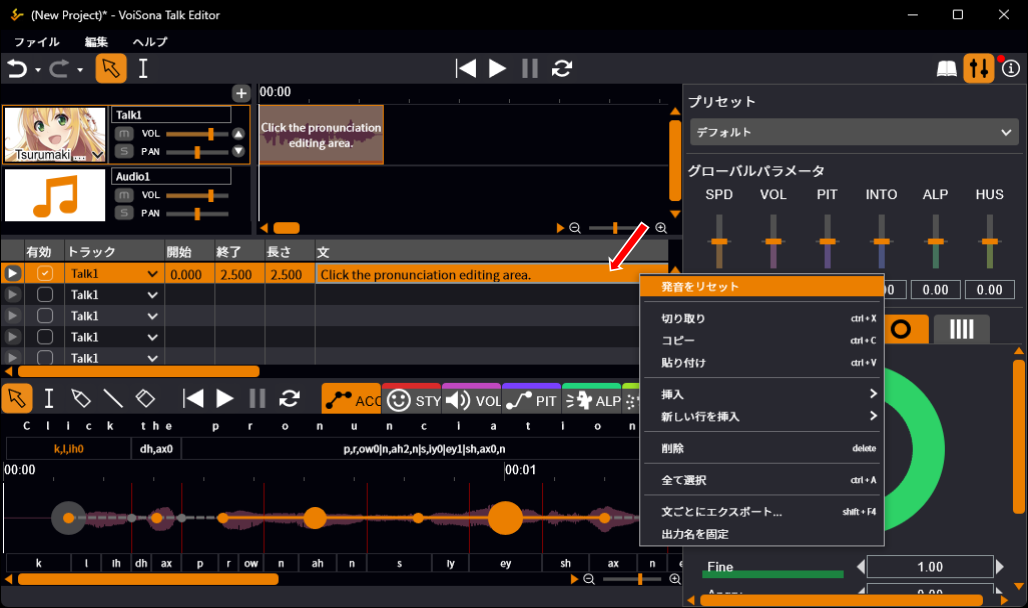
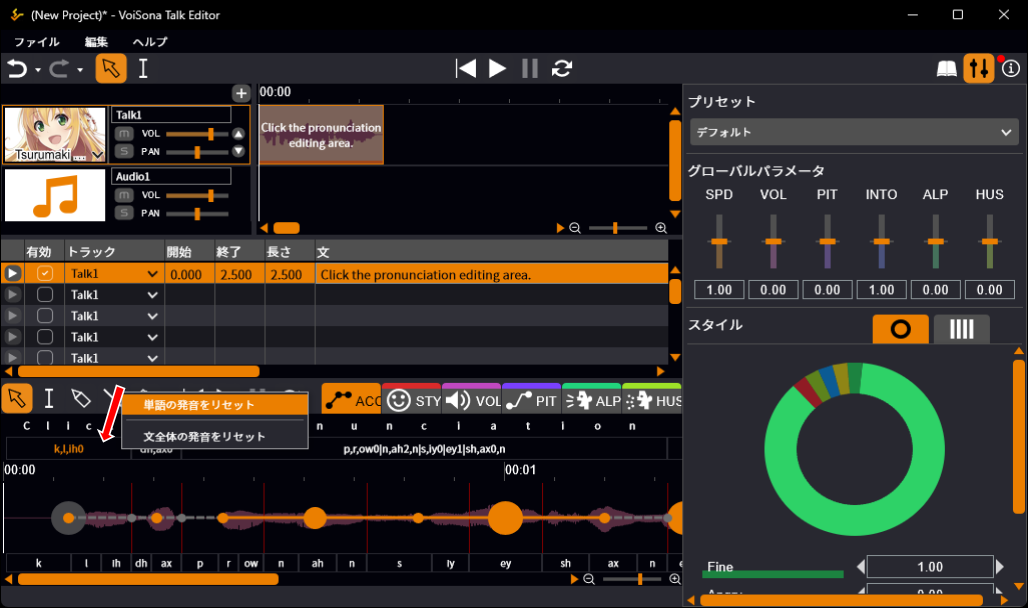
ユーザー辞書に登録した単語が含まれる場合は、リセット時にその発音が反映されます。
発音の長さを調整する
調整領域で、発音の長さを細かく調整することができます。
- 以下のいずれかの操作を行います。
- 音素単位で調整する場合 音素境界の縦線(調整領域の下部にグレーで表示)をドラッグ
- 音節単位で調整する場合 ACCタブで音節境界の縦線(赤で表示)をドラッグ
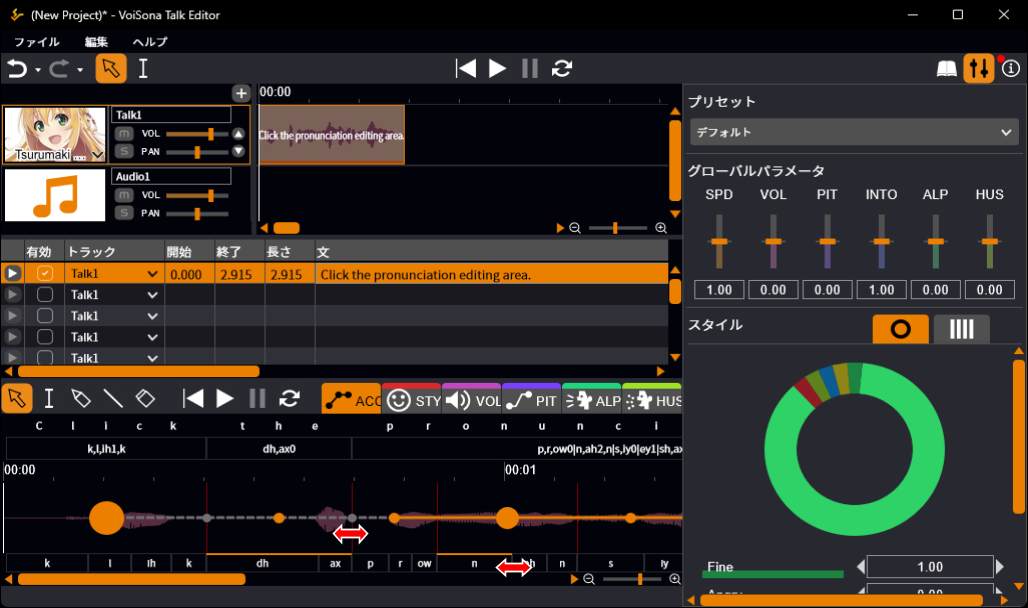
Ctrlを押しながらドラッグすると、縦線の両側の2つの音素(または音節)だけが変わります。その先の音素は動きません。
長さを自動生成の長さに戻すには、以下のいずれかの操作を行います。
- 境界の縦線をダブルクリックする。
- 境界の縦線を右クリックし、「音素の長さをリセット」または「音節の長さをリセット」を選択する。
- 消しゴムツールを選択し、境界の縦線の上をドラッグする。
単語を編集する
単語の区切りを修正することで、より自然な音声を合成できます。
また、ユーザー辞書には特別な発音をさせたい単語を登録できます。
単語を分割・連結する
- 発音編集エリアで、以下のいずれかの操作を行います。
- 単語を分割する場合 単語内の音素の間にマウスカーソルを移動します。マウスカーソルがハサミの形に変化します。その位置でクリックします。
- 単語を連結する場合 2つの単語の境界にマウスカーソルを移動し、Ctrlを押します。マウスカーソルがバインドの形に変化します。その位置でクリックします。
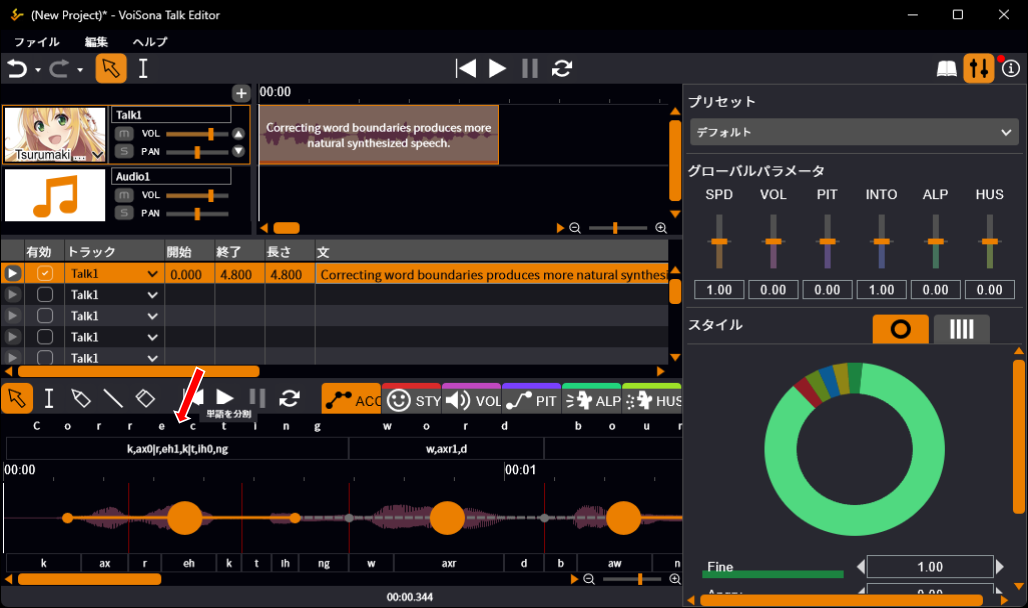
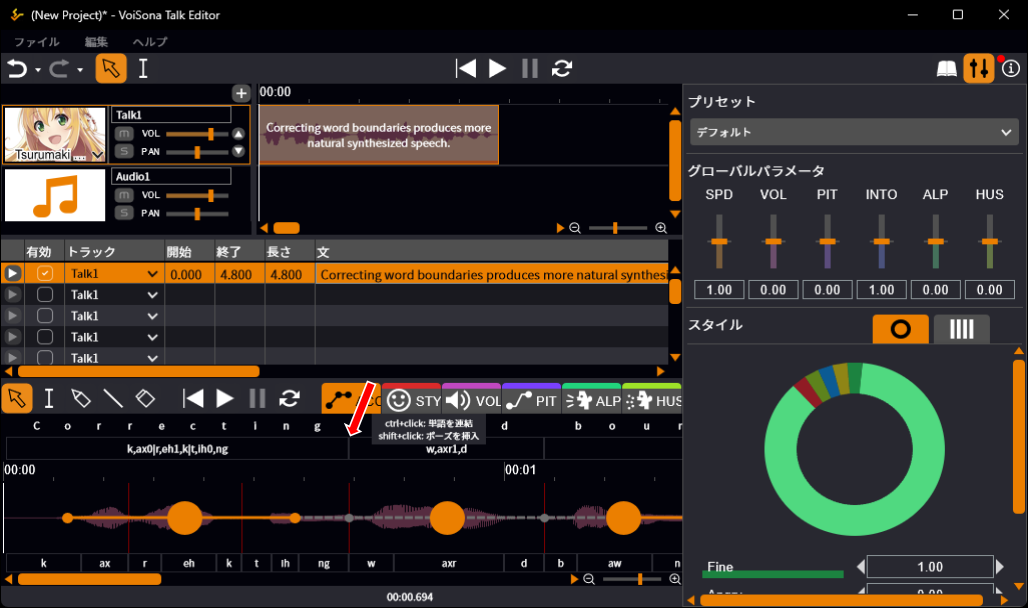
発音編集エリアの単語の境界でShift+クリックすると、ポーズを挿入できます。
単語を登録する(ユーザー辞書)
通常は正しく読み上げられない名前などの単語を、ユーザー辞書に登録すると正しく発音することができます。
- 「ユーザー辞書」ボタンをクリックして、パネルを表示します。
- <新規>が選択された状態で、次の項目を設定します。
- 表記 登録する単語を入力します。
- 発音 単語の音素を入力します。音素は「,」で、音節は「|」で区切り、すべての母音の後ろに強勢の数字(0・1・2)を付けます。使用できる音素の一覧はツールチップに表示されます。
- 品詞 品詞(動詞・名詞・形容詞・副詞・記号・数字・限定詞・前置詞/従属接続詞・代名詞・等位接続詞)を選びます。指定しない場合は「*」を選びます。
- アクセント 発音の音節が強勢とともに表示されます。「ACC」タブと同じ操作で、音節をクリックして強勢を変更します。
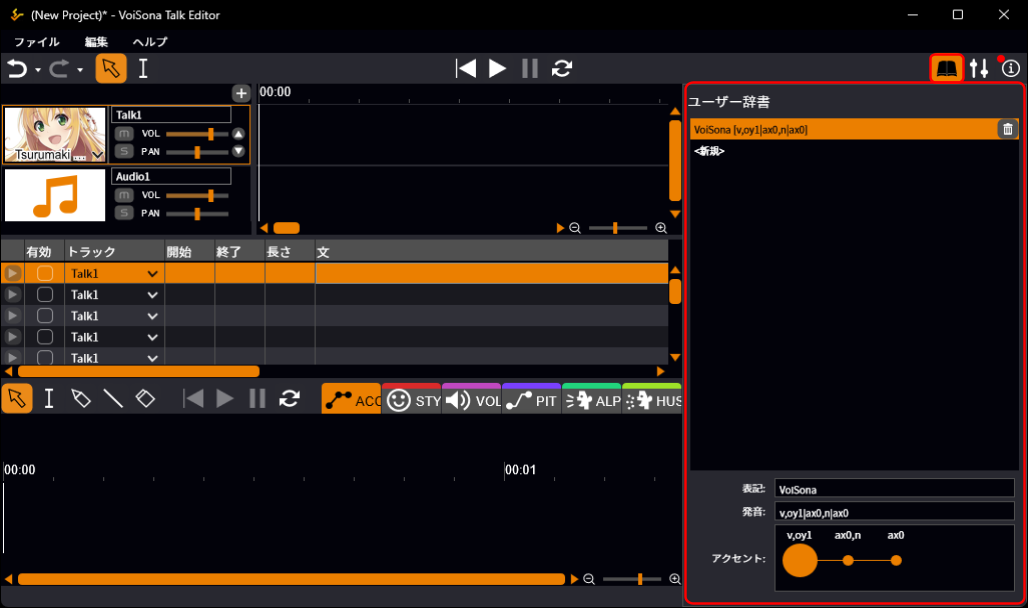
ユーザー辞書の変更は、編集した時点で保存されます。
すでに入力済みの文には自動では反映されないので、発音をリセットして辞書の内容を反映させてください。
強勢を編集する
英語ボイスライブラリでは、「ACC」タブに各単語の音節が強勢とともに表示されます。
どの音節に強勢を置くか、その強さをどうするかを変更できます。
強勢を調整する
- 調整領域の「ACC」タブをクリックします。
- 表示されている音節に対して、次の操作が行えます。
- 第1強勢を設定する 音節をクリック(「第1強勢を設定」)。同じ単語の他の音節の第1強勢は外れます。
- 第2強勢を設定する 音節をShift+クリック(「第2強勢を設定」)。
- 音節1つの強勢レベルを変更する 音節をCtrl+クリック(「強勢レベルを変更」)。弱強勢→第1強勢→第2強勢の順に切り替わります。Ctrl+Shift+クリックで逆順に切り替わります。
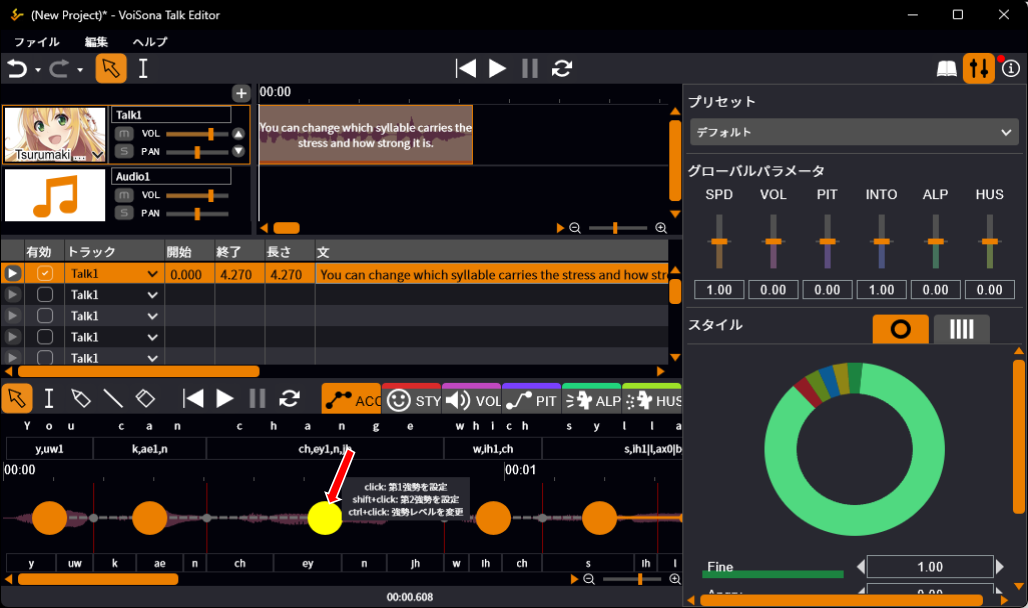
自動生成の強勢は参照表示としてグレーで音節の後ろに残るので、編集した強勢と見比べることができます。
強勢を自動生成の強勢に戻すには、以下のいずれかの操作を行います。
- 音節を右クリックし、「音節のアクセントをリセット」「単語のアクセントをリセット」「文全体のアクセントをリセット」のいずれかを選択する。
- 消しゴムツールを選択し、音節の上をドラッグする。
ポーズを追加・削除する
単語の境界にポーズを追加したり、既存のポーズを削除することができます。
- 単語の境界にある丸、またはポーズにある丸を右クリックします。
- 表示されるメニューから操作を選択します。
- 「ポーズを挿入」 単語の境界にポーズを追加します。
- 「ポーズを削除」 ポーズを削除します。
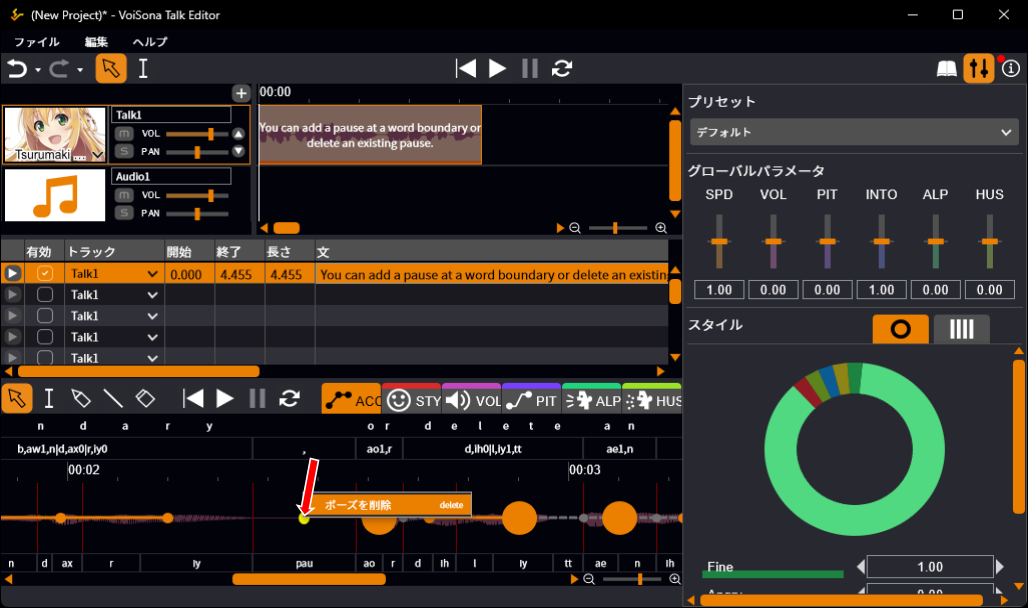
発音編集エリアの単語の境界でShift+クリックしてもポーズを挿入できます。