
文を再生する
クイックスタートガイド2025/10/2 9:212026/9/1 15:07VoiSona Talkをインストールする2025/11/3 7:242026/9/1 15:11ログインする2025/11/3 7:242026/9/1 15:18ボイスライブラリを選択する2025/11/3 7:242026/9/1 15:25文(セリフ)を入力する2025/11/3 7:242026/9/1 16:40文を再生する2026/9/1 15:012026/9/1 15:04セリフを編集する2025/11/3 7:242026/9/5 14:02パラメータを調整する2025/11/3 7:242026/8/5 13:27ファイルをインポート・エクスポートする2025/11/3 7:242026/9/5 16:58環境設定を変更する2025/11/3 7:472026/9/4 10:52REST API チュートリアル2025/11/3 7:472026/9/5 16:50よくある質問2025/11/3 7:472026/5/4 13:44
全トラックまたは1つの文を再生したり、再生する範囲を限定したり、編集しながら繰り返し再生したりできます。
全トラックを再生する
全トラックの音声を、再生位置カーソルの位置から再生します。
- トラックのタイムラインのルーラーをクリックします。 クリックした位置に再生位置カーソルが移動します。
- ウィンドウ上部の「再生」ボタンをクリックします。 再生位置カーソルの位置から再生が始まります。
- 「一時停止」ボタンをクリックします。 再生位置カーソルの位置で再生が一時停止します。
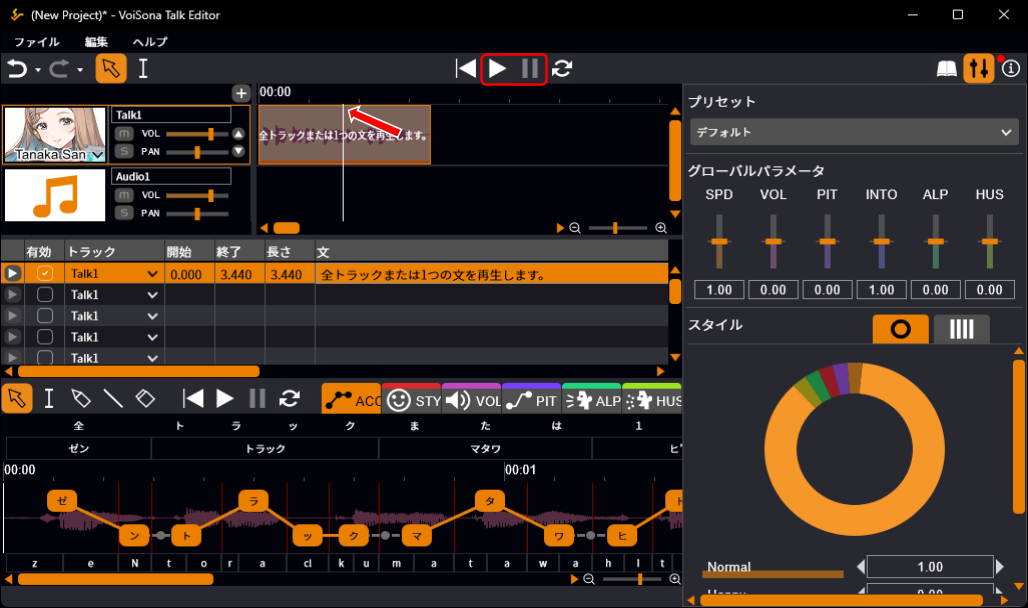
「再生」の左のボタン(「再生位置を先頭に移動」)をクリックすると、再生位置カーソルが先頭に移動します。
文リストの「有効」列のチェックが外れている文は再生されません。
1つの文を再生する
調整領域には、そこに表示している文を再生するための「再生」ボタンがあります。
発音・アクセント・パラメータを編集しながら、1つの文を確認するときに使います。
- 文リストまたはトラックのタイムラインで、確認する文を選択します。
- 調整領域の「再生」ボタンをクリックします(「文を再生」)。 その文だけが再生されます。
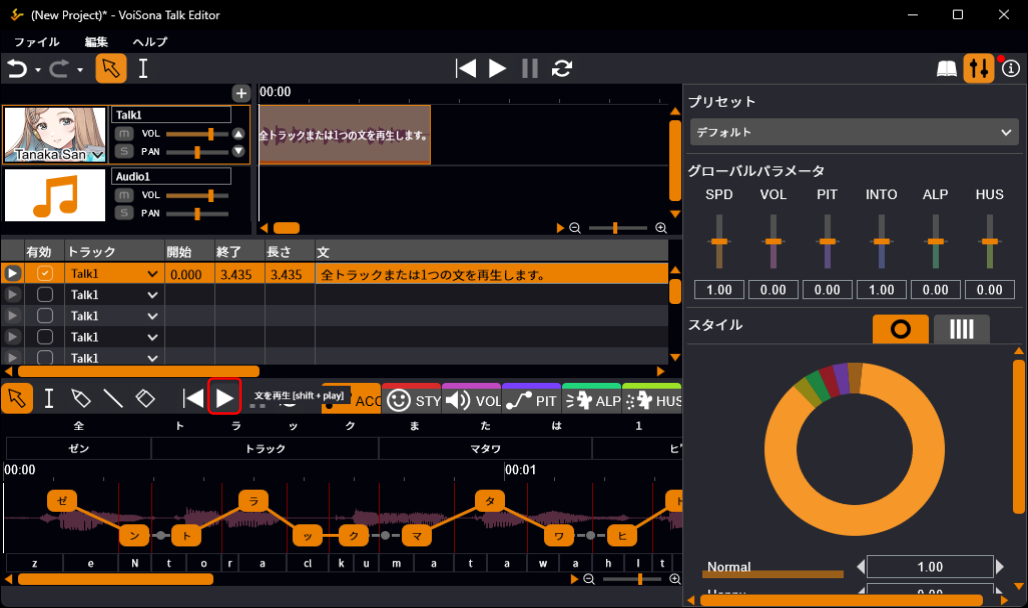
調整領域の「再生」の左のボタンで、文の再生位置を先頭に移動できます(「文の再生位置を先頭に移動」)。
文を再生すると、トラックの再生は一時停止します。
文リストの「再生」列でも、その行の文を再生できます。
再生範囲を設定する
トラックのタイムラインの一部の範囲だけを再生できます。
再生範囲を設定すると、その範囲だけが再生され、範囲の終わりで再生が止まります。
- ウィンドウ上部の「時間選択ツール」ボタンをクリックします。
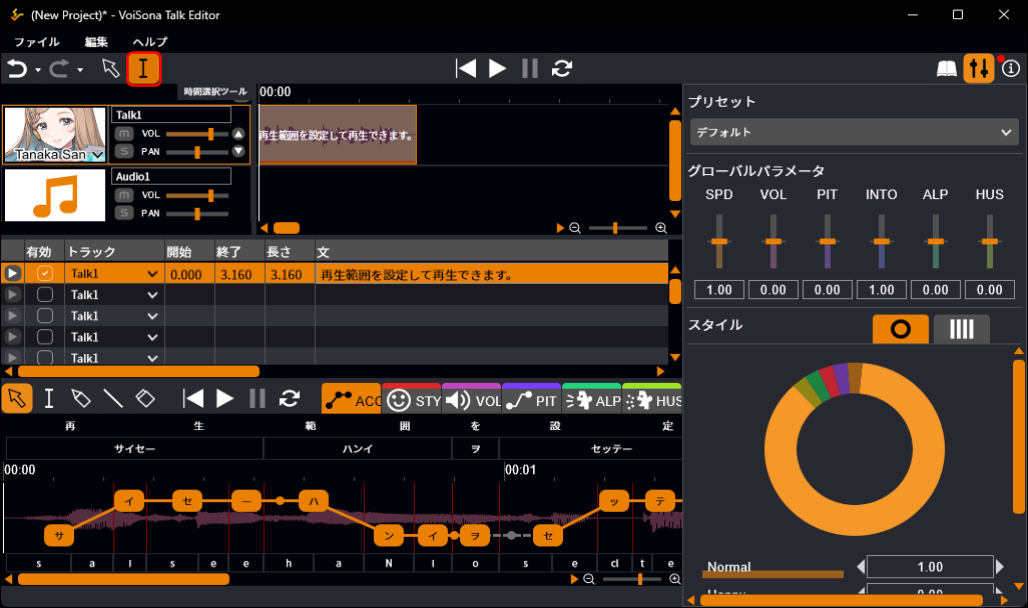
- トラックのタイムラインをドラッグします。 範囲は背景の色と両端の縦線で示され、再生位置カーソルは範囲の先頭に移動します。
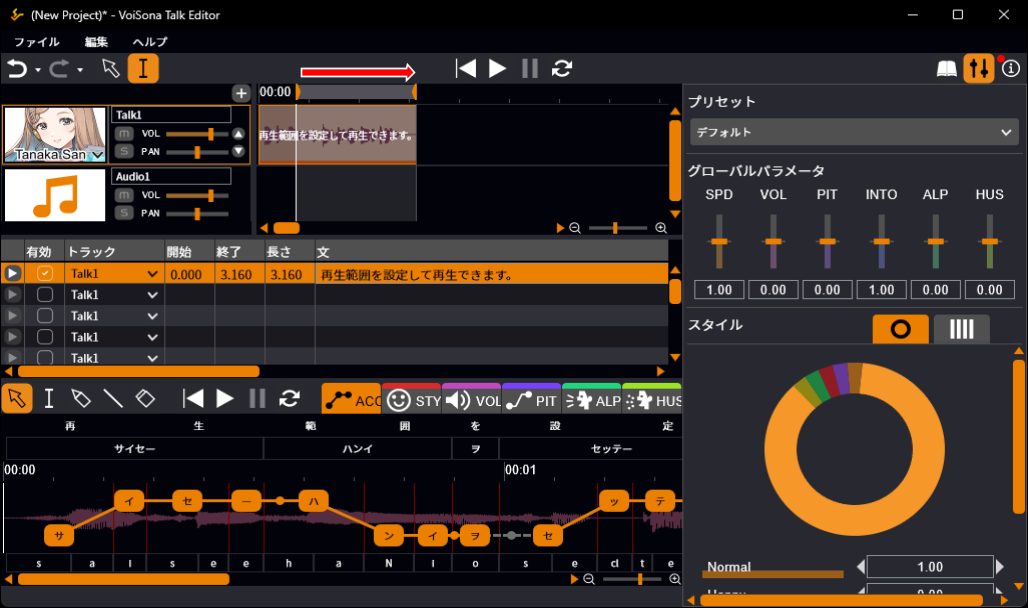
- 範囲を変更するには、両端の縦線をドラッグします。
「選択ツール」のままでも、トラックのタイムラインのルーラー、または文のボックスが無い部分をドラッグすると範囲を設定できます。
文のボックスの上をドラッグした場合はボックスが移動します。
調整領域のツールボタンにも「時間選択ツール」があり、表示中の文の再生範囲を設定します。
Shift+クリックで範囲を調整できます。範囲があるときは近い方の端がクリックした位置に移動し、範囲がないときは再生位置カーソルからクリックした位置までが範囲になります。
範囲を解除するには、トラックのタイムラインの何もない部分をドラッグせずにクリックするか、一方の端の縦線をもう一方の端までドラッグします。
ルーラーをクリックした場合は、再生位置カーソルが移動するだけで範囲は残ります。
繰り返し再生する
- ウィンドウ上部の「繰り返し再生」ボタンをクリックしてオンにします。 再生範囲が繰り返し再生されます。範囲を設定していない場合は、全トラックの先頭から末尾までが繰り返されます。
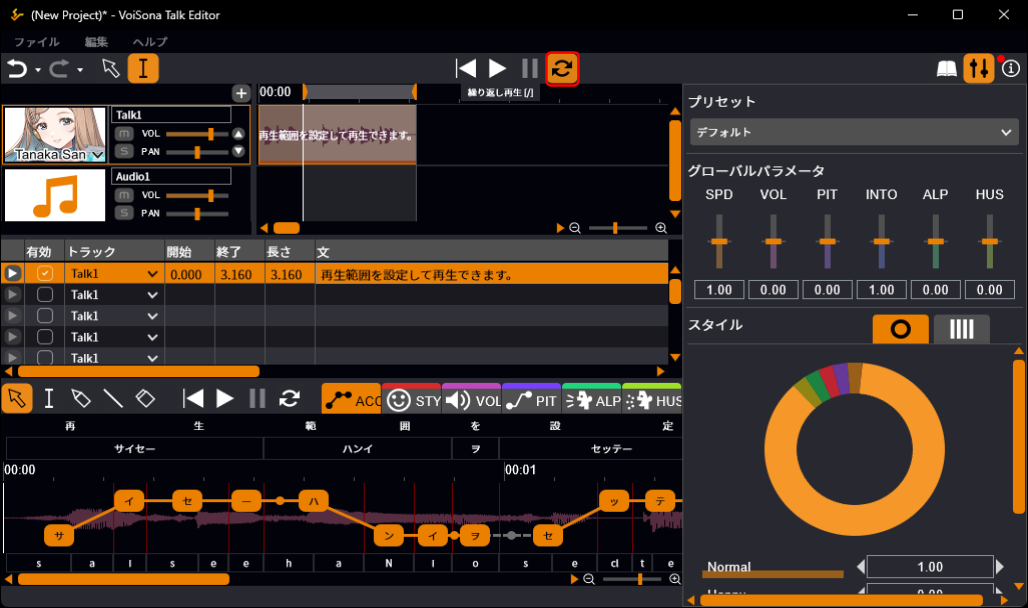
調整領域の「繰り返し」ボタンは、その文を繰り返し再生します(「文の繰り返し再生」)。