
文を編集する(日本語ボイスライブラリ)
クイックスタートガイド2025/10/2 9:212026/9/1 15:07VoiSona Talkをインストールする2025/11/3 7:242026/9/1 15:11ログインする2025/11/3 7:242026/9/1 15:18プロジェクトを作成する・開く・保存する2026/10/2 10:222026/10/2 10:26ボイスライブラリを選択する2025/11/3 7:242026/10/5 14:42文(セリフ)を入力する2025/11/3 7:242026/9/1 16:40文を再生する2026/9/1 15:012026/9/1 15:04文を編集する(日本語ボイスライブラリ)2025/11/3 7:242026/10/2 5:05文を編集する(英語ボイスライブラリ)2026/10/5 16:172026/10/2 5:16パラメータを調整する2025/11/3 7:242026/10/1 6:46ファイルをインポート・エクスポートする2025/11/3 7:242026/10/2 14:45環境設定を変更する2025/11/3 7:472026/10/4 17:16REST API チュートリアル2025/11/3 7:472026/10/5 5:16よくある質問2025/11/3 7:472026/10/3 13:56
画面下部の調整領域では、文の発音・アクセント・発音の長さを細かく編集して、より自然な読み上げに調整できます。
このページは日本語ボイスライブラリ向けです。
英語ボイスライブラリについては文を編集する(英語ボイスライブラリ)をご参照ください。
発音を編集する発音を変更する母音を無声化する発音をリセットする発音の長さを調整する単語を編集する単語を分割する単語を連結する単語を登録する(ユーザー辞書)アクセントを編集するアクセントを調整するアクセント句を分割・連結するポーズを追加・削除する
発音を編集する
発音を編集するための各種操作を説明します。
発音を変更する
入力したテキストの発音を直接変更することができます。
- 発音編集エリアをクリックします。
- 発音を、カタカナまたはひらがなで編集します。
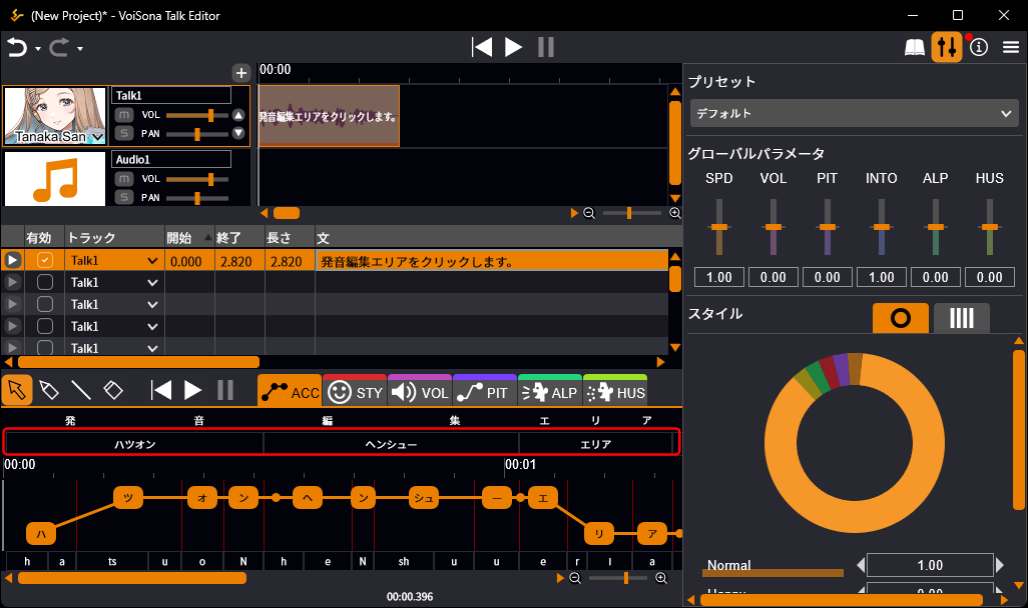
音声合成に使われる発音が自動生成の発音と異なる文字は、別の色で表示されます。
日本語ボイスライブラリの文に英字が含まれていると、英字は1文字ずつ“エー・ビー・シー”のように読み上げられます。
入力・編集による発音の変化について
VoiSona Talkでは、文の一部を変更したとき、変更しなかった部分の発音やアクセントはできるだけ変わらないようになっています。
そのため、同じ文でも入力や編集のしかたによって発音が変わることがあります。
例)
- 文に「昨日は雨」と入力
- 文は「昨日は雨」、発音は「キノーワアメ」
- ①文に「昨日は晴」と入力し、発音の「キノー」を「サクジツ」に変更 ②「晴」を「雨」に変更
- 文は「昨日は雨」、発音は「サクジツワアメ」 (②で文の一部を変更しても、その時変更しなかった①の部分の発音はリセットされない)
母音を無声化する
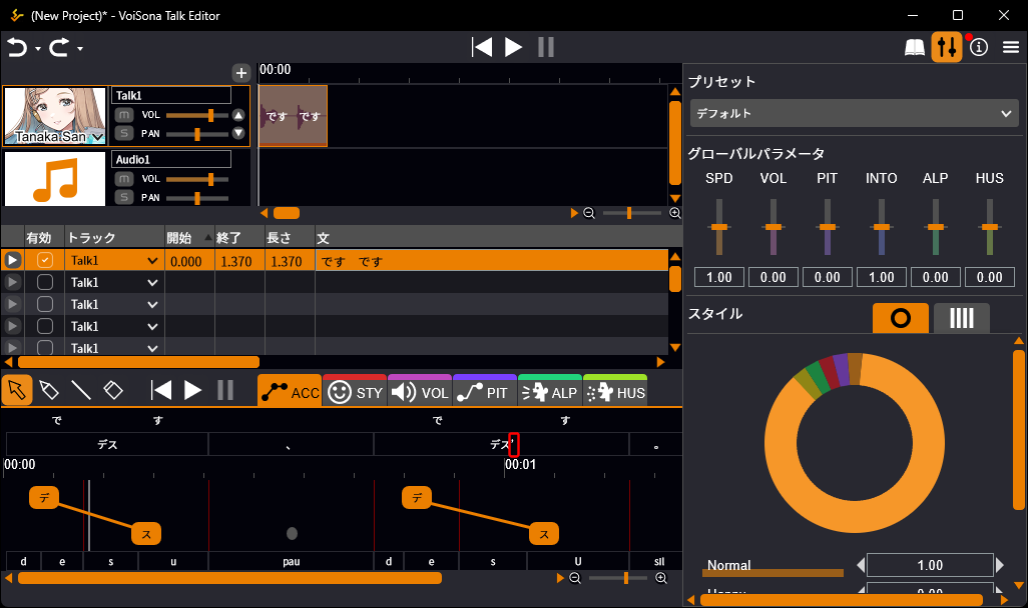
発音の末尾に全角アポストロフィ(’)を付けると、母音を無声化できます。
例)
- 発音を「デス」にする
- 音素は「d, e, s, u」
- 発音を「デス’」にする
- 音素は「d, e, s, U」(/u/が無声化音素/U/になる)
発音をリセットする
発音をリセットすると、自動生成の発音に戻ります。
文全体、または単語1つだけをリセットできます。
- 以下のいずれかの操作を行います。
- 文全体をリセットする場合 文リストで文を右クリックして「発音をリセット」を選択するか、発音編集エリアを右クリックして「文全体の発音をリセット」を選択します。
- 単語1つをリセットする場合 発音編集エリアでその単語を右クリックし、「単語の発音をリセット」を選択します。
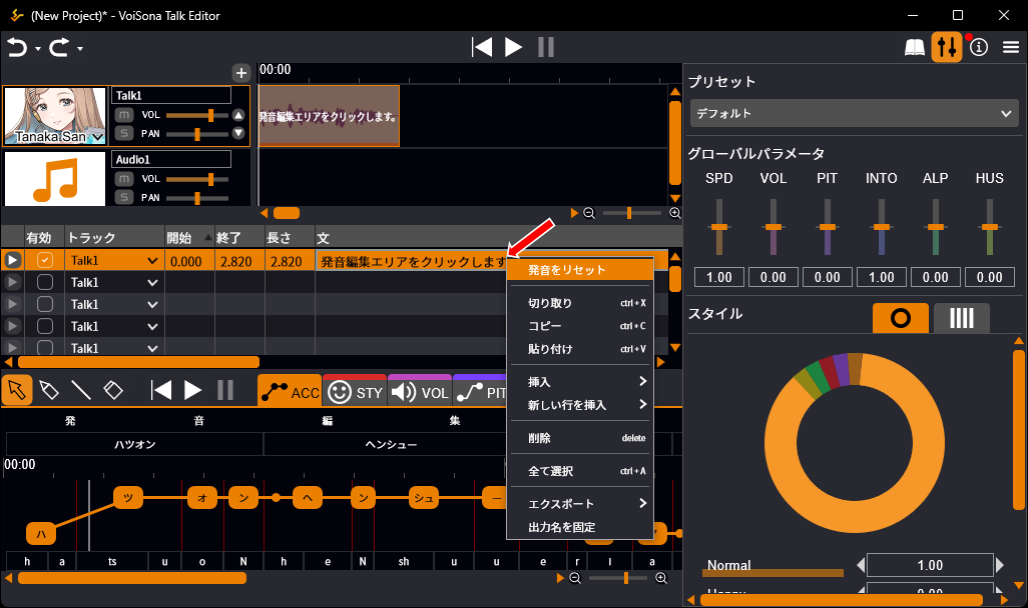
ユーザー辞書に登録した単語が含まれる場合は、リセット時にその発音が反映されます。
発音の長さを調整する
調整領域で、発音の長さを細かく調整することができます。
- 以下のいずれかの操作を行います。
- 音素単位で調整する場合 音素境界の縦線(調整領域の下部にグレーで表示)をドラッグ
- モーラ単位で調整する場合 ACCタブでモーラ境界の縦線(赤で表示)をドラッグ
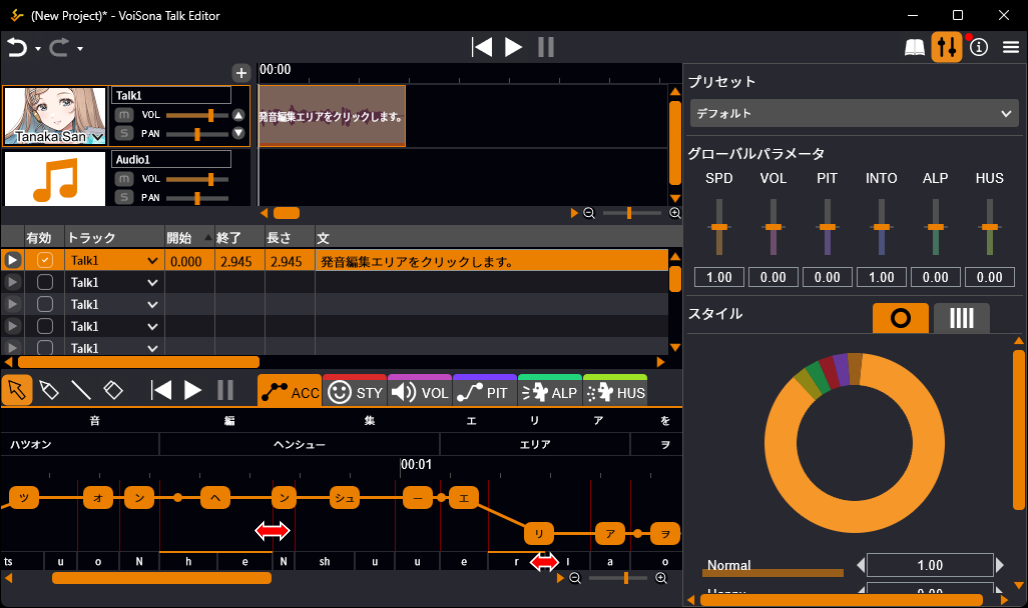
Ctrlを押しながらドラッグすると、縦線の両側の2つの音素(またはモーラ)だけが変わります。その先の音素は動きません。
長さを自動生成の長さに戻すには、以下のいずれかの操作を行います。
- 境界の縦線をダブルクリックする。
- 境界の縦線を右クリックし、「音素の長さをリセット」または「モーラの長さをリセット」を選択する。
- 消しゴムツールを選択し、境界の縦線の上をドラッグする。
単語を編集する
単語の区切りを修正することで、より自然な音声を合成できます。
また、ユーザー辞書には特別な発音をさせたい単語を登録できます。
単語を分割する
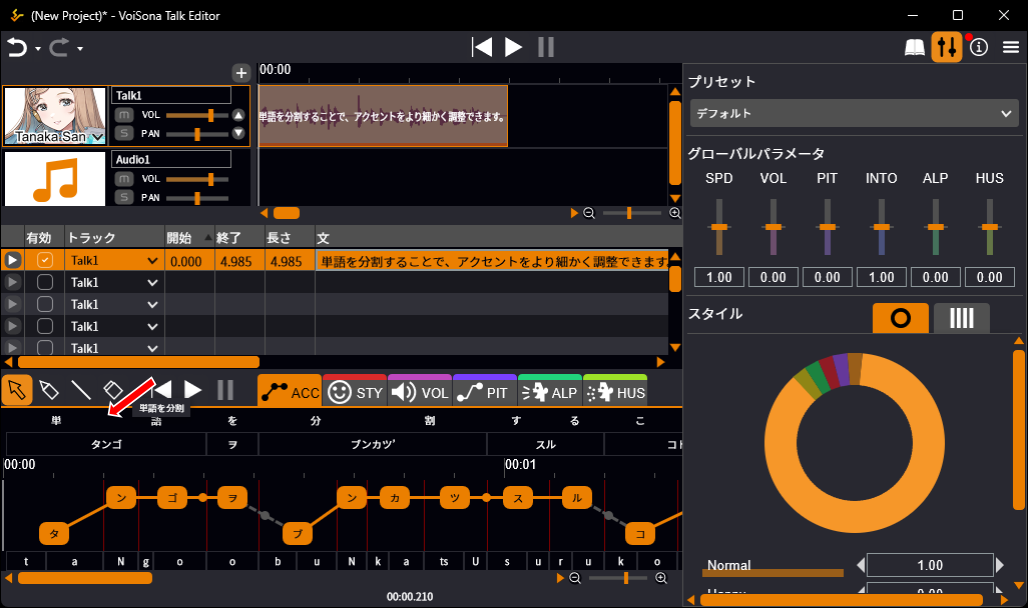
単語を分割することで、アクセントをより細かく調整できるようになります。
- 単語内の文字の間にマウスカーソルを移動します。 マウスカーソルがハサミの形に変化します。
- その位置でクリックします。 単語が分割されます。
単語を連結する
単語を連結すると、連結した範囲を1つの単語として扱うことができます。
- 発音編集エリアの単語の境界にマウスカーソルを移動し、Ctrlを押します。 マウスカーソルがバインドの形に変化します。
- その位置でクリックします。 単語が連結されます。
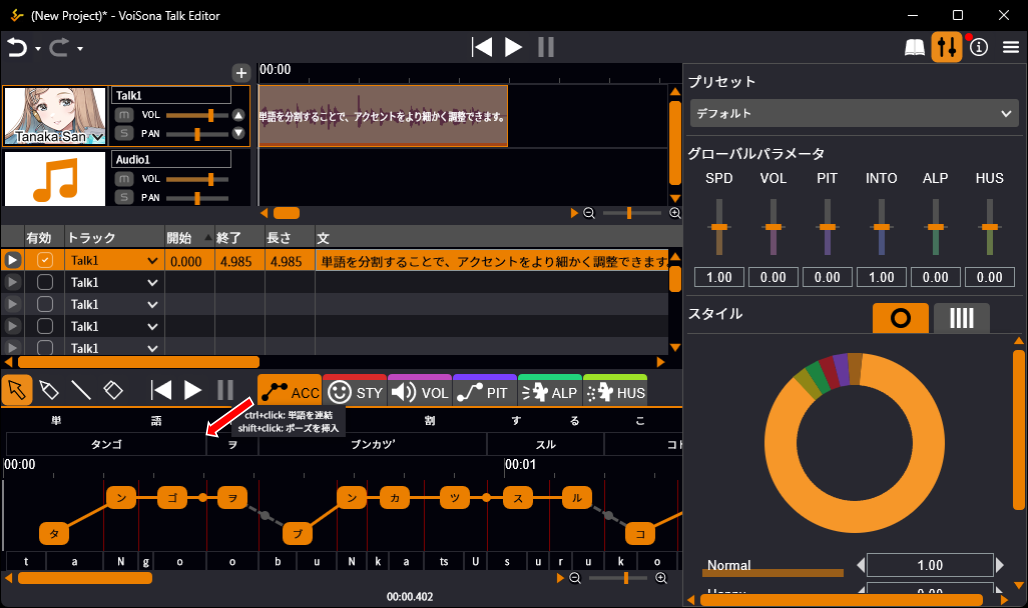
発音編集エリアの単語の境界でShift+クリックすると、ポーズ(、)を挿入できます。
単語を登録する(ユーザー辞書)
通常は読み上げできない難しい人名や地名などを、ユーザー辞書に登録すると正しく発音することができます。
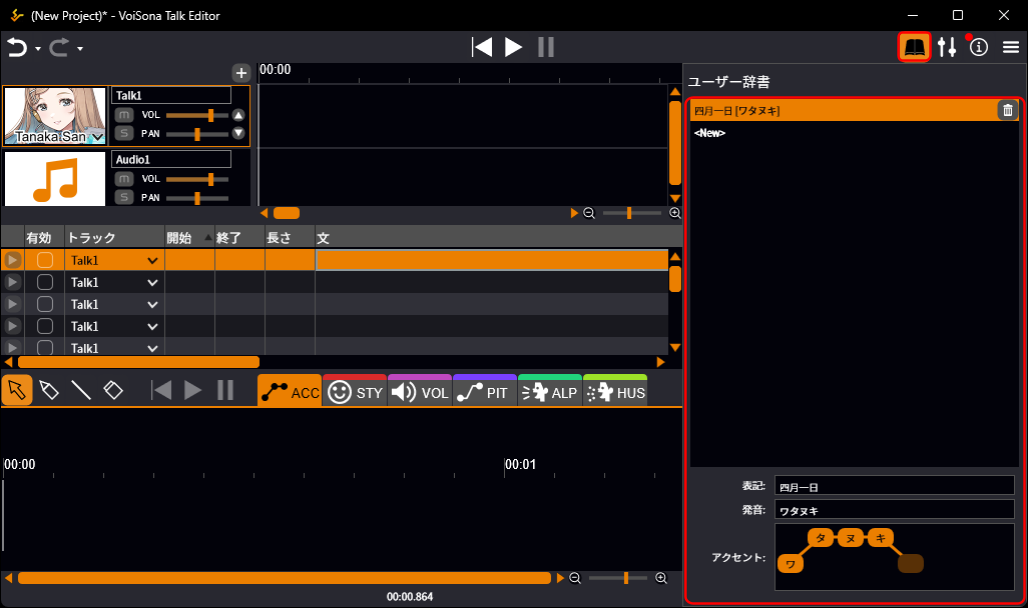
- 「ユーザー辞書」ボタンをクリックして、パネルを表示します。
- <新規>が選択された状態で、次の項目を設定します。
- 表記 登録する単語の表記を全角文字(漢字、アルファベット、片仮名、平仮名の組み合わせ)で入力します。
- 発音 登録する単語の発音を全角カナで入力します。
- アクセント 発音を入力してEnterキーを押すと、そのモーラがここに表示されます。 アクセント核(音の高さが下がる直前のモーラ)にするモーラをクリックします。
同じ表記の単語を複数登録した場合は、ユーザー辞書の単語リストで上にあるものが優先されます。
単語をドラッグすると、リスト内の順序を変更できます。
アクセントを編集する
文のアクセントの位置を調整できます。
また、アクセント句を分割することで、より細かい単位で調整できます。
アクセント句とは
文の中のアクセントのまとまりを言います。
文はいくつかのアクセント句に分かれており、それぞれ別々にアクセントを調整できます。
例)「今日はいい天気ですね」→「今日は|いい|天気|ですね」
モーラとは
発音のリズムに対応した単位で、「拍」とも表現されます。
日本語では、基本的に仮名1文字が1モーラですが、促音「っ」、撥音「ん」、長音記号「ー」もそれぞれ1モーラとして数えます。
また、「きゃ」などの拗音(小書きの「ゃ」「ゅ」「ょ」を伴うもの)は、ひとまとまりで1モーラです。
例)「今日は晴れ」→「キョ・ー・ワ・ハ・レ」
アクセント核とは
アクセント句の中で、音の高さが高から低に下がる直前のモーラのことです。
日本語のアクセントは、どのモーラで下がるかによって決まります。
下がる位置がないアクセント句もあります。
例)「はし」は、アクセント核が「ハ」なら「箸」、「シ」なら「橋」、核がなければ「端」の発音になります。
アクセントを調整する
文のアクセントの位置を細かく調整できます。
- 調整領域の「ACC」タブをクリックします。
- 表示されているモーラに対して、次の操作が行えます。
- アクセント核に指定する モーラをクリック
- モーラの高低を変更する モーラをCtrl+クリック
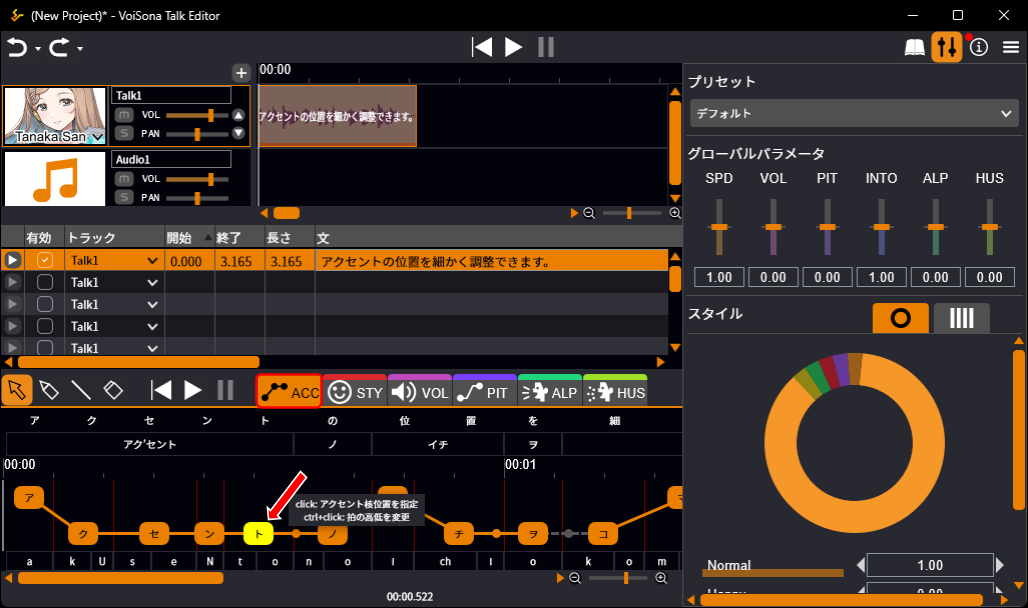
自動生成のアクセントは参照表示としてグレーで残るので、編集したアクセントと見比べることができます。
アクセントを自動生成のアクセントに戻すには、以下のいずれかの操作を行います。
- モーラを右クリックし、「モーラのアクセントをリセット」「単語のアクセントをリセット」「アクセント句のアクセントをリセット」「文全体のアクセントをリセット」のいずれかを選択する。
- 消しゴムツールを選択し、モーラの上をドラッグする。
アクセント句を分割・連結する
アクセント句は、分割・連結することができます。
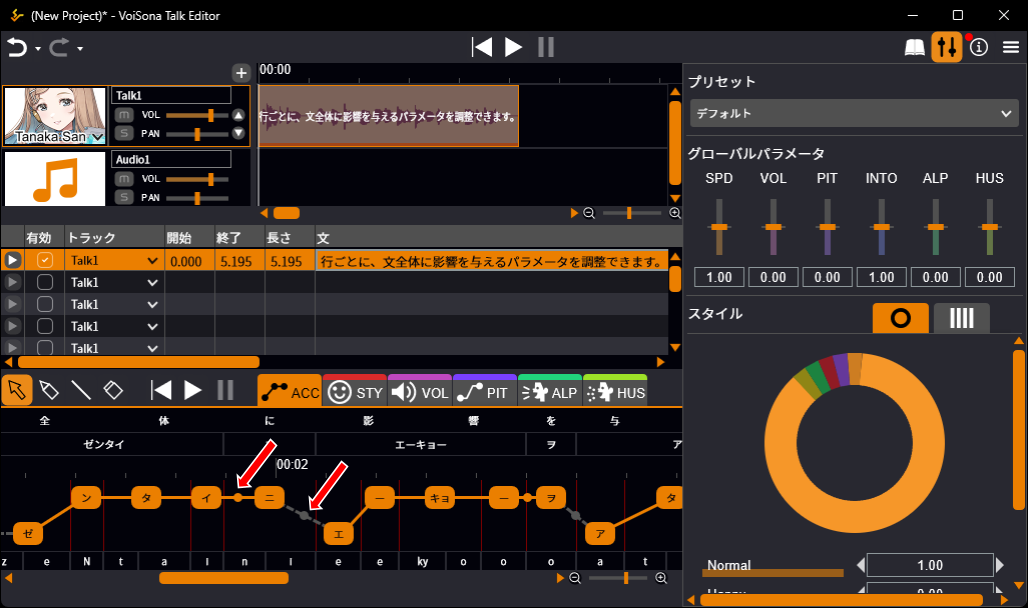
- 単語の境界に表示されている単語境界の丸にマウスカーソルを合わせ、クリックします。
- つながっている境界(オレンジ色の丸) 前後の単語が同じアクセント句に属しています。 カーソルがハサミの形に変わり、クリックするとアクセント句を分割します(「アクセント句を分割」)。
- 区切られた境界(グレーの丸) 前後の単語が別のアクセント句に属しています。 カーソルがバインドの形に変わり、クリックするとアクセント句を連結します(「アクセント句を連結」)。
ポーズを追加・削除する
単語の境界にポーズを追加したり、既存のポーズを削除することができます。
- 単語の境界にある丸、またはポーズ(、)にある丸を右クリックします。
- 表示されるメニューから操作を選択します。
- 「ポーズを挿入」 単語の境界にポーズ(、)を追加します。
- 「ポーズを削除」 ポーズ(、)を削除します。
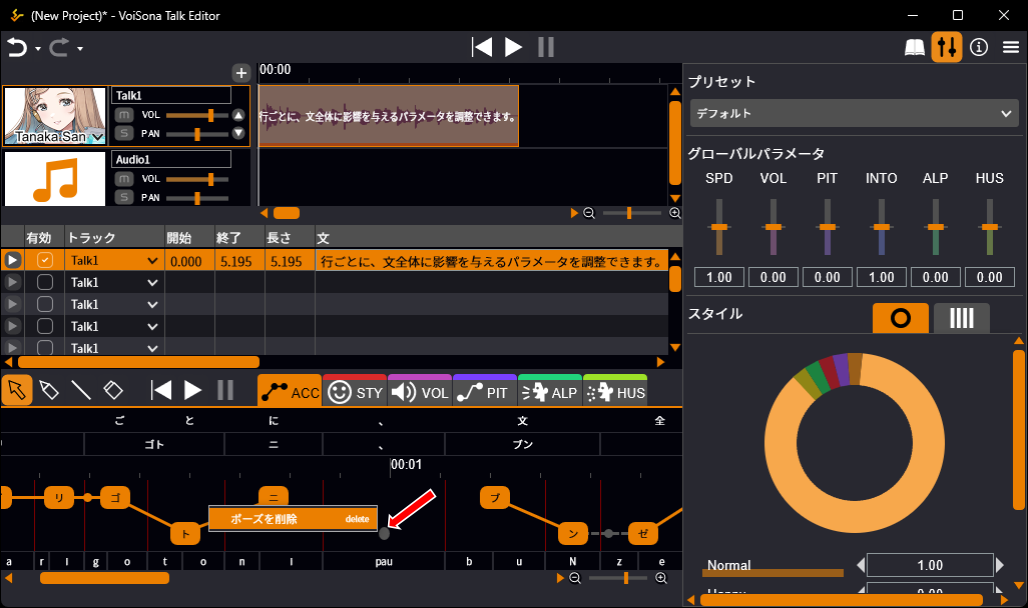
発音編集エリアの単語の境界でShift+クリックしてもポーズを挿入できます。