
ボイスライブラリを選択する
クイックスタートガイド2025/10/2 9:212026/9/1 15:07VoiSona Talkをインストールする2025/11/3 7:242026/9/1 15:11ログインする2025/11/3 7:242026/9/1 15:18プロジェクトを作成する・開く・保存する2026/10/2 10:222026/10/2 10:26ボイスライブラリを選択する2025/11/3 7:242026/10/5 14:42文(セリフ)を入力する2025/11/3 7:242026/9/1 16:40文を再生する2026/9/1 15:012026/9/1 15:04文を編集する(日本語ボイスライブラリ)2025/11/3 7:242026/10/2 5:05文を編集する(英語ボイスライブラリ)2026/10/5 16:172026/10/2 5:16パラメータを調整する2025/11/3 7:242026/10/1 6:46ファイルをインポート・エクスポートする2025/11/3 7:242026/10/2 14:45環境設定を変更する2025/11/3 7:472026/10/4 17:16REST API チュートリアル2025/11/3 7:472026/10/5 5:16よくある質問2025/11/3 7:472026/10/3 13:56
文を読み上げる音声を、ボイスライブラリから選ぶことができます。
ボイスライブラリはトラックごとに設定します。
ボイスライブラリをダウンロードして選択する
ご契約中のボイスライブラリ内から、お好きなバージョンを選んでご利用いただけます。
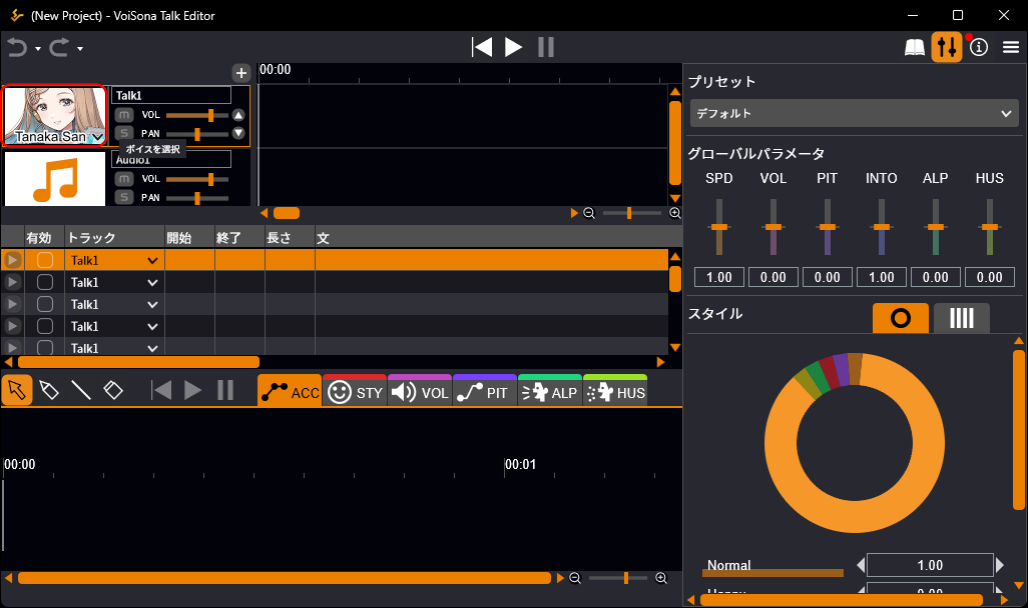
- トラックリストでトラックを選択し、「ボイスを選択」と表示される箇所をクリックします。 プルダウンメニューが開きます。
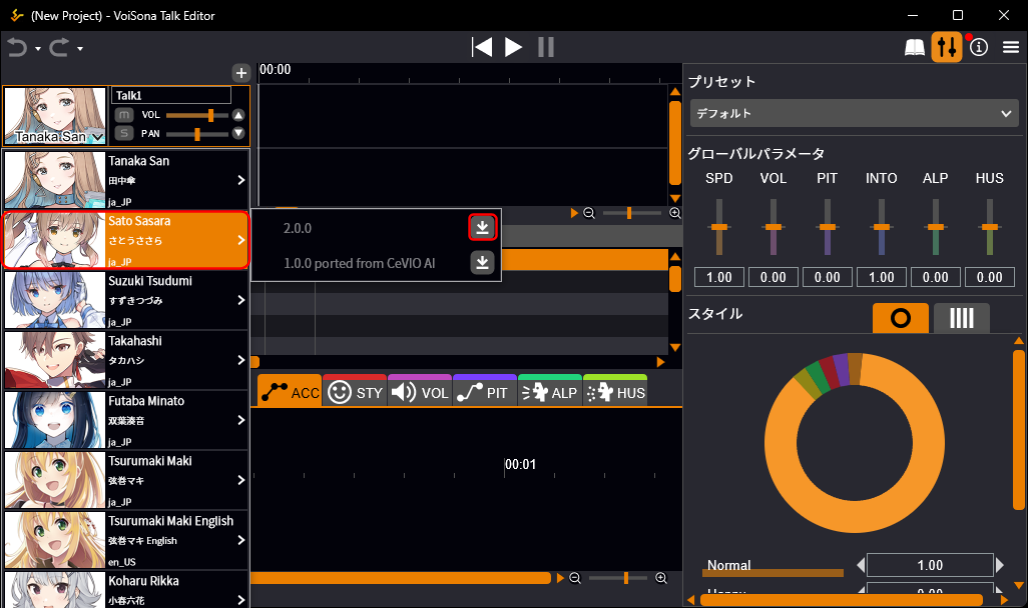
- 使用したいボイスライブラリにカーソルを合わせます。 そのボイスライブラリのバージョンが、新しいものから順に表示されます。
- 使用したいバージョンの「ボイスをダウンロード」ボタンをクリックします。 ダウンロードが開始され、進行状況が一覧に表示されます。
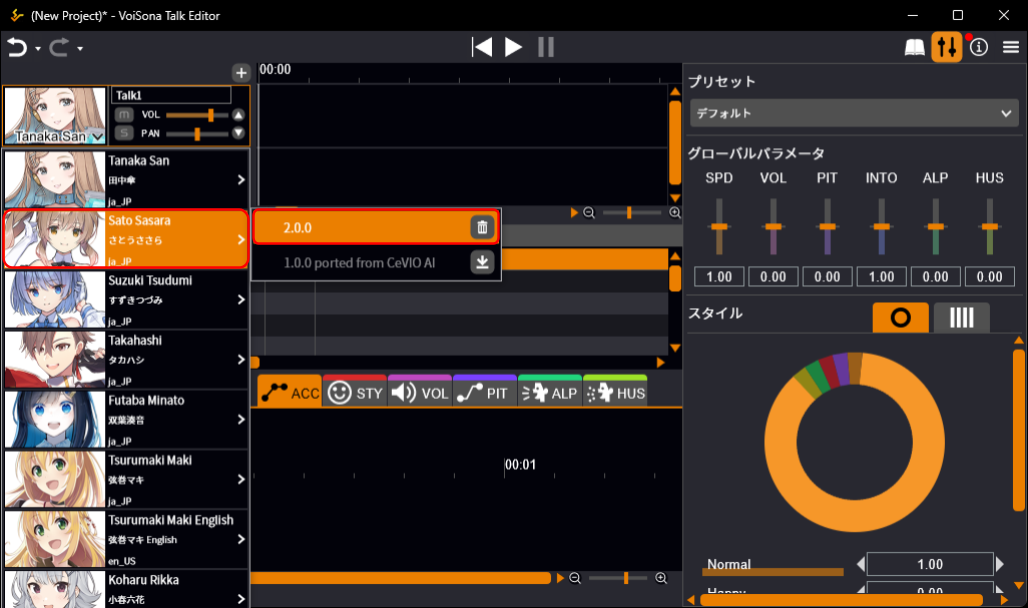
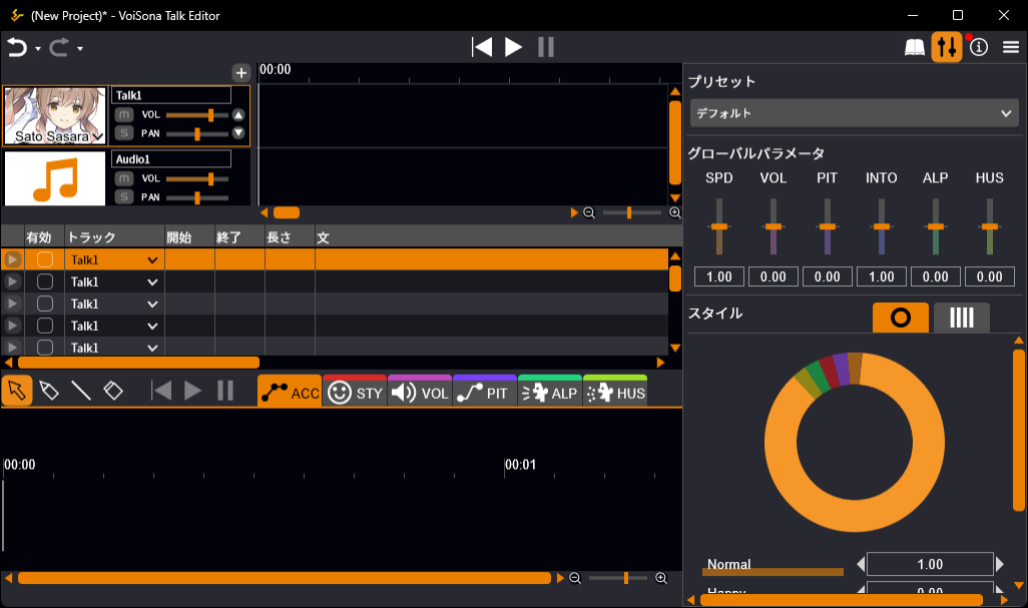
- ダウンロードが完了したら、バージョン番号をクリックします。 トラックにボイスライブラリが設定され、編集画面にそのボイスライブラリの画像が表示されます。
「ボイスをダウンロード」ボタンが表示されない場合
起動中のVoiSona Talkのバージョンが古く、そのボイスライブラリに対応していません。
代わりに表示されているボタンをクリックしてDOWNLOADページへ移動し、VoiSona Talkを最新版にアップデートしてください。
ボタンにカーソルを合わせると、そのボイスライブラリに必要なVoiSona Talkのバージョンが表示されます。
アップデート後にVoiSona Talkを再起動すると、「ボイスをダウンロード」ボタンが表示されるようになります。

トラックごとに異なるボイスライブラリを使用できます。新しく追加したトラックには、最後に選択したボイスライブラリが設定されます。
トラックのボイスライブラリを言語の異なるものに変更すると、新しい言語で読み上げられない文は消去されます。消去された文の数は、画面下部のステータスバーに表示されます。
ボイスライブラリを追加する
以下の手順で、ボイスライブラリを追加できます。
- ARTISTページにアクセスし、ライセンスをご購入ください。
- VoiSona Talkのアプリを再起動します。
ボイスライブラリを削除する
ダウンロードしたボイスライブラリをコンピューターから削除できます。
- 「ボイスを選択」をクリックし、ボイスライブラリにカーソルを合わせます。
- バージョン番号の右側の「ボイスを削除」ボタンをクリックします。 ボイスライブラリが削除され、「ボイスをダウンロード」ボタンが再び表示されます。
トラックが使用中のボイスライブラリは削除できません(「選択中のボイスは削除できません」)。
先にそのトラックのボイスライブラリを変更してください。