文(セリフ)を入力する
クイックスタートガイド2025/10/2 9:212026/9/1 15:07VoiSona Talkをインストールする2025/11/3 7:242026/9/1 15:11ログインする2025/11/3 7:242026/9/1 15:18プロジェクトを作成する・開く・保存する2026/10/2 10:222026/10/2 10:26ボイスライブラリを選択する2025/11/3 7:242026/10/5 14:42文(セリフ)を入力する2025/11/3 7:242026/9/1 16:40文を再生する2026/9/1 15:012026/9/1 15:04文を編集する(日本語ボイスライブラリ)2025/11/3 7:242026/10/2 5:05文を編集する(英語ボイスライブラリ)2026/10/5 16:172026/10/2 5:16パラメータを調整する2025/11/3 7:242026/10/1 6:46ファイルをインポート・エクスポートする2025/11/3 7:242026/10/2 14:45環境設定を変更する2025/11/3 7:472026/10/4 17:16REST API チュートリアル2025/11/3 7:472026/10/5 5:16よくある質問2025/11/3 7:472026/10/3 13:56
VoiSona Talkでは、文(セリフ)を簡単に追加したり自由に配置することができます。
文を入力する文を移動するトラックのタイムライン上で文を移動する時間を指定して文を移動する文のトラックを変更する文のリストを編集する行を削除する新しい行を挿入するトラックのタイムライン上から追加する行をコピー・貼り付けするトラックを編集するトラックを追加するトラックのタイムライン上からトラックを挿入・削除するトラックの名前を変更する
文を入力する
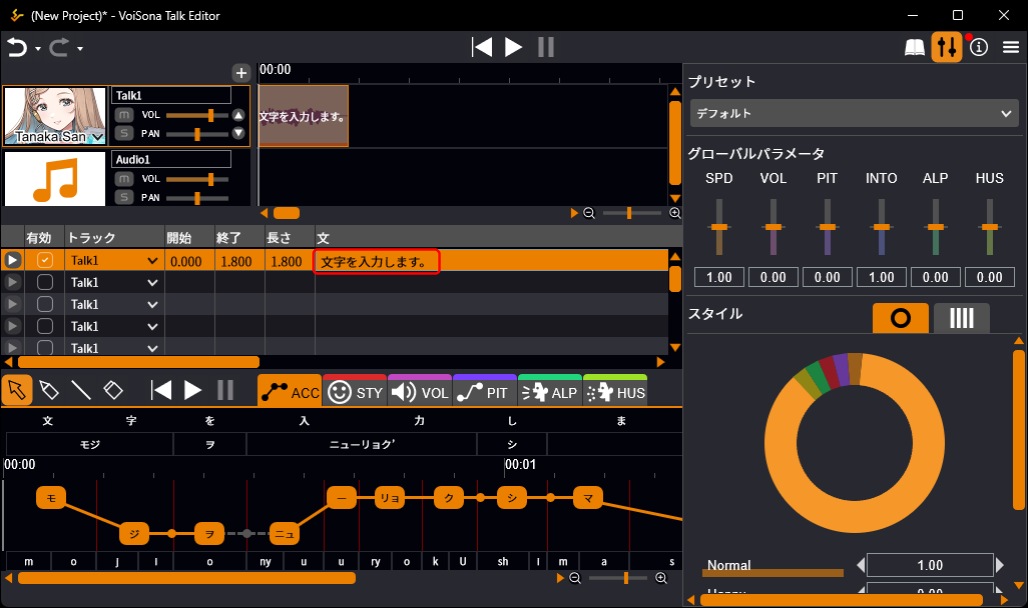
以下の手順で文を入力できます。
- 文リストの「文」列の項目をクリックします。
- 文字を入力します。
- Enterキーを押します。 入力が確定します。
入力できる文字と文字数の上限
- 日本語ボイスライブラリ 全角のひらがな・カタカナ・漢字から成る日本語の文章を入力できます。
- 英語ボイスライブラリ 半角のアルファベットや数字から成る英語の文章を入力できます。
- 半角の「<」は入力できません。
- 1つの文に最大500文字まで入力可能です。
自然に読み上げるためのポイント
合成音声はその行の文全体から影響を受けます。
より自然に読み上げるためには、1行に1つの文を入力し、長い文は「、」で適切に区切るのがポイントです。
文の最後に「?」や「!」をつけると、話し方にも変化が出ます。
文リストの列
- 再生 その行の文を再生します。
- 有効 チェックを外すと、その文は再生とエクスポートの対象から外れます。
- トラック・開始・終了・長さ 文が属するトラックと、開始時刻・終了時刻・長さです。
- 文・出力名・コメント 文のテキスト、エクスポート時のファイル名、文についての自由なメモです。
- 削除 その行を削除します。
列のヘッダーを右クリックして「列をリセット」を選択すると、列の幅と並び順が初期状態に戻ります。
文を移動する
入力した文の開始時間を変更したり、別のトラックに移動することができます。
トラックのタイムライン上で文を移動する
文を入力すると、トラックのタイムライン上に文のボックスが表示されます。
この文のボックスを動かすことで、文を自由に移動できます。
- 以下のいずれかの操作を行います。
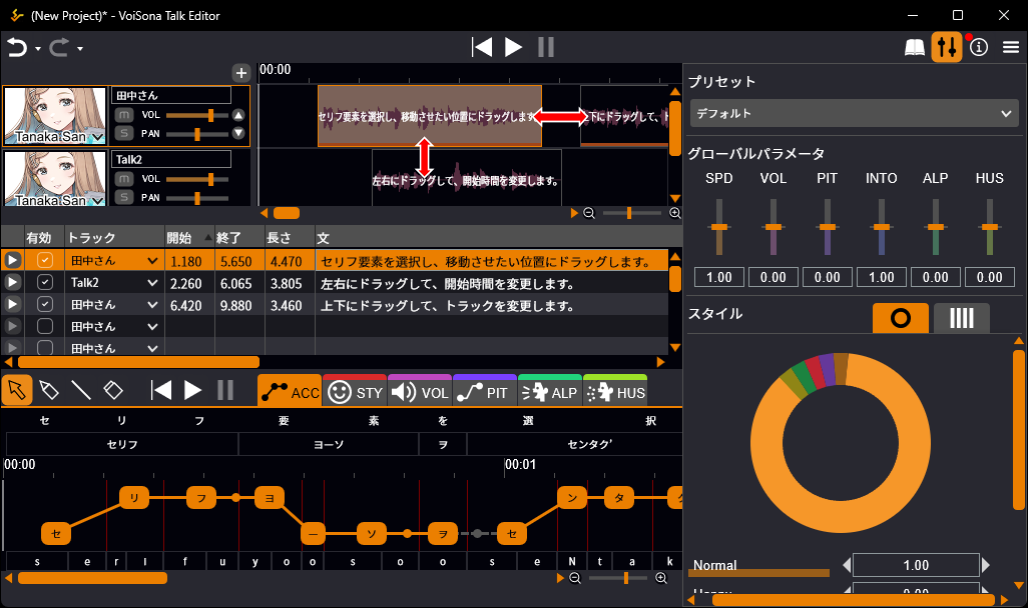
- 開始時間、終了時間を変更する場合 文のボックスを左右にドラッグ
- トラックを変更する場合 文のボックスを上下にドラッグ
Ctrlキーを押しながらクリックすると、複数の文のボックスを選択できます。
ボイスライブラリの言語が異なるトラックには文を移動できません。
文のボックスは元のトラックに戻り、理由が画面下部のステータスバーに表示されます。
時間を指定して文を移動する
各行の「開始」または「終了」列の項目をクリックし、開始時間または終了時間を入力して文を移動することもできます。
変更はトラックのタイムライン上にも反映されます。
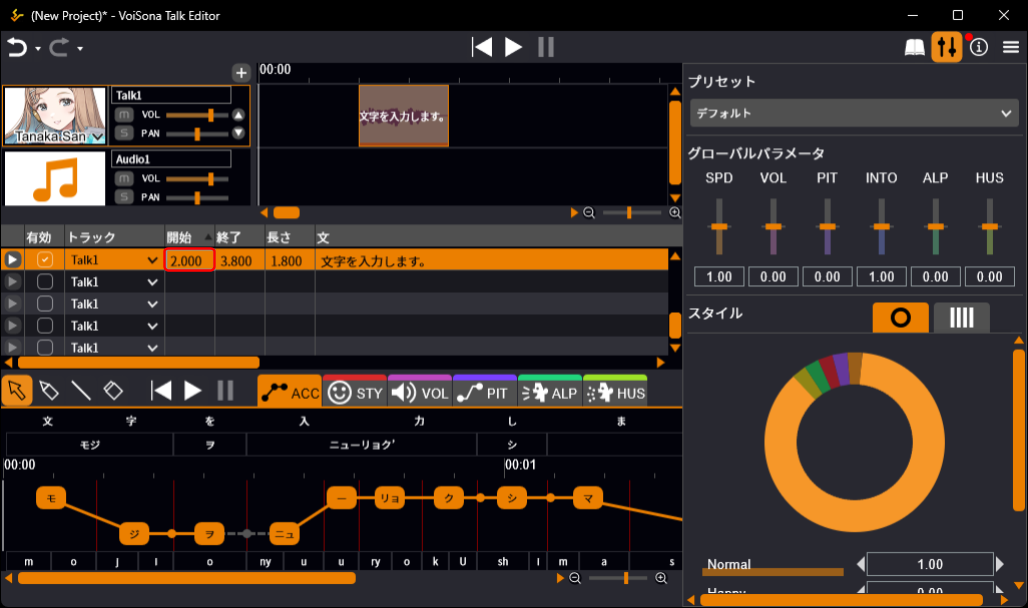
「開始」列のヘッダーをクリックすると、開始時間の昇順で並べ替えられます。

文のトラックを変更する
以下の手順で文のトラックを変更できます。
- 各行の「トラック」列の項目をクリックします。
- プルダウンメニューからトラックを選択します。
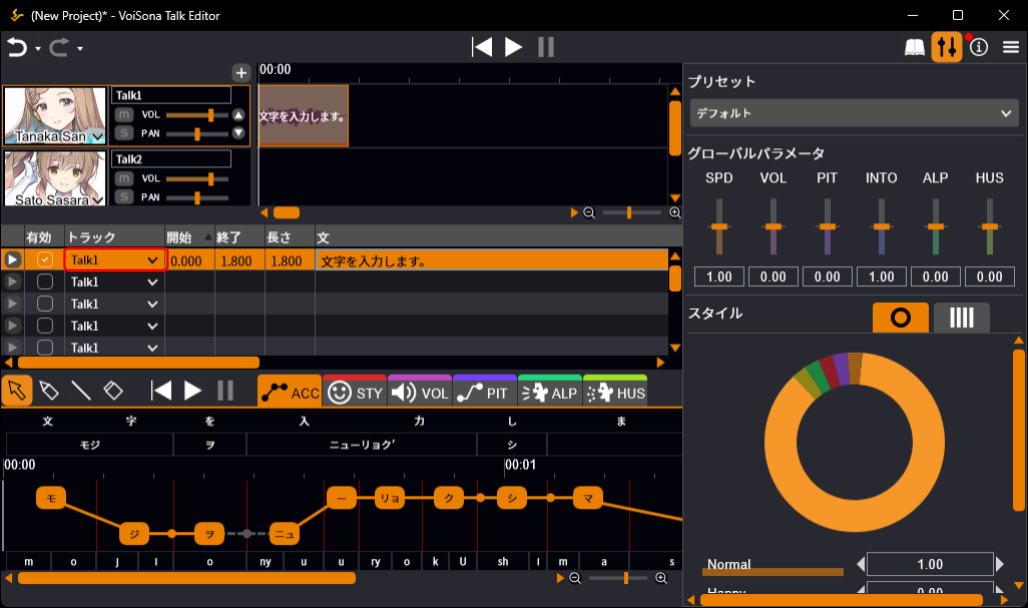
ボイスライブラリの言語が異なるトラックはグレーで表示され、選択できません。
メニューを開いている間、理由がステータスバーに表示されます。
言語の異なる文を同時に選択しているときは、トラックを変更できません。
「トラック」列のヘッダーをクリックすると、トラックリストと同じ並び順になります。

文のリストを編集する
行の削除や挿入などを行って、文リストを編集します。
行を削除する
以下の手順で行を削除できます。
- 削除したい行のゴミ箱のボタンをクリックします。 行が削除され、下の行が自動的に繰り上がります。
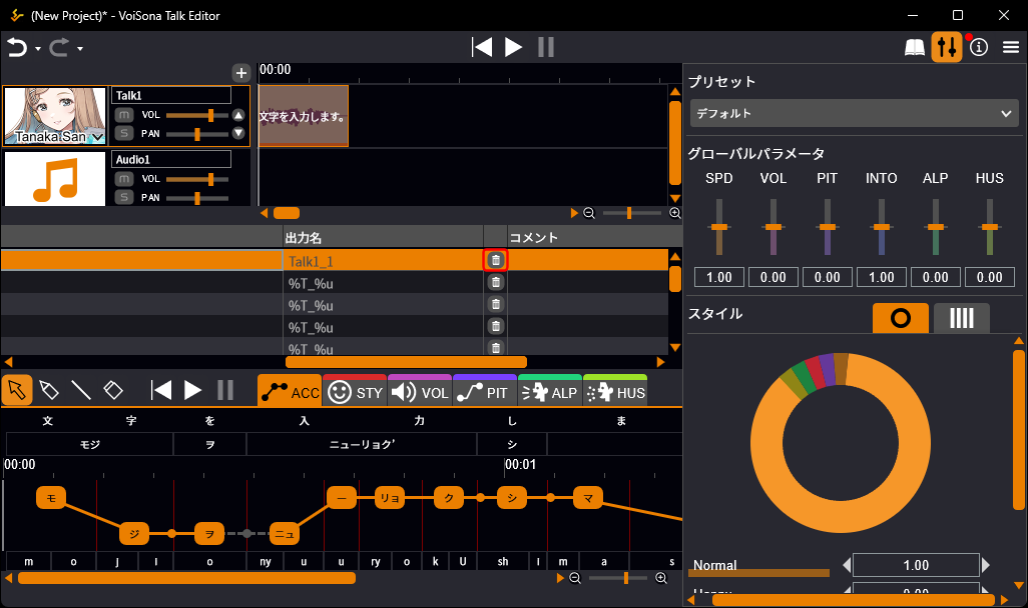
行を選択してDeleteキーを押しても削除できます。
新しい行を挿入する
以下の手順で行を挿入できます。
- 行を右クリックし、「新しい行を挿入」>「上に挿入」または「下に挿入」を選択します。 その行の上または下に空白の行が挿入されます。
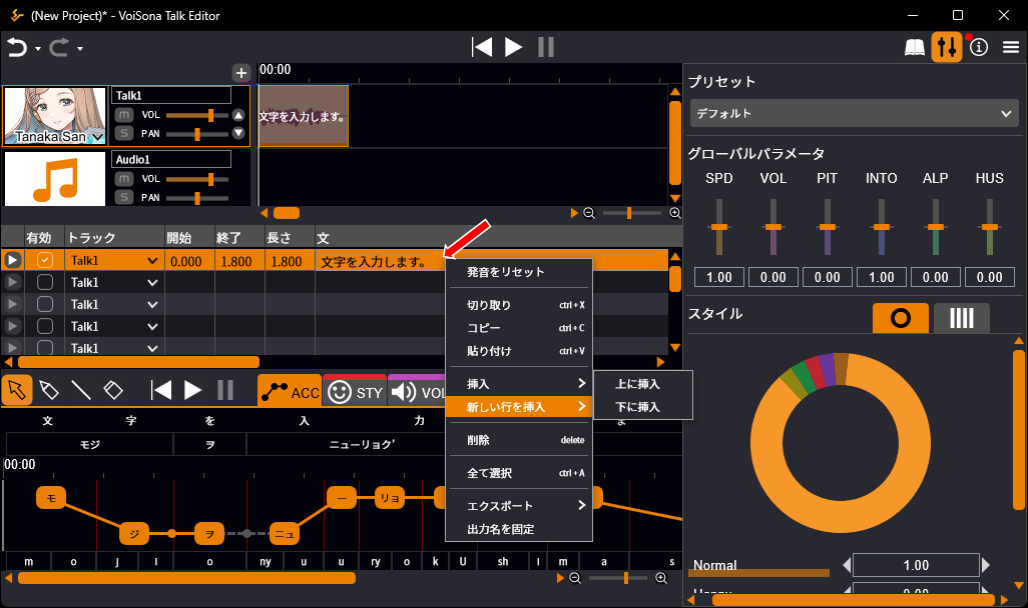
各トラックの最後の行で、Ctrl+Enterキーで文を入力すると、下に新しい行が挿入されます。
トラックのタイムライン上から追加する
トラックのタイムライン上で右クリックし「新しい文を追加」を選択すると、文リストの該当する箇所に空白の行が追加されます。
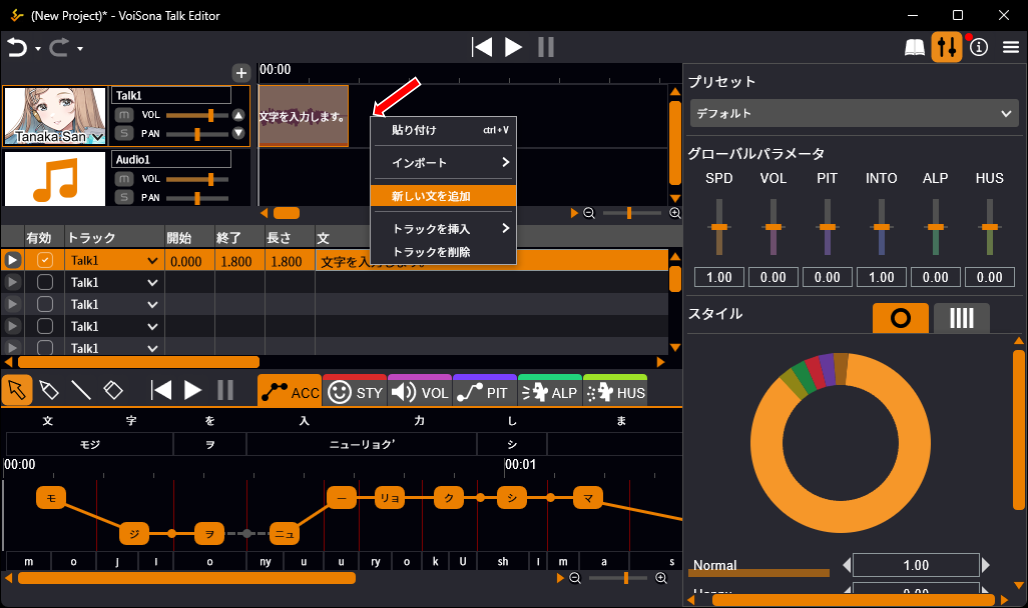
行をコピー・貼り付けする
行をコピーして別の場所に挿入または貼り付けできます。他のアプリケーションのテキストも使えます。
- 文リストで行を選択して右クリックし「コピー」を選択するか、他のアプリケーションでテキストをコピーします。
- 以下のいずれかの操作を行います。
- コピーした行を新しい行として挿入する場合 行を右クリックし、「挿入」>「上に挿入」または「下に挿入」を選択します。
- 既存の行を上書きする場合 開始位置の行を選択して右クリックし、「貼り付け」を選択します。
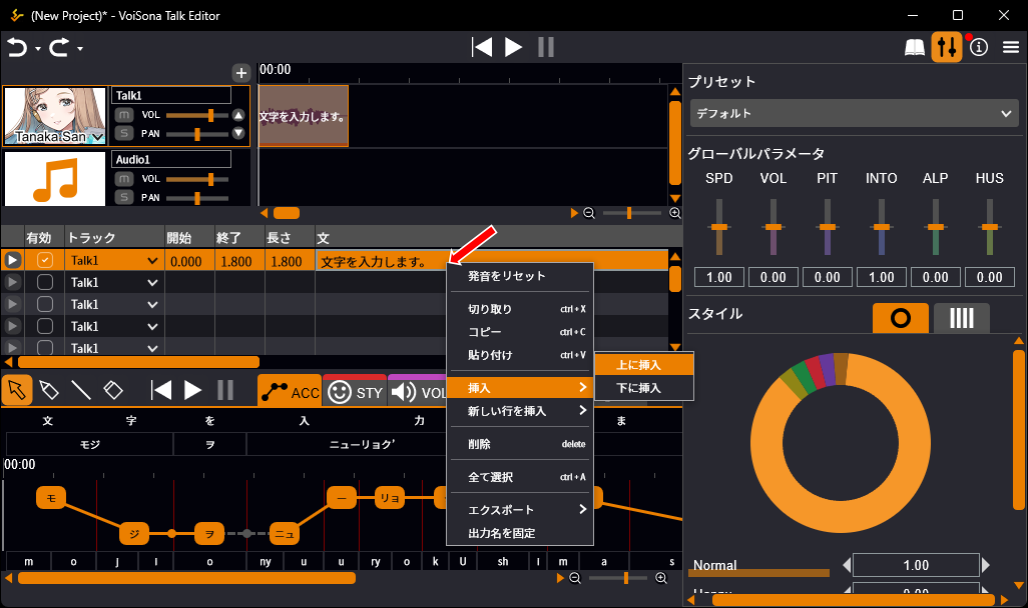
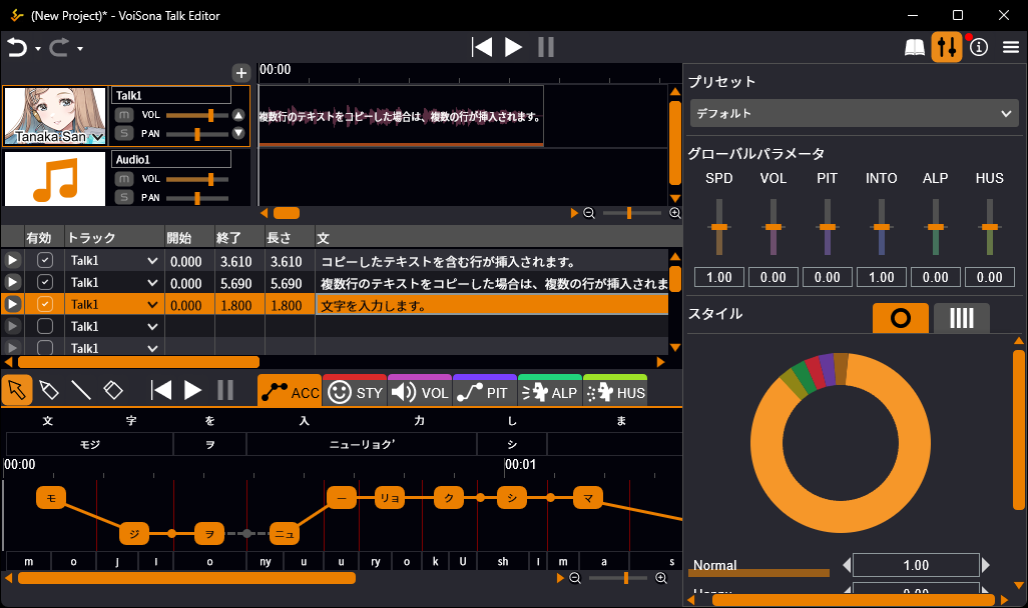
「挿入」と「貼り付け」の違いについて
- 挿入 コピーした行が全て新しい行として挿入されます。
- 貼り付け 選択した行から下に向かって、コピーした行の数だけ文を上書きします。 コピーした行が最後の行を超える場合は、行が追加されます。
トラックを編集する
VoiSona Talkでは、複数のトラックを作成できます。
各トラックには、それぞれ異なるボイスライブラリを設定することが可能です。
トラックを追加する
以下の手順で、トラックを追加できます。
- 「+」>「トラックを追加」または「オーディオトラックを追加」を選択します。 トラックリストの一番下に新規トラックが追加され、文リストに新しい行が追加されます。
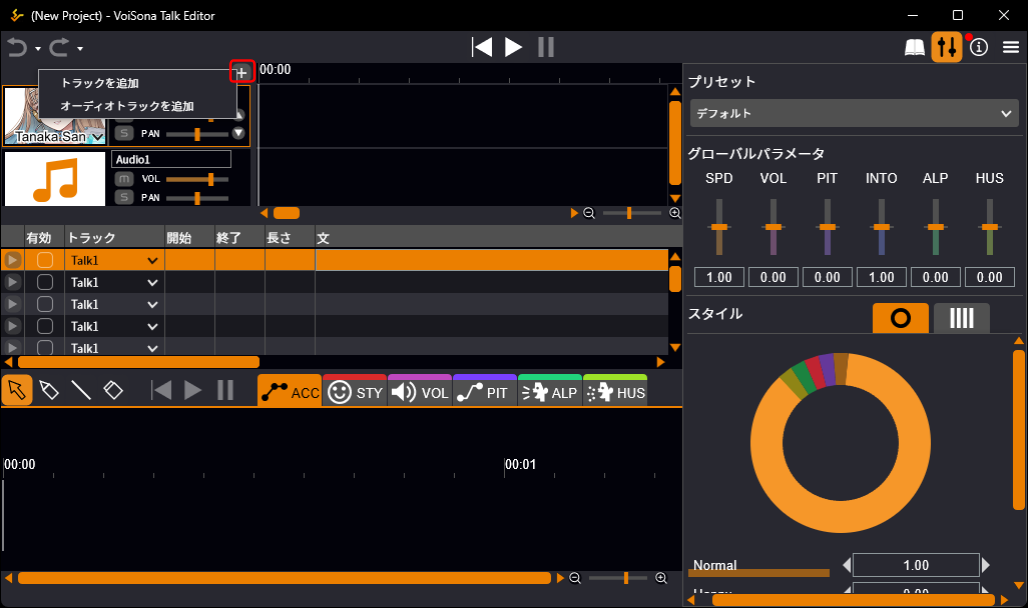
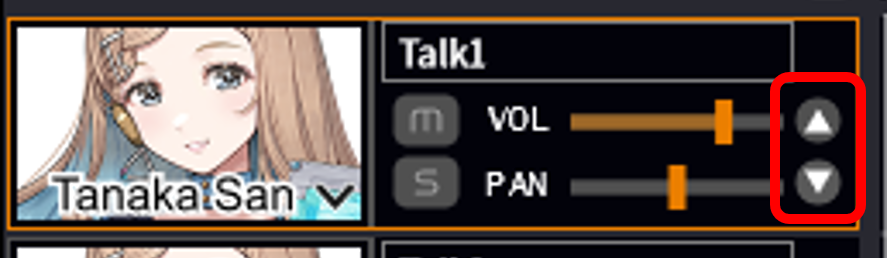
トラックを選択し、上下のボタンをクリックすると順序を変更できます(「トラックを上に移動」「トラックを下に移動」)。
各トラックには「ミュート」と「ソロ」のボタンがあります。
「ミュート」はそのトラックを消音し、「ソロ」は「ソロ」をオンにしたトラックだけを再生します。
トラックのタイムライン上からトラックを挿入・削除する
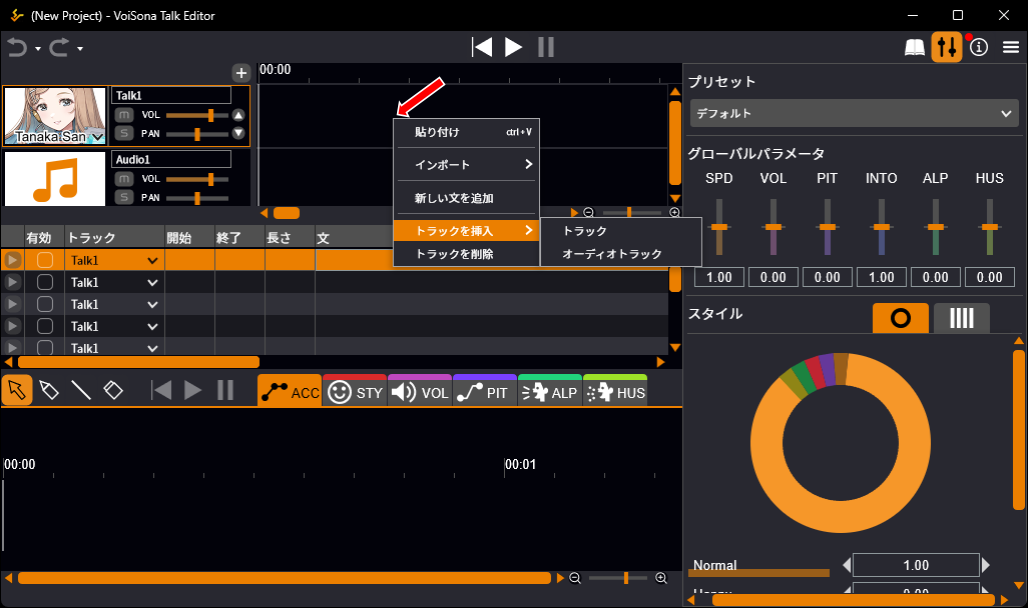
トラックのタイムライン上で右クリックし「トラックを挿入」>「トラック」または「オーディオトラック」を選択すると、そのトラックの上に新規トラックが挿入されます。
「トラックを削除」を選択すると、そのトラックが削除されます。
トラックの名前を変更する
以下の手順で、トラックの名前を編集できます。
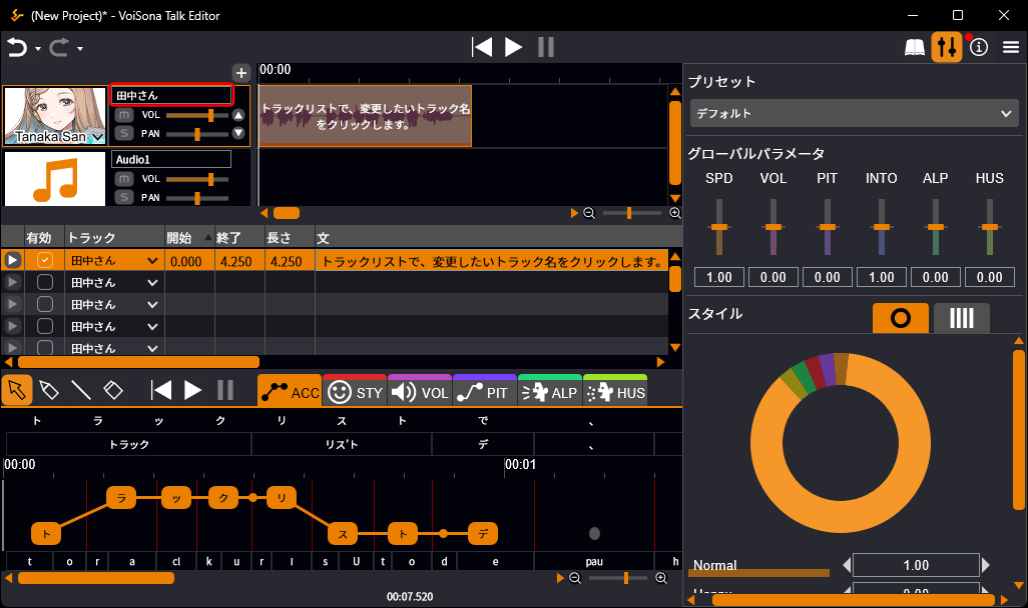
- トラックリストで、変更したいトラック名をクリックします。
- 文字を編集し、確定します。 トラックリストと文リストのトラック名が変更されます。